ウェブサイト検索
JupyterノートブックでBashコードを実行するためのJupyterHub Bashカーネルのインストール方法

プログラミング言語のサポートは、JupyterHub上のカーネルとして提供されます。PythonカーネルはJupyterHubにデフォルトでインストールされており、Jupyterノートブック上でPythonプログラミング言語を使用できるようになります。他のプログラミング言語もJupyterノートブックで使用することができます。必要なのは、コンピュータにJupyterHub用の適切なカーネルをインストールすることだけです。
この記事では、JupyterHubのユーザーがJupyterノートブック上でBashコードを実行できるように、JupyterHubサーバーにJupyterHub Bashカーネルをインストールする方法を示します。
注意: コンピュータにJupyterHubがインストールされていない場合は、使用しているLinuxディストリビューションに応じて以下のいずれかの記事を読むことができます:
1. Ubuntu 22.04 LTS/Debian 12/Linux Mint 21に最新のJupyterHubをインストールする方法
2. Fedora 38+/RHEL 9/Rocky Linux 9に最新バージョンのJupyterHubをインストールする方法
続きを読む →PythonからBashスクリプトを実行する方法

Bashは、GNU/Linuxディストリビューションで広く使用されているUnixシェルおよびコマンドラインユーティリティです。ユーザーは、bashスクリプトという簡単なテキストファイルを使用してbashコマンドのシーケンスを実行することもできます。時には、プログラマーはタスクの自動化、ファイル操作、デバッグ、およびコードコンパイルのために、Pythonなどのプログラミング言語内からbashスクリプトを実行しなければならないことがあります。
この記事では、Pythonコード内からbashスクリプト/コマンドを実行するための実践的なアプローチを示します。ただし、この記事では以下のアウトラインをカバーします:
- 前提条件:LinuxにPythonをインストールする
- サブプロセスモジュールを使用してBashスクリプトを実行する
- OSモジュールを使用してBashスクリプトを実行する
- ボーナスのヒント:PythonでBashコマンドを実行する
- 結論
前提条件: LinuxにPythonをインストールする
Python(高水準スクリプト言語)は、世界中で広く使用され
続きを読む →ユーザー入力を求めるBashプロンプトの作り方

ユーザー入力を促すBashの方法
ユーザー入力を Bash に促すのは簡単です。“read” コマンドを通じて行うことができます。このセクションをさらに分けて、いくつかの例について話しましょう:
1. 基本的なアプローチ
まず、Bashスクリプトを作成し、実行権限を与える必要があります。ここでは、“touch”コマンドを使用して“.sh”ファイルを作成します。その後、chmodを使って実行権限を与えます。
touch input.sh chmod u+x input.sh nano input.shでは、ユーザーから2つの数字を取り、それを加算するスクリプトを作成しましょう。
#!/bin/bash echo "Provide A Number" read num1 echo "Provide An Another Number" read num2 sum=$((num1 + num2) echo 続きを読む →LinuxのBashでディレクトリを別のディレクトリにコピーする方法

ディレクトリをコピーする方法を知っておくことは、バックアップの取得、データの移行、ファイルの整理、遠隔地へのファイルの転送に不可欠です。さらに、ディレクトリを別の場所にコピーするには、ディレクトリのサイズ、属性、プロセスに使用するツールなど、さまざまな要因が関わります。しかし、Linuxの初心者は、時々Bashでエラーなくディレクトリを別のディレクトリにコピーする正しい方法を知らないことがあります。そこで、この短いブログでは、LinuxのBashでディレクトリを別のディレクトリにコピーするための簡単なコマンドを紹介します。
LinuxのBashでディレクトリを別のディレクトリにコピーする方法
Bashでは、ディレクトリを別のディレクトリにコピー&ペーストするのは簡単で、コマンドラインのシンプルなコマンドを使用して実行できます。
ターミナルを開き、コピーしたいディレクトリの親ディレクトリに移動するために、以下のコマンドセットを入力してください:
「/path/to/parent_directory」をコピーしたいディレクトリを含む親ディレクトリの実際のパスに置き換え、
続きを読む →カラフルなBashエコーの使い方

エコーは、スクリプトの出力にテキストや変数を表示するためのコマンドです。しかし、「エコー」コマンドは出力の印刷に限らず、出力に色を付けるなど、さまざまなことができます。出力の色を変更すると、情報の可読性が向上します。
さらに、「echo」コマンドにいくつかの追加オプションを使用して、出力の色を変更することができます。このブログでは、Linuxでの色付きBash echoの使い方をすべて説明します。
色付きでBashのエコーを使う方法
Bashでechoを使って異なる色を使用することは、テキストの視認性を高め、重要なテキストを強調するのに役立ちます。echoを使用して次のコマンドを入力してください:
- 「-e」オプションは、「echo」コマンドがエスケープシーケンスを適切に識別し解釈できるようにします。
- \e[1;32mは緑色のANSIコードです。
- \e[0mは、テキストの色をリセットするために行の最後に追加する無色のコードです。
bashカットの例

カットは、“sort” および “grep” コマンドを含む他のコマンドと一緒に使用できる多用途のコマンドです。“cut” コマンドを簡単に理解できるいくつかの優れた Bash cut の例を見てみましょう。
bashカットの例
「cut」コマンドは、テキストファイルからデータを抽出する際に便利です。欲しいフィールドを指定するだけで、あとは自動的に処理します。使用するには、次のコマンドを入力してください:
- 「-d」オプションを使用すると、区切り文字を入力できます。これは、テキスト文字列を区切る文字や文字列のことです。「区切り文字」という用語を実際の区切り文字で置き換えてください。
- -fオプションを使用して、ファイルから抽出するフィールド(列番号)を指定してください。
次に、次の情報のセットで構成された「info.txt」ファイルを例として考えてみましょう:
Prateek, Fiji, 26 Sean, India, 21 続きを読む →UbuntuのBashシェルでプロンプトを変更する方法

これは私の現在のプロンプトです:
プロンプトを変更するには、.bashrcを更新し、PS1環境変数を新しい値に設定します。
こちらがプロンプトオプションのチートシートです:
カスタマイズのためにこれらのプレースホルダーを使用できます:
\u – Username \h – Hostname \w – Current working directory \W – Basename of the current working directory \$ – Shows $ for a normal user and # for the root user \t – Current time (HH:MM:SS) \d – Date (e.g., "Mon Jan 05") \! – His 続きを読む →日常のLinuxシステム管理タスクを自動化するための10個のBashスクリプト

Bash(ボーン再生シェル)は、無料でオープンソースのシェルおよびスクリプト言語です。その歴史は80年代後半に始まり、それ以来、Bashは日常のLinuxユーザーやLinuxシステム管理者によって採用されています。
BashはLinuxシステム管理者の日常業務を自動化しました。Linuxシステム管理者はスクリプトやコマンドを実行するのに何時間も費やす必要があります。システム管理者だけでなく、Bashのシンプルさと学びやすさが、一般のLinuxユーザーの作業も自動化しています。
これに触発されて、今日私たちはLinux SysAdminのための最も便利な10のBashスクリプトを示しました。これらは、あらゆるLinuxシステム管理者の一般的な作業(小規模から大規模まで)に基づいて選ばれています。
- 日常のLinuxシステム管理タスクを自動化するための10個のBashスクリプト
- 前提条件 1: Bash スクリプトの実行 | この投稿の各スクリプトを実行する前に行うべきこと
- 前提条件2: Debian/Ubuntu以外のディストリビューションのパッケージ管理コマンド
- スクリプト 1: システムのリポジトリ/パッケージインデックスを更新およびアップグレードする
- スクリプト2: 続きを読む →
30のBashスクリプト例

Bashスクリプトは、シェルコマンドの実行、複数のコマンドの同時実行、管理タスクのカスタマイズ、タスクの自動化など、さまざまな目的に使用できます。そのため、bashプログラミングの基本を理解することは、すべてのLinuxユーザーにとって重要です。この記事では、bashプログラミングの基本的な考え方を理解するのに役立ちます。bashスクリプティングの一般的な操作のほとんどは、非常にシンプルな例を用いて説明されています。
この記事では、bashプログラミングの以下のトピックが扱われています。
- こんにちは世界
- エコーコマンド
- コメント
- 複数行のコメント
- ワイルドループ
- フォーループ
- ユーザー入力を取得する
- if文
- 条件付きif文
- または条件 if 文
- else if と else 条件
- ケース条件
- コマンドラインから引数を取得する
- 名前付きのコマンドラインから引数を取得する
- 変数内の2つの文字列を結合する
- 文字列の部分文字列を取得する
- 2つの数字を変数に加えます
- 関数を作成する 続きを読む →
日々のLinuxの健康を監視するためのBashスクリプト(Cronを使用)
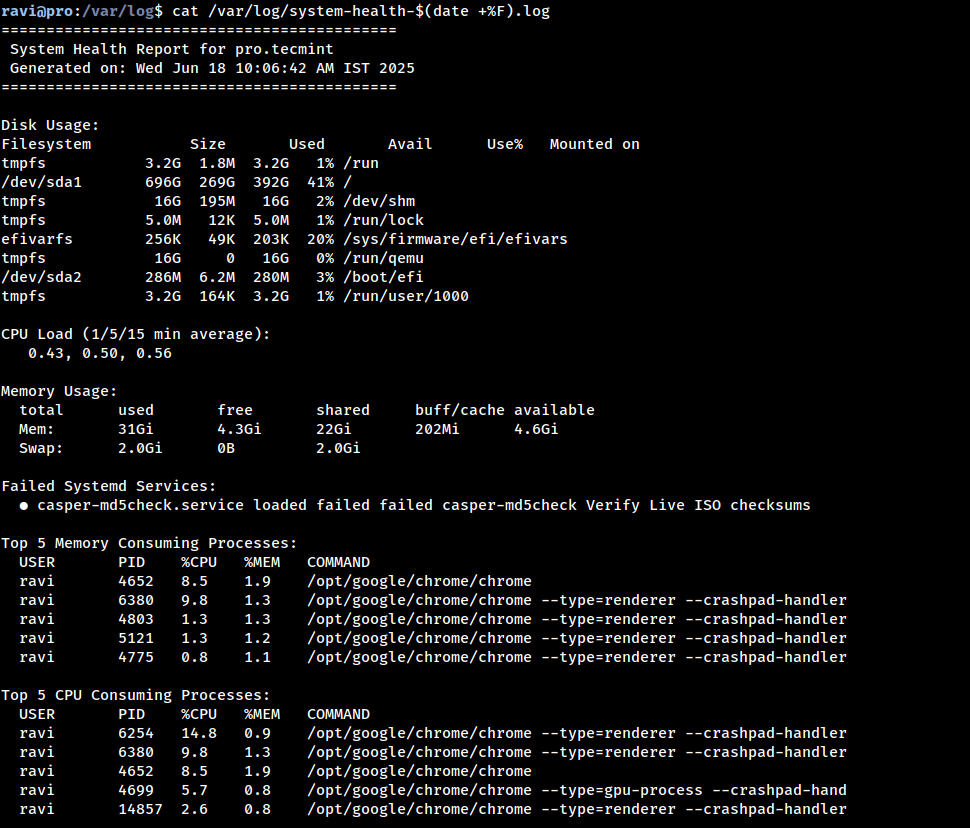
Linuxサーバーを日々管理することは楽しいことでもあり、特に予期しないダウンタイムやサービス障害に直面したときにはストレスを伴うこともあります。私が15年以上のLinuxシステム管理者として学んだことの一つは、予防は治療よりも良いということです。
ユーザーが問題を報告するのを待つことは望ましくありません。システム管理者として、あなたの目標はユーザーや生産的な作業負荷に影響を与える前に問題を検出することです。
だからこそ、私は常にシステムの日常的な健康チェックを自動化することをお勧めします。ディスクスペースが不足していることやサービスが失敗していることを事前に把握していれば、ユーザーが叫び始める前に修正できます。
このチュートリアルでは、次のことを行う方法をお見せします:
- 重要なシステムの健康状態をチェックするシンプルだが強力なBashスクリプトを作成する。
- Cron を使って毎日実行するように設定します。
- レポートをメールで受け取る(任意)。
このスクリプトは、どの人気のあるLinuxディストリビューションでも完璧に動作し、個人のVPS設定や本番環境の両方に適しています。初期設定はわずか10〜15分かかりますが、その後のトラブル
続きを読む →