既存のプロジェクトをGitHubにプッシュする方法

紹介
GitHubはクラウドホスティングされたGit管理ツールです。Gitは分散型バージョン管理で、リポジトリ全体と履歴はあなたが置いた場所に存在します。人々は通常、リポジトリのバックアップのための管理されたホスティングソリューションとして、ビジネスや開発のワークフローでGitHubを使用します。GitHubは、同僚、友人、組織などとつながることを可能にすることで、これをさらに進めます。
このチュートリアルでは、現在作業中の既存のプロジェクトをどのようにしてGitHubにプッシュして存在させるかを学びます。
既存のプロジェクトをGitHubにプッシュする方法
- 新しいGitHubリポジトリを作成する
- プロジェクトフォルダーでGitを初期化する
- Gitリポジトリを初期化する
DigitalOcean App Platformを使用して、GitHubからアプリケーションを展開します。アプリのスケーリングはDigitalOceanに任せてください。
前提条件
リポジトリを初期化してGitHubにプッシュするには、次のものが必要です:
- 無料のGitHubアカウント
gitがあなたのローカルマシンにインストールされています
ステップ1 — 新しいGitHubリポジトリを作成する
GitHubにサインインして、新しい空のリポジトリを作成します。READMEを初期化するかどうかを選択できますが、私たちはこのリモートリポジトリのすべてを上書きするだけなので、実際にはそれほど重要ではありません。
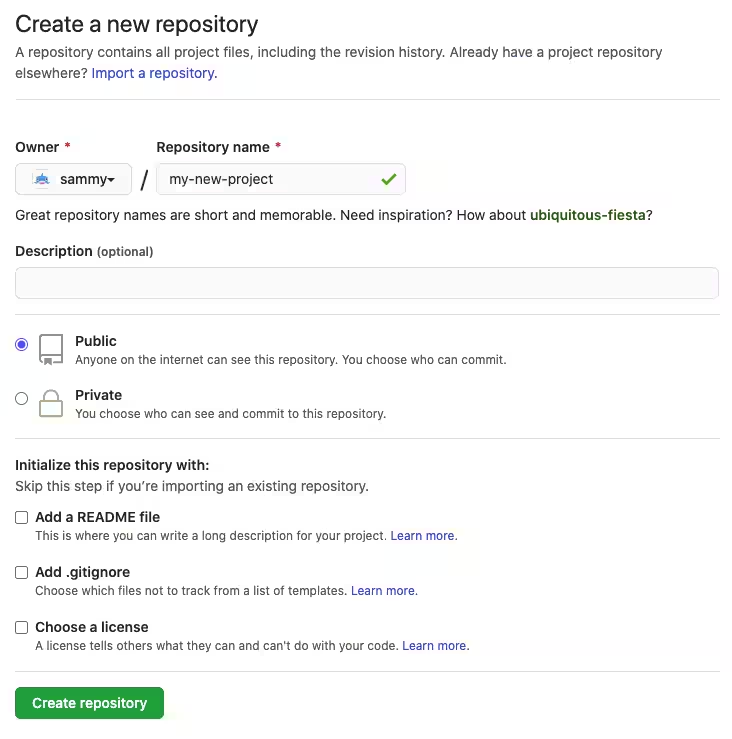
警告: このチュートリアルの残りの部分では、あなたのGitHubユーザー名がsammyで、作成したリポジトリの名前がmy-new-projectであると仮定します。これらのプレースホルダーをあなたの実際のユーザー名とリポジトリ名に置き換えることが重要です。
ステップ2 — プロジェクトフォルダーでGitを初期化する
ターミナルから、追加したいフォルダーに移動した後、次のコマンドを実行してください。
ステップ3 - Gitリポジトリを初期化する
GitHubにプッシュしたいプロジェクトのルートディレクトリにいることを確認し、次のコマンドを実行してください:
注意: すでに初期化されたGitリポジトリがある場合は、このコマンドをスキップできます。
- git init
このステップでは、プロジェクトフォルダーに隠し.gitディレクトリが作成されます。これはgitソフトウェアによって認識され、プロジェクトのすべてのメタデータとバージョン履歴を保存するために使用されます。
ファイルをGitインデックスに追加してください
- git add -A
git add コマンドは、git にどのファイルをコミットに含めるかを知らせるために使用され、-A (または --all)引数は「すべてを含める」という意味です。
コミットにファイルが追加されました
- git commit -m 'Added my project'
この git commit コマンドは、「追加された」すべてのファイルを含む新しいコミットを作成します。-m (または --message)は、将来的にコミットを理解するための参考として使用されるコミットに含まれる メッセージ を設定します。この場合、メッセージは次の通りです: 'プロジェクトを追加しました'.
新しいリモートオリジンを追加する
- git remote add origin git@github.com:sammy/my-new-project.git
注意: 強調表示されたユーザー名とリポジトリ名の部分を自分のユーザー名とリポジトリ名に置き換える必要があることを忘れないでください。
Gitにおいて、「リモート」とは、通常どこかのサーバー上にある同じリポジトリのリモートバージョンを指します(この場合はGitHub)。「origin」は、Gitがリモートサーバーに付けるデフォルトの名前です(複数のリモートを持つことができます)。したがって、`git remote add origin`は、このリポジトリのデフォルトリモートサーバーのURLをGitに追加するよう指示します。
GitHubにプッシュする
- git push -u -f origin main
-u(または --set-upstream)フラグは、リモート origin を 上流 リファレンスとして設定します。これにより、後で git push や git pull コマンドを実行する際に origin を指定する必要がなくなります。この場合、常に GitHub を使用したいからです。
-f(または --force)フラグは 強制する という意味です。これにより、リモートディレクトリ内のすべてが自動的に上書きされます。ここでは、GitHubが自動的に初期化したデフォルトのREADMEを上書きするために使用しています。
注意: GitHubでプロジェクトを作成する際にデフォルトのREADMEを含めなかった場合、-fフラグは本当に必要ありません。
皆で一緒に
- git init
- git add -A
- git commit -m 'Added my project'
- git remote add origin git@github.com:sammy/my-new-project.git
- git push -u -f origin main
GitHubリポジトリをDigitalOceanにデプロイする
今やGitHubリポジトリを持っているので、DigitalOcean App Platformを使用してこのリポジトリを1クリックでデプロイしてライブにするのは簡単です。
結論
さて、これであなたはGitHub上でコードの変更をリモートで追跡できる準備が整いました!次のステップとして、「GitHubとオープンソースプロジェクトの紹介」チュートリアルシリーズを使って、GitHubをマスターしましょう。
GitHubのチートシートを使って、参考にすることができます。
プロジェクトで他の人と協力し始めると、プルリクエストを作成する方法を知りたくなるでしょう。