GenAIプラットフォーム統合によるAIエージェントまたはチャットボットを構築する

紹介
この記事では、DigitalOceanのGenAIプラットフォームを使用してAIエージェント、つまりAIアシスタントやチャットボットを作成する手順を学びます。このプラットフォームは、AIの専門知識がない人でも、AIエージェントの構築、展開、統合プロセスを簡素化します。また、異なるAIモデルの選択や、知識ベースを利用した取得強化生成(RAG)などのツールを使用することで、チャットボットの正確な応答を提供する能力を向上させるためのさまざまなカスタマイズオプションも提供しています。
あなたは、ウェブサイトに埋め込まれたり、アプリケーションに追加されたりする場合に、AIチャットボットの機能と外観をパーソナライズできます。我々は、AIエージェントに適したモデルを選ぶ方法と、エージェントが質問に答えるために使用する知識ベースを追加する方法を探ります。この場合、RAGに関する研究論文を含むPDFファイルをアップロードし、それが我々の知識ベースとなり、AIエージェントにリンクされます。
さらに、私たちはエージェントプレイグラウンドでAIエージェントをテストします。ここではDigitalOceanプラットフォームを使用してチャットボットと対話できます。このプレイグラウンドでは、デプロイメントの前にユーザーがチャットボットをテストし、カスタマイズすることができます。
それでは、始めましょう!
前提条件
- GenAIプラットフォームにアクセスできるDigitalOceanアカウント
- AI/MLの概念とチャットボットフレームワークの基本知識
- ウェブ開発(HTML、JavaScript、またはCMS)に関する知識
- RAGとAIエージェントに関する親しみ
ステップ1:DigitalOceanプラットフォーム
まず、DigitalOceanのプラットフォームに移動してください。まだアカウントをお持ちでない場合は、アカウントを作成する必要があります。これは、メールアドレス、GitHubアカウント、またはGoogleアカウントを使用して簡単に行うことができます。サインインすると、ダッシュボードに移動します。

ステップ2:エージェントを作成する
AIエージェントを作成するには、左側に移動して「Gen AI Platform」をクリックするか、「作成」ボタンをクリックします。その後、ドロップダウンメニューから「エージェント」を選択します。これにより、DigitalOceanプラットフォームを使用してGen AIエージェントを作成することができます。

エージェントを設定する
エージェントを作成するには、最初にエージェントの名前を指定します。

次に、スクロールダウンして「エージェントの指示」セクションを見つけてください。ここでは、AIエージェントのために具体的かつ詳細な指示を提供する必要があります。これらの指示はいつでも調整できますが、最初の段階で行うことをお勧めします。適切な言葉を見つけるのに苦労している場合は、「エージェントの指示例」セクションを参考にしてインスピレーションを得てください。

LLMモデルを選択する
以前の手順を完了したら、下にスクロールしてお好みの大型言語モデルを選択してください。ドロップダウン矢印をクリックして、好みのモデルを選んでください。このチュートリアルでは「Llama 3.1B Instruct (8B)」を選択します。
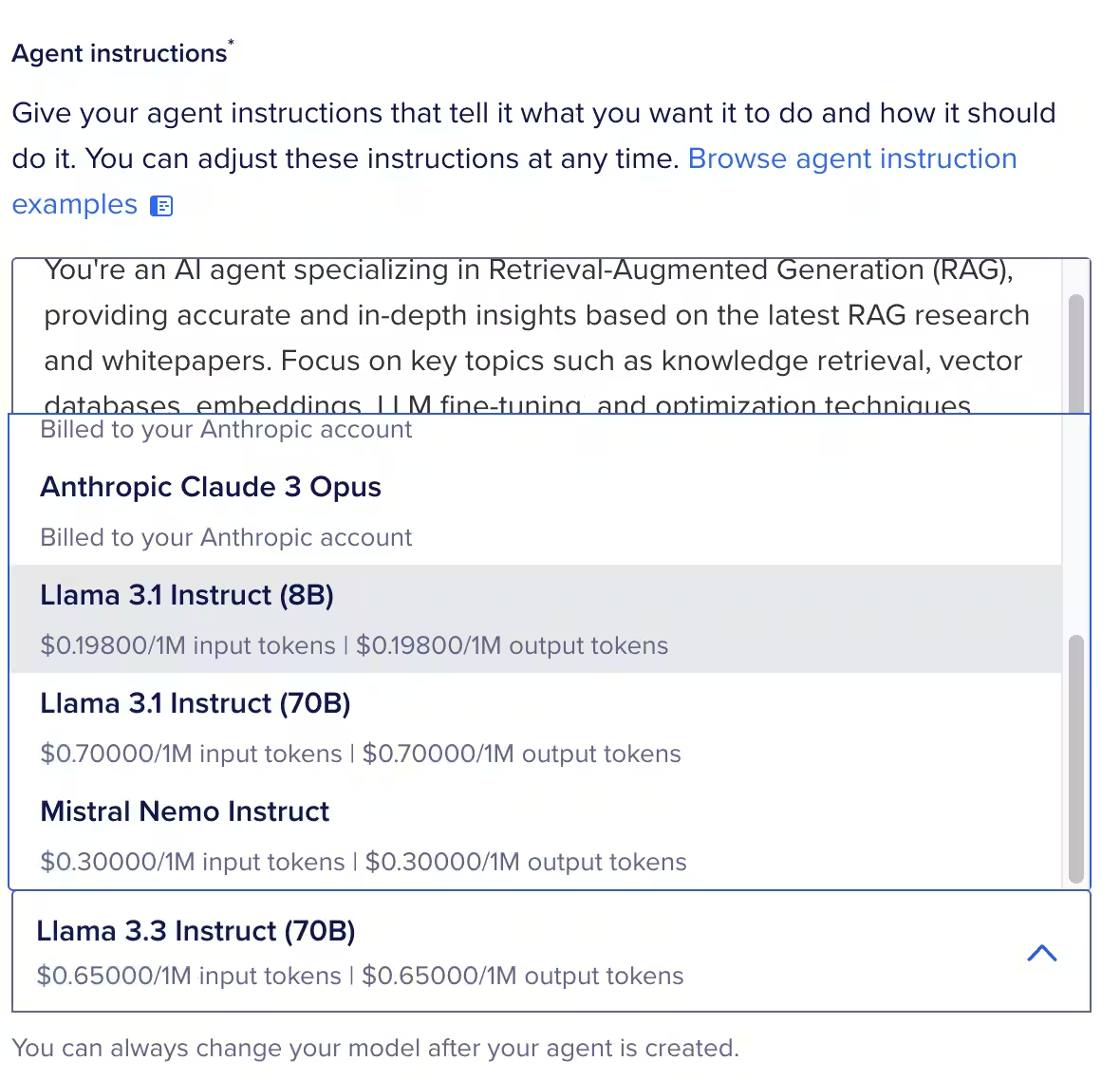
このモデルについてもっと学び、他の利用可能なオプションも探るために、ぜひ時間を取ることをお勧めします。
知識ベースを追加する
さらに下にスクロールすると、知識ベースを追加するための「オプショナル設定」が見つかります。まだ知識ベースがないので、この段階では追加しません。今は次のステップに進み、後で設定します。

エージェントを作成する
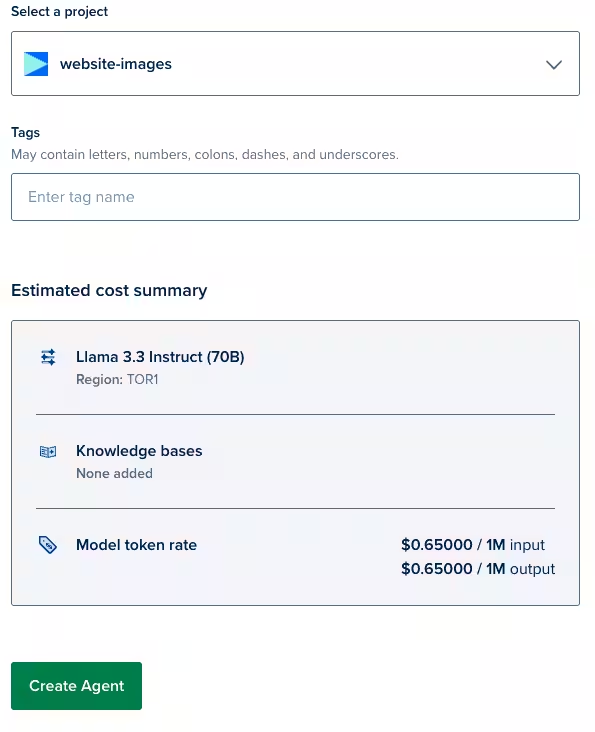
エージェントを作成するには、ページの一番下までスクロールして「エージェントを作成」ボタンをクリックしてください。これにより、デプロイメントプロセスが開始されます。デプロイメントが完了すると、エージェントが作成され、「概要」タブに移動します。

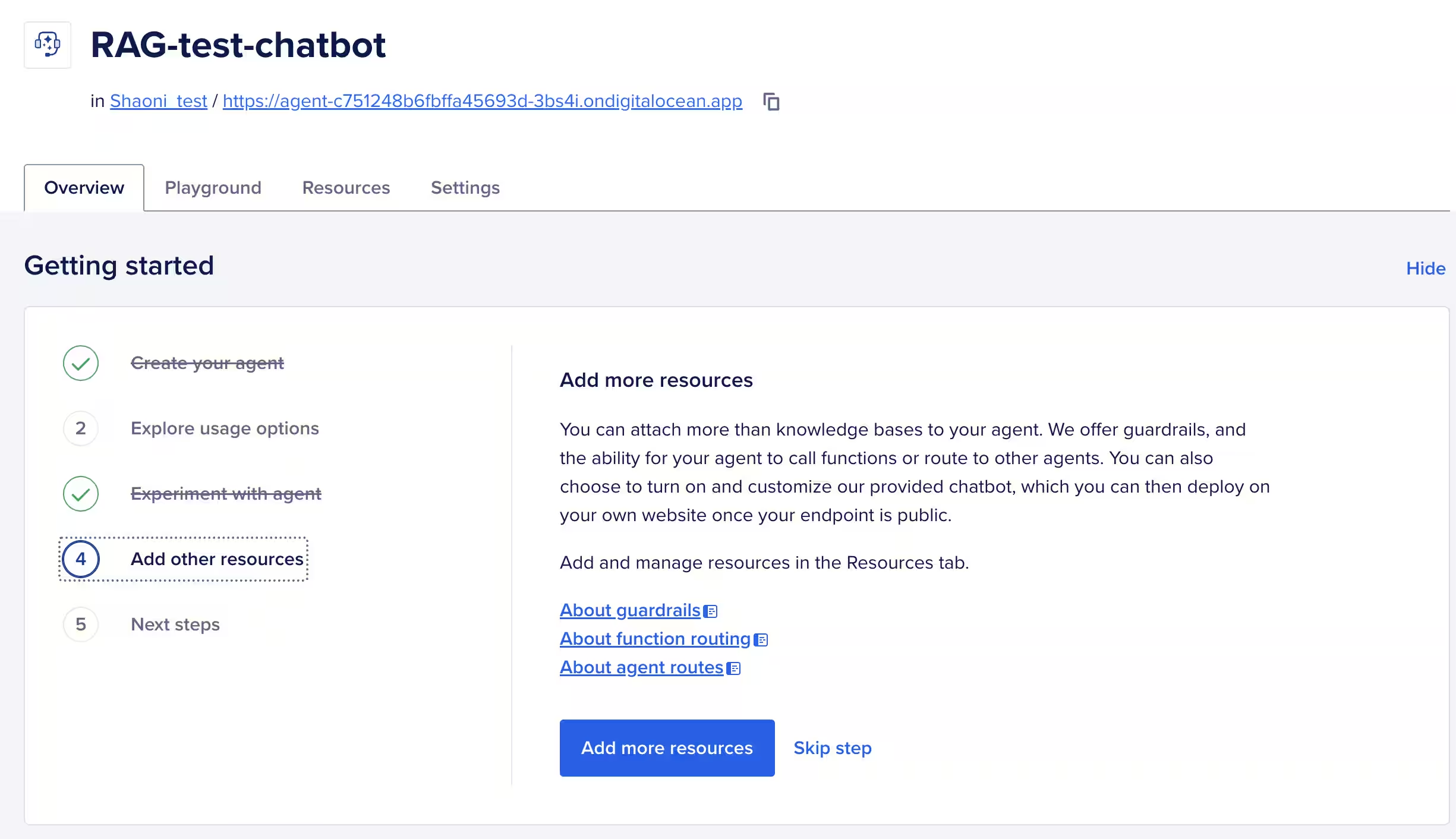
このタブには、エージェント作成のためのチェックリストを含む「はじめに」ページがあります。

知識ベース
知識ベースについて議論する前に、まず知識ベースとは何か、その目的について理解しましょう。
AIエージェントのための知識ベースは、エージェントがより正確で文脈に応じた応答を提供するために使用できる情報の構造化されたリポジトリです。それは、AIの能力を強化し、専門的な知識、事実データ、またはAIモデルのトレーニングデータに含まれていない可能性のある独自のコンテンツを提供します。
AIエージェントの仕組み
- AIエージェントは、情報検索強化生成(RAG)技術を使用して、知識ベースから関連情報を取得します。
- それは、ナレッジベースを検索し、取得したデータを生成能力と組み合わせることによってユーザーのクエリを処理します。
- これにより、応答がモデルの事前トレーニングされた知識にのみ依存するよりも、より正確で、信頼性が高く、 最新の情報 になることが保証されます。
知識ベースの種類
- 文書ベース – PDF、Wordファイル、研究論文、またはマニュアル。
- データベース駆動型 – SQL、NoSQL、またはベクターデータベースに格納された構造化データ。
- よくある質問とサポート記事 – 一般的な問い合わせに対する事前定義された応答。
- カスタムエンタープライズナレッジ – 所有権のあるビジネス情報、内部ウィキ、または技術文書。
知識ベースを添付するには、「リソース」とラベル付けされたタブをクリックしてください。ここで、エージェントのための知識ベースを追加するオプションが見つかります。

知識ベースの作成について詳しく学ぶには、「知識ベースの作成方法」をクリックしてください。

次に「作成」をクリックし、「ナレッジベース」を選択します。この操作により、ナレッジベースを作成できるページに移動します。

まず、知識ベースの名前を入力し、事前に入力されたテキストを削除してください。

次に、「データソース」ボタンをクリックして、知識ベースのためのデータソースを追加します。ドロップダウンメニューにオプションが表示されるので、ニーズに最も適したものを選択してください。

このチュートリアルでは、チャットボットのデータソースとして研究論文をアップロードするために「ファイルアップロード」オプションを選択します。また、ファイルをドラッグアンドドロップしてアップロードすることもできます。


次に、「あなたのナレッジベースはどこに保存されるべきですか?」と書かれているところまでスクロールします。ここで、ナレッジベースのデータセンター地域を選ぶ必要があります。既存のOpenSearchデータベースから選ぶか、新しいものを作成することができます。

この例では、「既存の使用」タブを使用し、ドロップダウンメニューからOpenSearchデータベースを選択します。その後、スクロールダウンして「埋め込みモデル」を選択します。ドロップダウンメニューをクリックして、希望する埋め込みモデルを選択します。

埋め込みモデルは、テキスト、画像、またはその他のデータを意味的な意味を捉えた密な数値ベクトルに変換する役割を担っています。これにより、AIエージェントは関連情報を効率的に処理し、検索することができます。これらのモデルは、生の入力を機械学習アルゴリズムが理解できる形式に変換し、類似コンテンツの比較や検索を容易にします。
エンベディングはAIエージェントにとって不可欠であり、特に情報検索を強化する生成(RAG)システムにおいては、データベースからの効率的な知識検索を促進し、応答の精度と関連性を向上させます。エンベディングがなければ、AIエージェントは文脈の理解やユーザーの問い合わせを最も関連性の高い情報にマッチさせるのに苦労します。
さらに下にスクロールすると、トークンやインデックス作成コストを含む費用に関する詳細が見つかります。
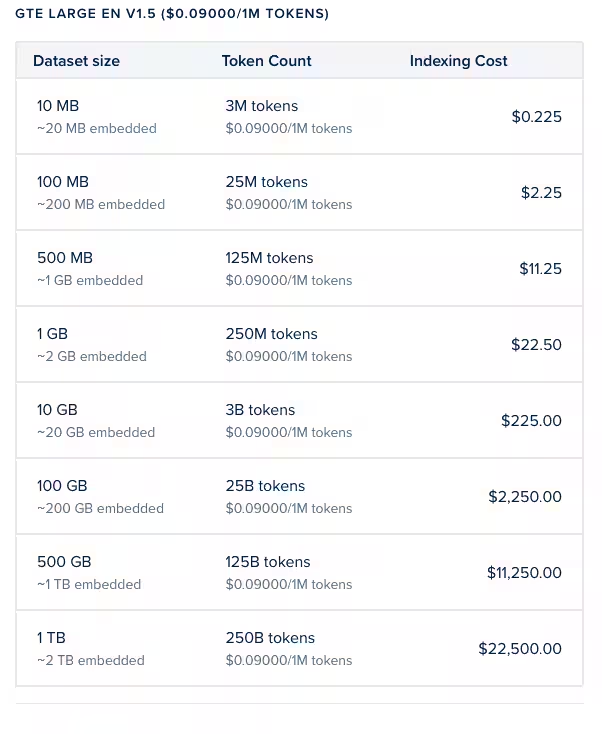
最後に、ページの下部にスクロールして「知識ベースを作成」ボタンをクリックして、知識ベースを作成します。
知識ベースのインデックス作成には数分かかります。データソースのインデックス作成が完了したら、「エージェント」タブをクリックし、以前に作成したエージェントを選択してください。

知識ベースを添付する
新しく作成したナレッジベースを今から添付します。これを行うには、「リソース」タブに移動し、「ナレッジベースを追加」をクリックしてください。ドロップダウンメニューから作成したナレッジベースを選択します。

画面の上部には「エージェントの更新中」と書かれたバナーが表示されます。このバナーは、ナレッジベースがエージェントに正常にリンクされると消えます。このプロセスが完了すると、「ナレッジベース名」セクションの下にエージェントにナレッジベースが添付されているのが見つかります。

ステップ3: エージェントと確認し、チャットする
さて、私たちが作成したエージェントを検証します。
まず、「概要」セクションに移動し、「エージェントを試す」をクリックします。これにより、DigitalOceanのプレイグラウンドでエージェントをテストできます。
次に、エージェントのテストを始めるために「プレイグラウンド」タブを選択します。質問を入力し、エージェントからの応答を受け取るためのテキストボックスを見つけるために下にスクロールします。

AIエージェントの指示は、「指示」タブと「設定」タブを使用して変更できます。設定を更新した後は、エージェントの再実験を行う前にそれらを保存してください。結果に満足したら、次のステップに進むことができます。

リソースを追加したい場合は、「リソースを追加」タブを選択してください。このチュートリアルでは、追加のリソースを追加しませんが、エージェントをさらに最適化するために、自由にカスタマイズまたは追加してください。

ステップ4:エンドポイントを管理する
このステップでは、エンドポイントを追加して管理し、エージェントを公開できるようにします。

「エージェント必須」セクションまでスクロールしてください。デフォルトでは、エンドポイントは「プライベート」に設定されています。これは、アクセスキーなしではエージェントと対話できないことを意味します。エージェントがウェブサイト上で機能できるように、エンドポイントをプライベートからパブリックに変更する必要があります。

「編集」をクリックし、「公開」を選択してから「保存」をクリックしてこの設定を適用してください。この変更により、外部アプリケーションがアクセスキーなしで推論のためにエージェントにアクセスできるようになります。
チャットボットとエンドポイントの仕組みについて詳しく知るには、「チャットボットの仕組み」をクリックしてください。
「デプロイ中」から「実行中」にステータスが変更されるのが見えるでしょう。

次に、「チャットボット」セクションまでスクロールダウンします。そこで、チャットボットのプレビューとカスタマイズを行うことができます。「プレビュー」をクリックすると、変更なしでチャットボットの外観を見ることができます。

ステップ5:チャットボットをカスタマイズする
チャットボットをあなたの好みに合わせてカスタマイズするには、「カスタマイズ」タブを選択してください。チャットボットの名前を変更することができ、ウェブサイトに統合した際に表示されます。

さらに、お好みのHEXカラーコードを入力することで色を変更できます。挨拶メッセージも自由に調整してください。特定のロゴがある場合は、デフォルトのロゴを置き換えるためにアップロードできます。
すべてのカスタマイズに満足したら、「保存」をクリックして変更を適用します。
次に、「プレビュー」タブをクリックして、エージェントの見た目を確認してください。副色も変更できます。


ステップ6: チャットボットをウェブサイトに追加する
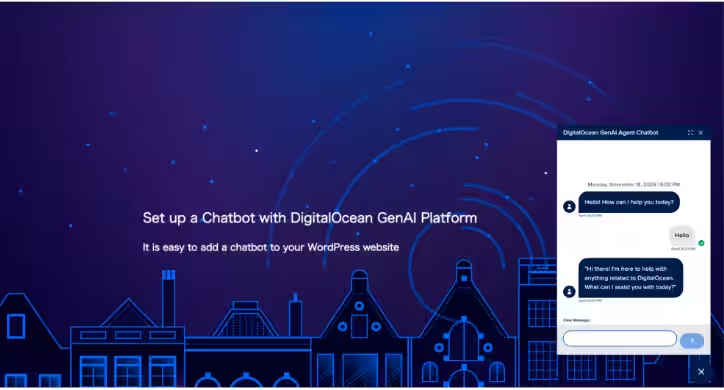
このチャットボットをあなたのウェブサイトに追加するには、提供されたコードスニペットをコピーして、表示させたい位置に正確に貼り付けます。このコードをWordPressのウェブサイト、Ghostのウェブサイト、または他の種類のウェブサイトのフッターやヘッダーに挿入することができます。これにより、あなたのサイトの上隅または下隅にチャットボットが表示されることが保証されます。

私たちはまた、DigitalOcean GenAIを使用してWordPressウェブサイトにチャットボットを追加する方法についての詳細なブログを作成しました。このブログでは、このコードスニペットをウェブサイトに追加する手順を案内します。ぜひチェックしてみてください。変更を保存すると、チャットボットがサイトに表示されます。
結論
このチュートリアルでは、DigitalOcean の GenAI プラットフォームを使って AI エージェントやチャットボットを構築する方法を学びました。また、プロセス全体がシームレスであり、事前の AI 専門知識が不要であることも確認しました。簡単なデプロイメント、カスタマイズオプション、統合機能を利用すれば、ニーズに特化した強力な AI アシスタントを作成できます。顧客サポートの強化、応答の自動化、またはウェブサイトへのインタラクティブ機能の追加など、GenAI は AI エージェントを効率よくスケールし最適化するためのツールを提供します。今日から構築を始め、あなたのプラットフォーム上で AI 主導のインタラクションの可能性を解き放ちましょう。
リソース
- DigitalOcean GenAIを使用してWordPressウェブサイトにチャットボットを追加する
- DigitalOcean GenAIを使用してJoomlaウェブサイトにチャットボットを追加する
- Concrete5ウェブサイトにGenAIチャットボットを追加する
- AI 対 Gen AI: 区別を解明する
- DigitalOcean GenAIを使用してGhostウェブサイトにチャットボットを追加する