Linuxハードドライブをクローンする方法:5つのメソッド
Linuxハードディスクドライブまたはパーティションをクローンする必要がありますか?これらのドライブクローンツールのいずれかを使用して、Linuxディスクをクローンしてください。
Linuxオペレーティングシステムを運用しているからといって、時々問題に直面しないわけではありません。問題が発生した場合に備えて、バックアッププランを持っておくことは常に良い考えです。もしかしたら、珍しいLinuxウイルスに感染するか、ランサムウェア詐欺師の標的にされるかもしれません。または、ハードディスクドライブ(HDD)が故障することもあります。
Linuxハードドライブをクローンすることで、後で復元できるディスクイメージを作成します。しかし、Linuxハードドライブをどのようにクローンするのですか?
Linuxディスククローンツール
あなたのLinuxインストールにバグが発生するかもしれません。ハードディスクドライブを大容量のものにアップグレードするか、あるいはUbuntuを別のドライブにクローンする必要があるかもしれません。問題が何であれ、効果的なバックアップスケジュールを維持していれば、物事を再び正常に動作させるのは比較的簡単です。
ここでは、Linuxハードディスクドライブをクローンするためのトップ5のソリューションを紹介します:
- dd
- パートイメージ
- パートクローン
- クローンジラ
- balenaEtcher
一部はあなたのLinuxディストリビューションにプリインストールされているかもしれません。他のLinuxクローンディスクツールはサードパーティのソースからインストールできるかもしれません。いずれにせよ、あなたのシステムを再起動できるようになるまで長くはかからないでしょう。これらのツールを使ってLinuxのHDDをSSDにクローンすることもできます。
Linuxでドライブをクローンするための5つの主要なオプションをそれぞれ見てみましょう。
1. dd: ネイティブLinuxディスククローンツール
おそらく最も強力なLinuxツールの一つ、ddは時に「ディスク破壊者」と呼ばれます。誤用するとディスクの内容を削除してしまう可能性がありますが、Ubuntu、Arch、または使用しているLinuxディストロでディスクをクローンする方法を知りたい場合、これが必要なツールです。
ほとんどのLinuxオペレーティングシステムにはddが組み込まれています。もしない場合は、パッケージマネージャからインストールしてください。コンピュータのハードディスクをクローンするには、次のコマンドを使用します:
dd if=/dev/sdX of=/dev/sdY bs=64K conv=noerror,syncこの命令を明確にするために分解しましょう:
- sdX はソースディスクです。
- sdY は目的地です
- bs はブロックサイズのコマンドです
- 64K は bs に相当します
64K設定について、デフォルト値は512バイトで、これはかなり小さいです。64Kまたはより大きい128Kを条件として含めるのが最良です。しかしながら、大きなブロックサイズは転送をより迅速にしますが、小さなブロックサイズは転送をより信頼性の高いものにします。
Linuxディスクドライブのパーティションをクローンしたいだけなら、次を使ってください:
dd if=/dev/sda1 of=/dev/sdb1 bs=64K conv=noerror,syncご覧の通り、ddはパーティションsda1(デバイスsdaのパーティション1)をsdb1、つまりデバイスsdbの新しく作成されたパーティション1にクローンします。これは、あなたのコンピュータに接続されている二次の外部ディスクドライブかもしれません。
コマンドを実行するにはEnterを押してください。Linuxドライブをクローンするのにかかる時間は、ディスクまたはパーティションのサイズによります。このコマンドを使って、ディスクをより大きなドライブにクローンすることもできます。宛先ボリュームが十分に大きいことを確信してください!
2. Linuxパーティションクローンツール:Partimage
ddがあまりにも複雑だと感じるなら、PartimageはLinuxドライブをクローンする良い代替手段です。Partimageはほとんどのディストリビューションで利用可能で、「ディスク破壊者」のリスクもありません!
しかし、Partimageはext4ファイルシステムをサポートしていないため、そのタイプのディスクやパーティションのクローン作成には使用しないでください。Linuxファイルシステムであるext3や、Windowsディスク形式(FAT32またはNTFS)のクローン作成には使用できます。
開始する前に、クローンを作成したいパーティションがアンマウントされていることを確認してください。そうでない場合は、プロセスを続行する前にPartimageを終了する必要があります。PartimageはいつでもF6キーで終了できます。
UbuntuにPartimageディスククローンソフトウェアをインストールするには:
sudo apt install partimageコマンドラインから起動するには:
sudo partimageこれはマウス駆動のアプリケーションであり、最初にクローンする必要のあるパーティションを選択する必要があります。
- 右矢印キーを押して次のセクションに移動します
- 使用する画像ファイルを選択し、名前を入力してください
正しい行動を選択してください(選択したオプションにはアスタリスクが付いていることを確認してください)
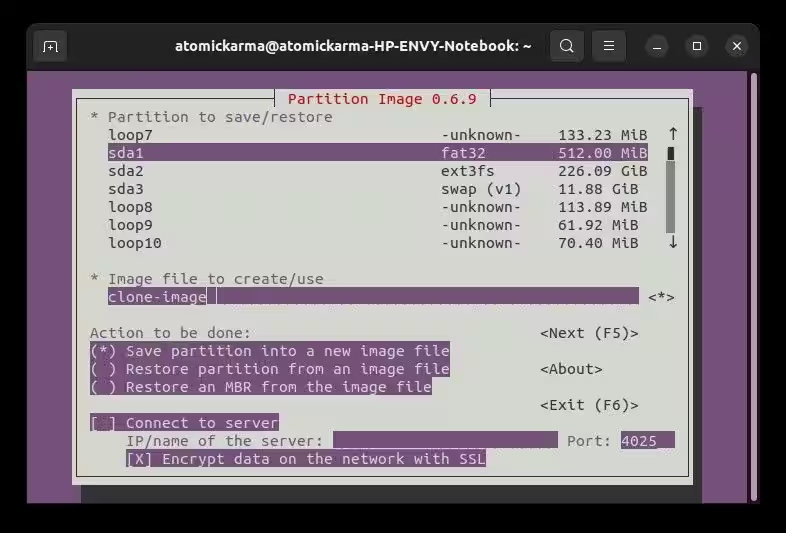
- F5を押して進む
- 次の画面で、圧縮レベルと好みのオプションを選択してください。
画像分割モードを設定し、バックアップが準備完了した後に何が起こるかを決定します(例:Linuxを再起動)
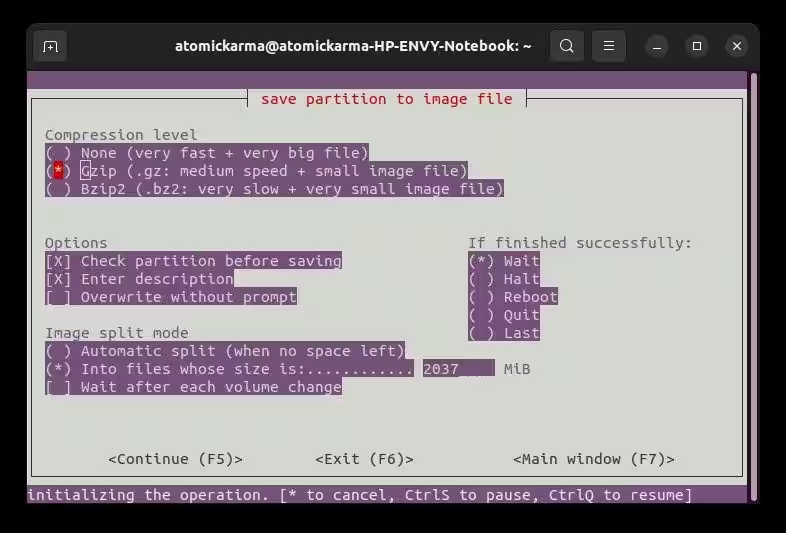
- F5を押して続行してください
詳細を確認し、プロセスを開始するにはOKを選択してください
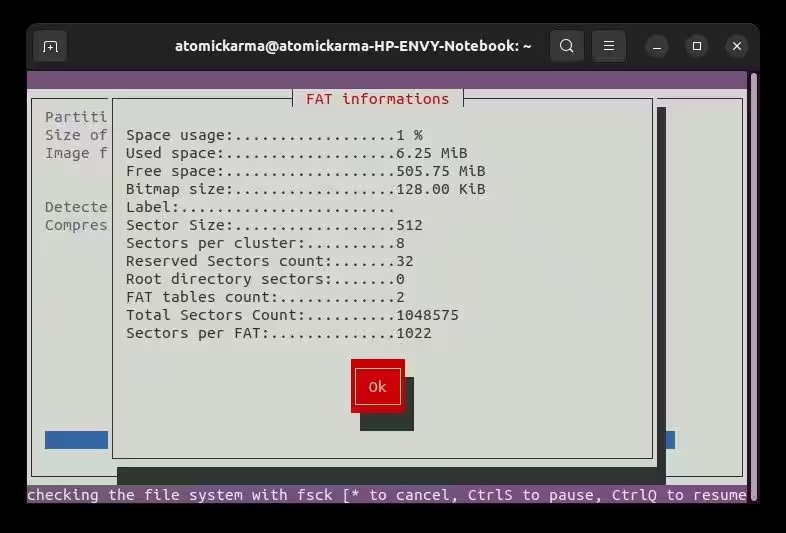
Partimageを使用してLinuxディスクドライブをクローンするのは通常速いですが、その速度はコンピュータの性能に依存します。
3. Partclone: 画像とクローンLinuxディスクパーティション
ext4ファイルシステムのバックアップをサポートするddのより成熟した代替として、Partcloneは使いやすいですが、再びキーボードやマウス駆動のインターフェースではなくテキストコマンドが必要です。Debian系ディストリビューションにインストールするには、次のようにします:
sudo apt install partcloneそして、次のように開始します:
partclone.[fstype]...[fstype] は、クローンしたいパーティションのファイルシステムタイプです。
以下のコマンドは、hda1(ハードディスクドライブ1、パーティション1)のディスクイメージをhda1.imgという名前で作成します。
partclone.ext3 -c -d -s /dev/hda1 -o hda1.img後で次の方法を使って画像を復元できます:
partclone.extfs -r -d -s hda1.img -o /dev/hda1使用に関する詳細はpartclone.orgでご覧いただけます。
4. Clonezillaを使ってLinuxハードドライブをクローンする
より柔軟なソリューションを求めるなら、LinuxハードドライブをクローンするためにClonezillaを試してみませんか?この人気のある災害復旧ソリューションは、Partcloneに基づいており、さまざまなLinuxディスククローン作業のために設計されています。すべての期待されるファイルシステムがサポートされており、Linux、Windows、macOS(さらにはそれ以外でも)対応しています。
ddやPartcloneとは異なり、Clonezillaはブート可能なISOとして利用可能です。これをDVDまたはUSBストックに書き込んで、LinuxのHDDを完全にクローンすることができます。Clonezillaは、難解なコマンドではなくキーボード駆動のメニューがあるため、非常に使いやすく、誰でも簡単に扱うことができます。
Clonezillaはスタンドアロンユーティリティとして設定できますが、VentoyマルチブートUSBドライブのイメージに追加するのが理にかなっています。これにより、1つのデバイスから最も便利で優れたLinuxディストリビューションをインストールできます。
Clonezillaは、同じオペレーティングシステムを持つ複数の類似したPCセットアップのイメージを作成するために、プロフェッショナルな目的でも使用できます。
ダウンロード: Clonezilla
5. balenaEtcherでドライブをクローンする
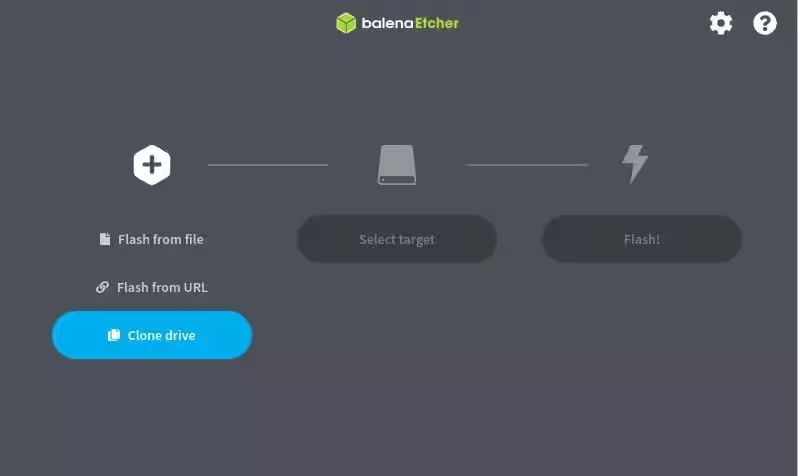
balenaEtcherは通常、ISOイメージファイルをUSBに書き込むために使用されますが、Linuxドライブのクローン作成にも使用できます。Etcherはこのリストの中で最もモダンなエントリーで、使いやすいクリーンなGUIを備えています。EtcherはAppImageとして実行することも、バイナリをインストールすることもできます。
Etcherを使用してドライブまたはパーティションをクローンするには、インターフェースでクローン ドライブを選択し、次にソースドライブと宛先を選択し、フラッシュボタンを押します。
システムドライブをクローンしている場合は、ポータブルライブUSBにEtcherを追加することを考慮するかもしれません。EtcherはGitHubからダウンロードできます。
ダウンロード: balenaEtcher
Linuxハードドライブのクローン作成はこれらのツールで簡単です
ハードディスクドライブをクローン作成したことがない場合、始めることに少し不安を感じているかもしれません。それは脅威に感じることがあります。特に、故障する前にクローン作成が絶対に必要な損傷したHDDの状態にあるときはなおさらです。
幸いにも、これらのツールを使用すればLinuxドライブのクローン作成は簡単です。
重要なデータをクラウドに同期させることを好むかもしれませんが、システムエラーが発生した場合に迅速に復元できる完全なディスクバックアップを持つことは常に良い考えです。ただし、これらのツールは注意して使用する必要があります。誤ってデータを失う原因になりやすいからです。