Arch LinuxにKVMをインストールし、仮想マシンを設定する方法
Arch LinuxにKVMをインストールし、セットアップして、主要なArchインストールと並行して異なるオペレーティングシステムを実行する方法を学びましょう。

Arch Linuxのインストールの上に異なるオペレーティングシステムを実行したいですか?仮想マシンを作成するためにVirtualBoxやVMwareを使用することもできますが、高性能で柔軟な機能セットを持つKVMが勝ちます。
Arch Linux上でKVMとQEMUを使用して新しい仮想マシンを設定するのは、最初は大変に思えるかもしれません。しかし、やり方を学べば、すぐに簡単だとわかります。
Arch LinuxにKVMをインストールし、最初の仮想マシンを設定するために必要なすべての情報はこちらです。
ステップ1: 仮想化が有効になっているか確認する
最初のステップは、コンピュータで仮想化サポートが有効になっているか確認することです。そのために、次のコマンドを実行してください:
grep -Ec '(vmx|svm)' /proc/cpuinfo出力に注意してください。0より大きい場合は、仮想化が有効になっており、安全に続行できます。しかし、そうでない場合は、コンピューターのBIOSに移動して仮想化を有効にする必要があります。
ステップ2: 必要なKVMパッケージをインストールする
仮想化サポートが確認できたので、KVMに必要なパッケージをインストールする時間です。しかしまず、次のコマンドを使用してシステムの既存のパッケージを更新してください。
sudo pacman -Syyu次に、以下のコマンドを実行して、すべてのKVM関連パッケージをインストールします:
sudo pacman -S qemu-full virt-manager virt-viewer dnsmasq bridge-utils libguestfs ebtables vde2 openbsd-netcatYを確認のために求められたときに入力してください。
ステップ3: libvirtdサービスを構成する
libvirtdサービスを次のコマンドで開始します:
sudo systemctl start libvirtd.serviceサービスを有効にして、起動時に自動的に開始するようにします。
sudo systemctl enable libvirtd.servicelibvirtd が現在実行中かどうかを status コマンドを使用して確認してください:
sudo systemctl status libvirtd.service出力はアクティブ(実行中)の状態を緑色で表示する必要があります。もし非アクティブ(停止中)と表示された場合は、systemctl startコマンドを再度実行してください。
次に、/etc/libvirt/libvirtd.conf にある libvirtd 設定ファイルを変更する必要があります。Vim(またはお好みのテキストエディタ)を使ってファイルを開いてください:
vim /etc/libvirt/libvirtd.conf次の2行を見つけて、先頭のハッシュ(#)文字を削除することでコメントを解除します:
unix_sock_group = "libvirt"
unix_sock_rw_perms = "0770"
変更を保存してVimを終了し、続行してください。次に、次のコマンドでユーザーをlibvirtグループに追加します:
sudo usermod -aG libvirt $USER変更を保存するために libvirtd サービスを再起動してください:
systemctl restart libvirtd.serviceこれであなたはArch Linuxシステム上にKVMを作成する準備が整いました。これを行う方法は二つあります:QEMU CLIを使用するか、QEMU/KVMのグラフィカルフロントエンドであるvirt-managerを使用することです。選択はあなた次第です!
しかしその前に、インストールしたいオペレーティングシステムのISOイメージをダウンロードしていることを確認してください。まだ決めかねている場合は、初心者、中級者、上級者向けの最高のLinuxディストリビューションのリストをチェックしてください。
virt-managerを使用してArch Linuxに新しいKVMを作成する
もしあなたが初心者であるか、Linuxターミナルを使いたくないのであれば、Arch LinuxでKVMを作成する最良の方法はvirt-managerを使用することです。使いやすく、VirtualBoxやVMwareのような他のGUIハイパーバイザーに似たクリーンなインターフェースを持っています。
まず、virt-managerを起動します。通常、アプリケーションメニューには仮想マシンマネージャーとして表示されますが、ターミナルでvirt-managerコマンドを実行して起動することもできます。
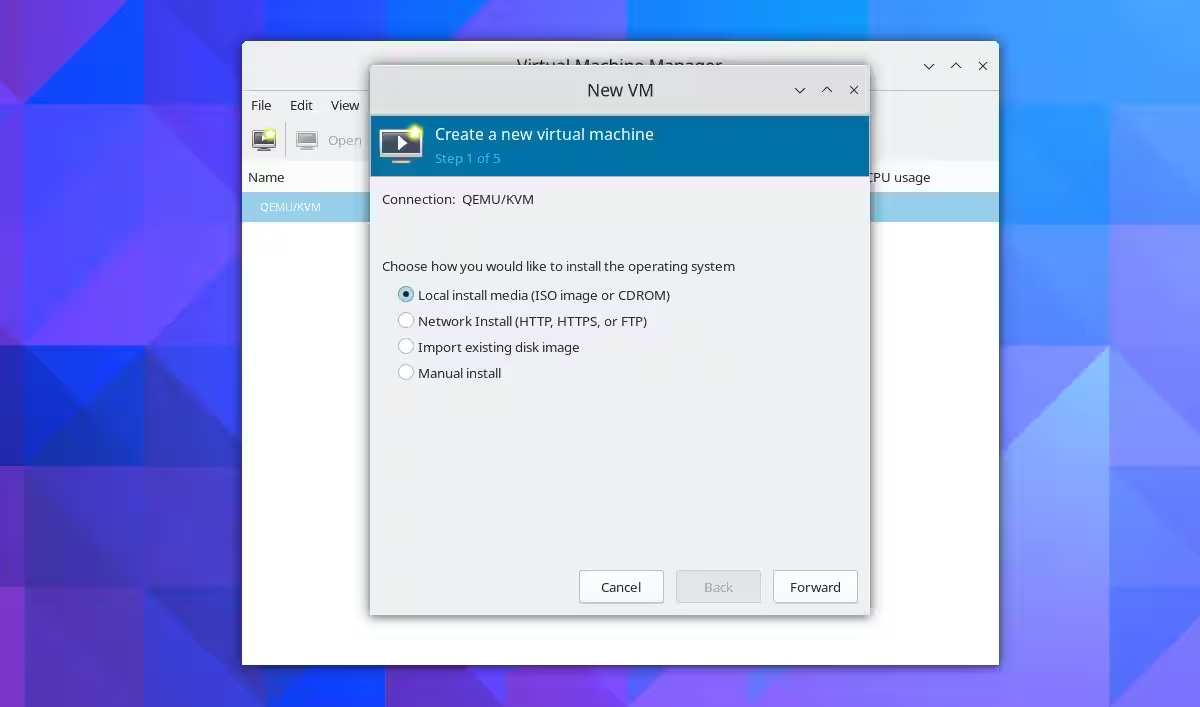
起動したら、メニューから新しい仮想マシンを作成をクリックします(ファイルオプションのすぐ下にあります)。ローカルメディアインストール(ISOイメージまたはCD-ROM)を選択し、進むをクリックします。
次の画面で、参照 > ローカル参照をクリックし、ダウンロードしたISOファイルを選択します。このガイドでは、複雑なインストールで知られるArchを簡素化したArchベースのLinuxディストロであるManjaroをインストールします。ファイルを選択したら、次へをクリックします。
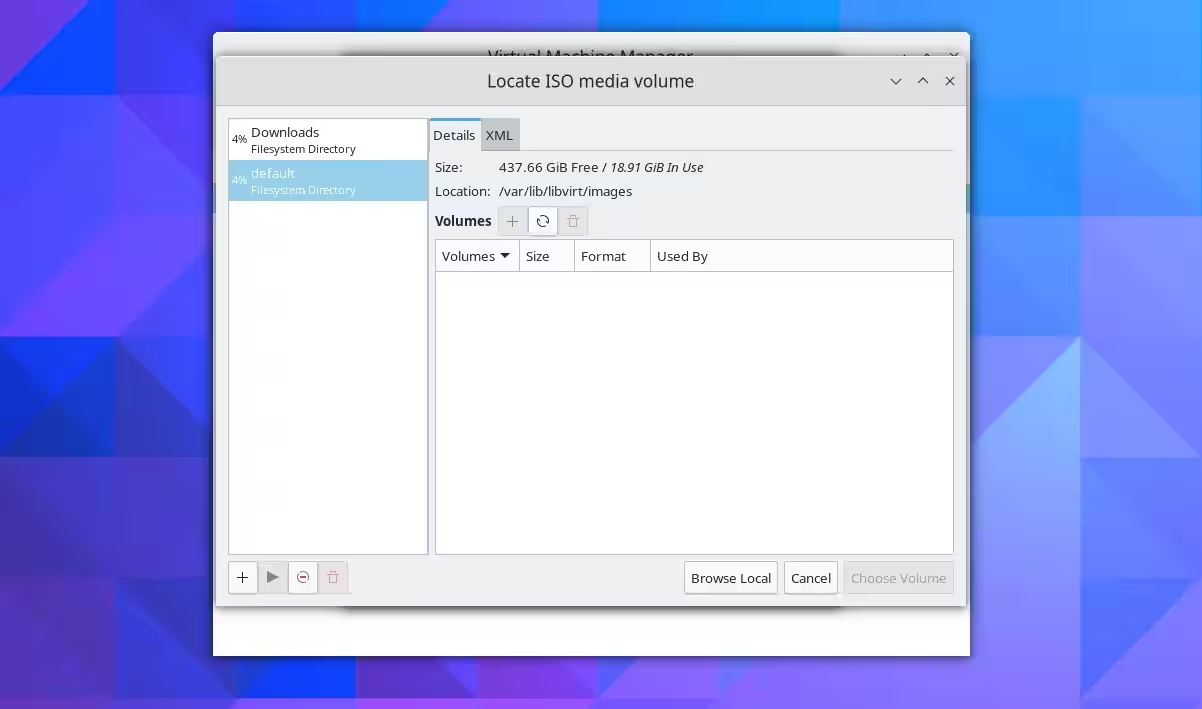
エミュレーターがパスに対する検索権限を持っていないというプロンプトが表示された場合は、単にはいをクリックして続行してください。
仮想マシンのメモリサイズとCPUコアを選択してください。メモリについては、実際の物理メモリの四分の一が良い出発点です。
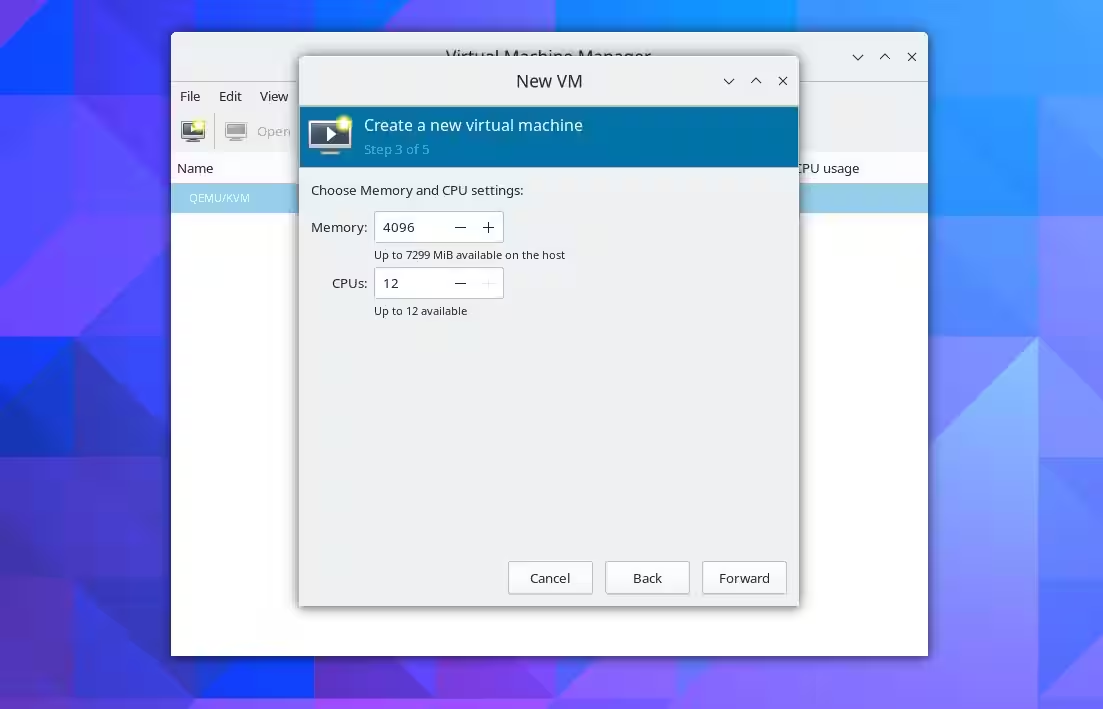
例えば、8GBのメモリがある場合、2GBから4GBの範囲のものはすべて機能します。CPUについては、利用可能なコアの数を入力してください(この場合は12)。続行するには進むをクリックしてください。
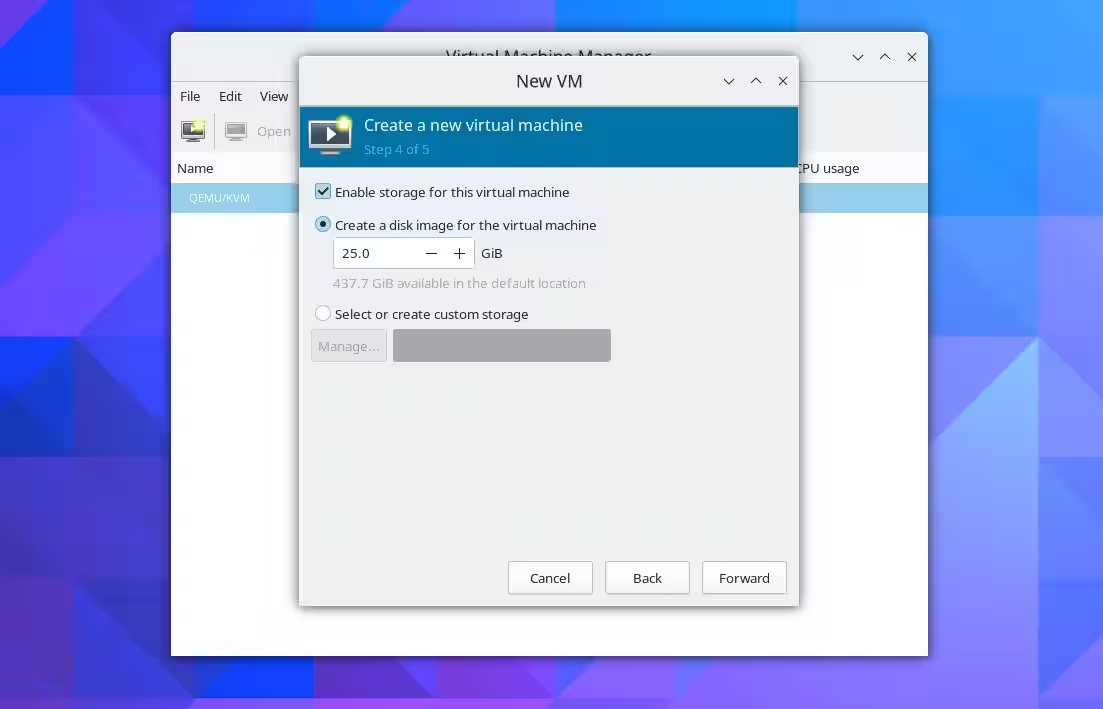
次に、KVMのサイズを設定します。25GBは、ベアボーンのManjaroインストールまたは他のディストリビューションでも十分すぎる容量です。再度、次へをクリックして進みます。
KVM情報を確認し、すべてが問題なければ完了をクリックしてください。仮想ネットワークがアクティブでないポップアップが表示された場合は、ネットワークを開始するためにはいを選択してください。
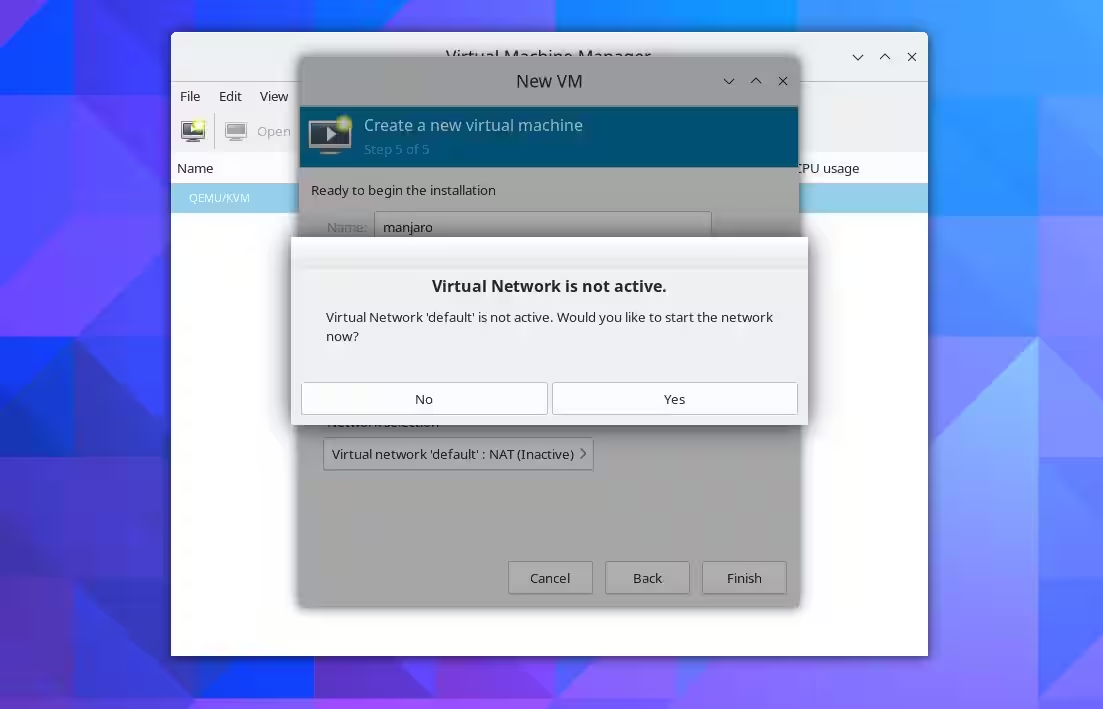
virt-managerはKVMの作成を開始し、完了すると新しい仮想マシンウィンドウがポップアップします。
QEMU CLIを使用してArch Linuxで新しいKVMを構成する
Arch LinuxでコマンドラインからKVMを作成するには、qemuコマンドを使用できます。まず最初に、仮想マシン用の別のディレクトリを作成し、ダウンロードしたOSのISOファイルを新しく作成したフォルダに移動します:
mkdir kvm
mv /path/to/linux-distro.iso ./kvm
次に、KVMのデータを保存する20Gのイメージファイルを作成します:
qemu-img create -f qcow2 Image.img 20G仮想マシンを開始するには、以下のコマンドを実行してください:
qemu-system-x86_64 -enable-kvm -cdrom linux-distro.iso -boot menu=on -drive file=Image.img -m 4G -cpu host -vga virtio -display sdl,gl=on上記のコマンドにあるlinux-distro.isoを正しいファイル名とパスに置き換えることを確認してください。また、KVMに割り当てるメモリの量を設定するために、-mフラグの値を変更することもできます。
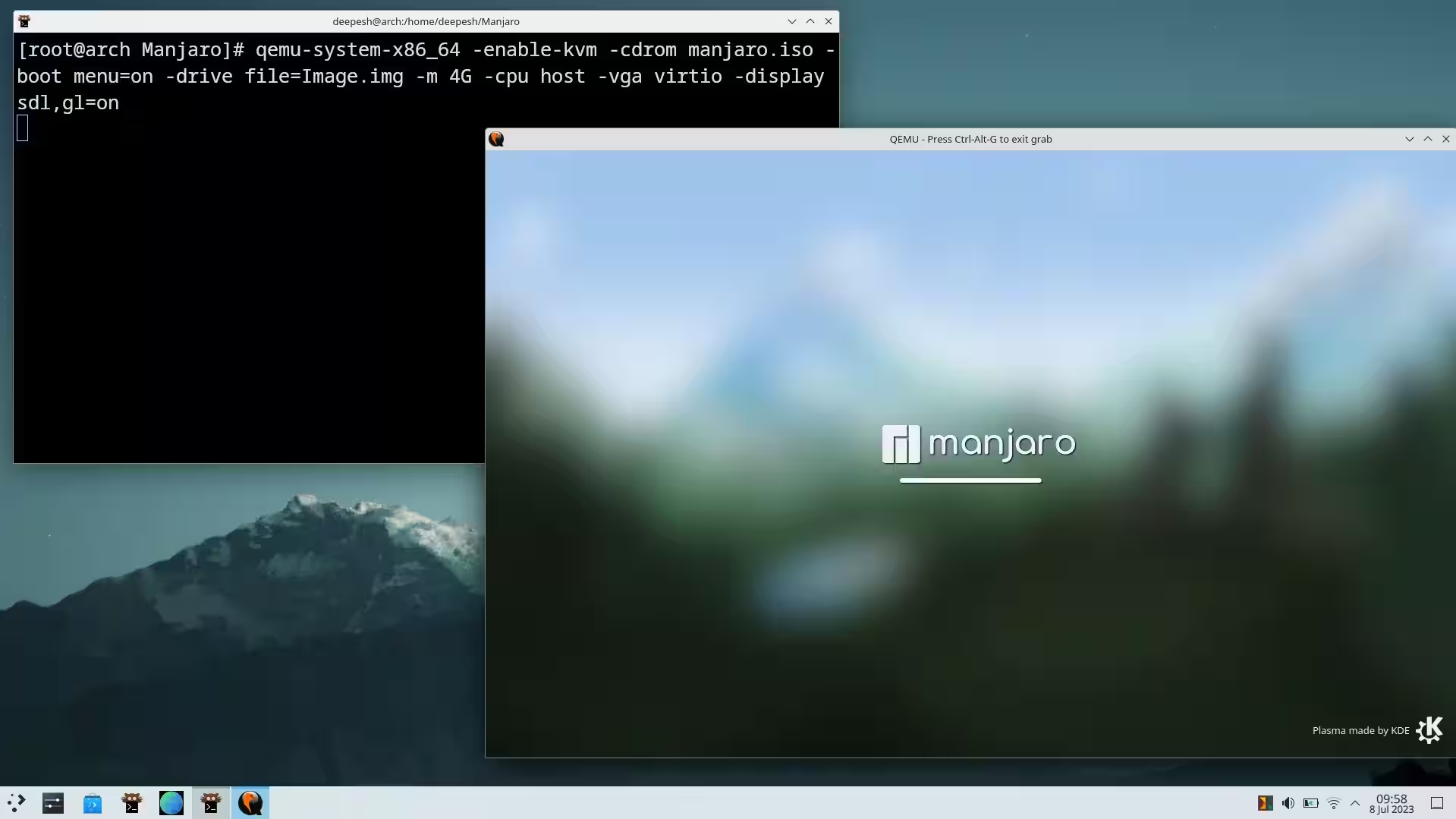
新しい仮想マシンウィンドウが表示されます。オペレーティングシステムを試したり、インストールしたりしても構いません。
OSをイメージファイルにインストールした後は、上記のコマンドに-cdromフラグを必要としません。なぜなら、ISOファイルからブートすることはもうないからです。その代わりに、次を実行してください:
qemu-system-x86_64 -enable-kvm -boot menu=on -drive file=Image.img -m 4G -cpu host -vga virtio -display sdl,gl=on上記のコマンドは、それに対するコマンドラインエイリアスを作成することで短縮できます。
KVMとvirt-managerはVirtualBoxより優れています!
QEMU と virt-manager の他にも、Linux 用のいくつかのハイパーバイザーが利用可能です。VirtualBox、VMware、GNOME Boxes は最も人気のあるもののいくつかです。しかし、その中でも KVM と QEMU は際立っており、他のものよりも優れたパフォーマンスと機能を提供します。