デュアルブート環境でGRUBが表示されない場合の修正方法
GRUBブートローダーはデュアルブート設定において重要な部分です。複数のオペレーティングシステムでデュアルブートした後にGRUBが読み込まれない場合の対処法は次のとおりです。
デュアルブートは、Windowsの便利さを失うことなくLinuxを試す簡単な方法です。しかし、時にはGRUBブートローダーに問題が発生することがあります。
デュアルブートユーザーが直面する可能性のある珍しいですが厄介な問題の一つは、起動時にGRUBブートローダーメニューが表示されないことです。これを迅速に修正する方法を紹介します。
1. GRUBブートプライオリティを変更する
システムは、起動優先順位キューの最上位にあるブートローダーで起動します。時々、GRUBブートローダーがWindowsブートマネージャーの下に置かれることがあります。これによりGRUBブートローダーが表示されず、PCがWindowsに起動してしまいます。これを修正する方法は次のとおりです:
- コンピュータを再起動してください。
- 起動する際に、F12 または Del キーを押してください。これにより、UEFI BIOSコントロールパネルに移動します。ブート設定を探し、ブート優先順位を設定してください。GRUBブートローダーを最上位に配置することを確認してください。
- 変更を行ったら、終了して変更を保存してください。 PCが起動し始め、今度はGRUBブートメニューが表示されるはずです。 使用しているLinuxディストリビューションを選択し、Enterを押してください。 Linuxのインストールが起動し始めるでしょう。
それが、ブート優先順位の問題でGRUBブートローダーが表示されないのを修正し、Linuxへのアクセスを復元するために従う必要があるすべての手順です。
2. ブートメニューにLinuxインストールを追加する
時々、LinuxのブートエントリがUEFI BIOSに表示されないことがあります。これは、あなたのPCが残っているオプションで起動することを意味し、ほとんどの場合、それはWindowsです。
これを修正するには、コンピュータを再起動してLinuxディストリビューションを手動でブートエントリに追加します。起動中に、F12 または Del キーを押してください。これにより、UEFI BIOSコントロールパネルに移動します。
ブート設定を探し、新しいエントリを追加をクリックしてください。shimx64.efiファイルを見つけて変更を確認します。これでGRUBブートローダーが表示されない問題が解決され、再起動時にGRUBで簡単にブートできるようになるはずです。
この方法はすべてのコンピュータでうまくいくこともあれば、そうでないこともあります。この方法がうまくいかない場合は、別の解決策を試してみてください。
3. Windowsの高速スタートアップを無効にする
Windows 10の高速スタートアップ機能は、シャットダウン後にPCをより速く再起動するのに役立ちます。有効にすると、オペレーティングシステムをハイバネーションファイルに保存することでブート時間が短縮されます。
この機能の大きな欠点は、しばしばデュアルブートのセットアップを混乱させ、GRUBブートローダーメニューが表示されない原因になる可能性があることです。この機能を無効にする方法は次のとおりです。
- コントロール パネルを起動し、システムとセキュリティ > 電源オプションに移動してください。
- 電源ボタンの動作を選択するをクリックします。これで新しいページに移動します。現在利用できない設定を変更するをクリックします。
これで、以前はグレーアウトされていたオプションを変更できるようになったはずです。高速スタートアップを有効にするオプションのチェックを外し、変更を保存してください。

それが高速スタートアップを無効にするために必要なすべてです。PCを再起動すると、GRUBに出会えるはずです。
4. bcdeditを使用してgrubx64.efi/shimx64.efiのパスを設定します。
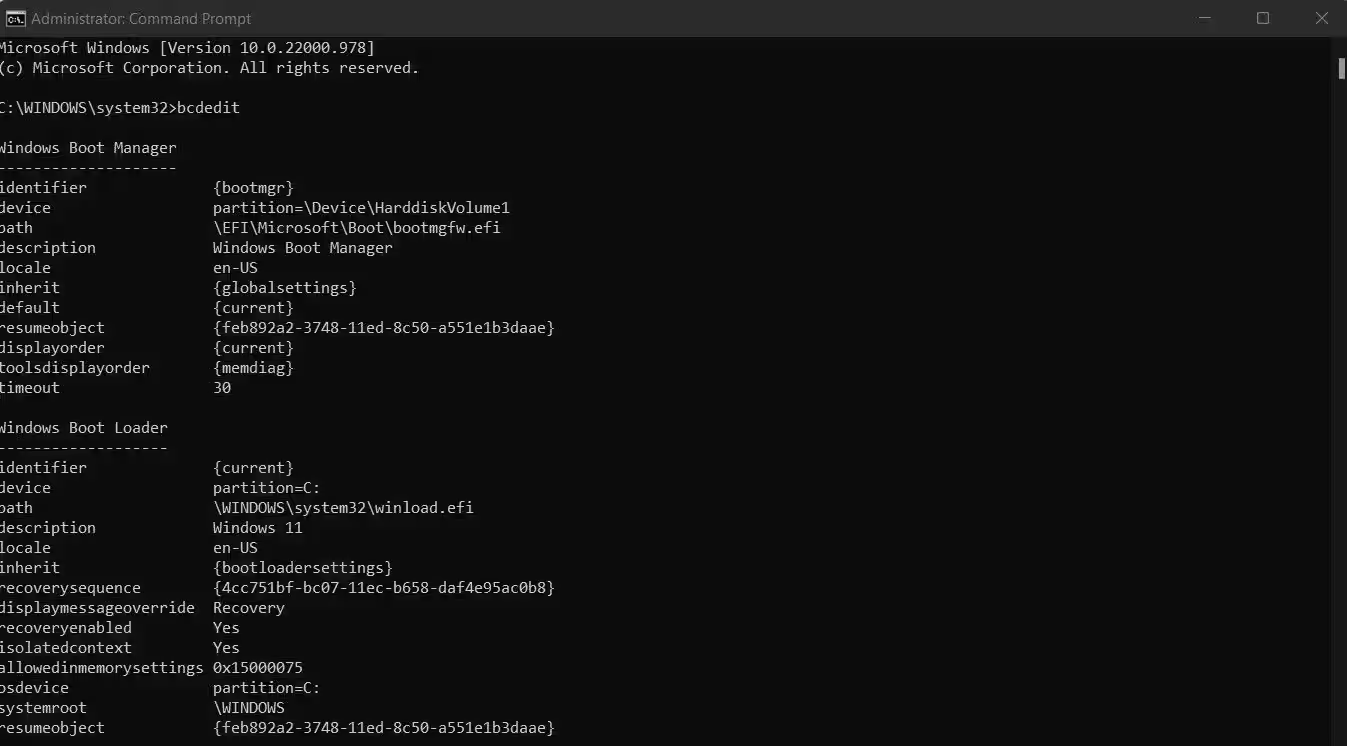
bcdeditは、ブート関連の問題のトラブルシューティングを支援するWindowsの組み込みコマンドラインユーティリティです。bcdeditを使用して、GRUBブートローダーへのパスを定義することにより、起動するたびにGRUBにデフォルト設定することができます。以下の手順に従ってください:
- 管理者権限のコマンドプロンプトを起動します。
セキュアブートが無効なシステムではbcdeditを使用してgrubx64.efiへのパスを定義し、セキュアブートが有効なシステムではshimx64.efiへのパスを定義します。
Replace ubuntu with your distribution bcdedit /set {bootmgr} path \EFI\ubuntu\grubx64.efi- システムを再起動すると、GRUBブートメニューが表示されるはずです。
ブート設定を変更することは危険であり、システムが壊れてしまう可能性があります。したがって、この解決策は最後の手段としてのみ使用してください。
GRUBが表示されない?Windowsブートマネージャーを使用してください!
GRUBブートローダーは、時々使用するのが面倒なことがあります。もしGRUBを全く修正できない場合は、気分転換にWindowsブートマネージャーに切り替えてみてください。
Windowsブートマネージャーを使用して、GRUBのように異なるディストリビューションにブートすることができます。GRUBのすべての機能を持っているわけではありませんが、ブートマネージャーとしての役割を果たしています。