Linuxで複数のPDFを1つのファイルに結合する方法
複数のPDFを1つのファイルに統合するためのLinuxアプリを探していますか?幸運なことに、LinuxにはコマンドラインおよびGUIベースのPDF編集ユーティリティがいくつかあります。

PDFファイルは、信頼性の高い文書フォーマットの究極であり、さまざまなデバイスやオペレーティングシステムでその外観を維持します。しかし、複数のPDFを1つの大きな文書にまとめるのは、専用のアプリがないと難しく、面倒です。
ここでは、コマンドラインとグラフィカルユーティリティを使用してLinuxでPDFをマージする最良の方法を紹介します。
なぜPDFを結合したいのか
PDFでいっぱいのディレクトリを持っている場合、それらはおそらく関連しています:顧客への請求書、Raspberry PiのDIYプロジェクトのための指示、あるいは旅行の旅程などです。今年請求した正確な金額を把握するために、1つのドキュメントの後に別のドキュメントを開いていくのは時間がかかる面倒な作業です。
理想的には、複数の文書を簡単に1つの大きなファイルにまとめて、それをざっと読んで関連情報を見つけることができるでしょう。
PDFを結合するためのオンラインサービスはたくさんありますが、第三者のサービスに書類を提出することでプライバシーの懸念があるかもしれません。あなたの文書が機密のままであることを確実にはわからず、サーバーにコピーが保存されない保証もありません。
ターミナルでpdfuniteを使用してPDFを結合する
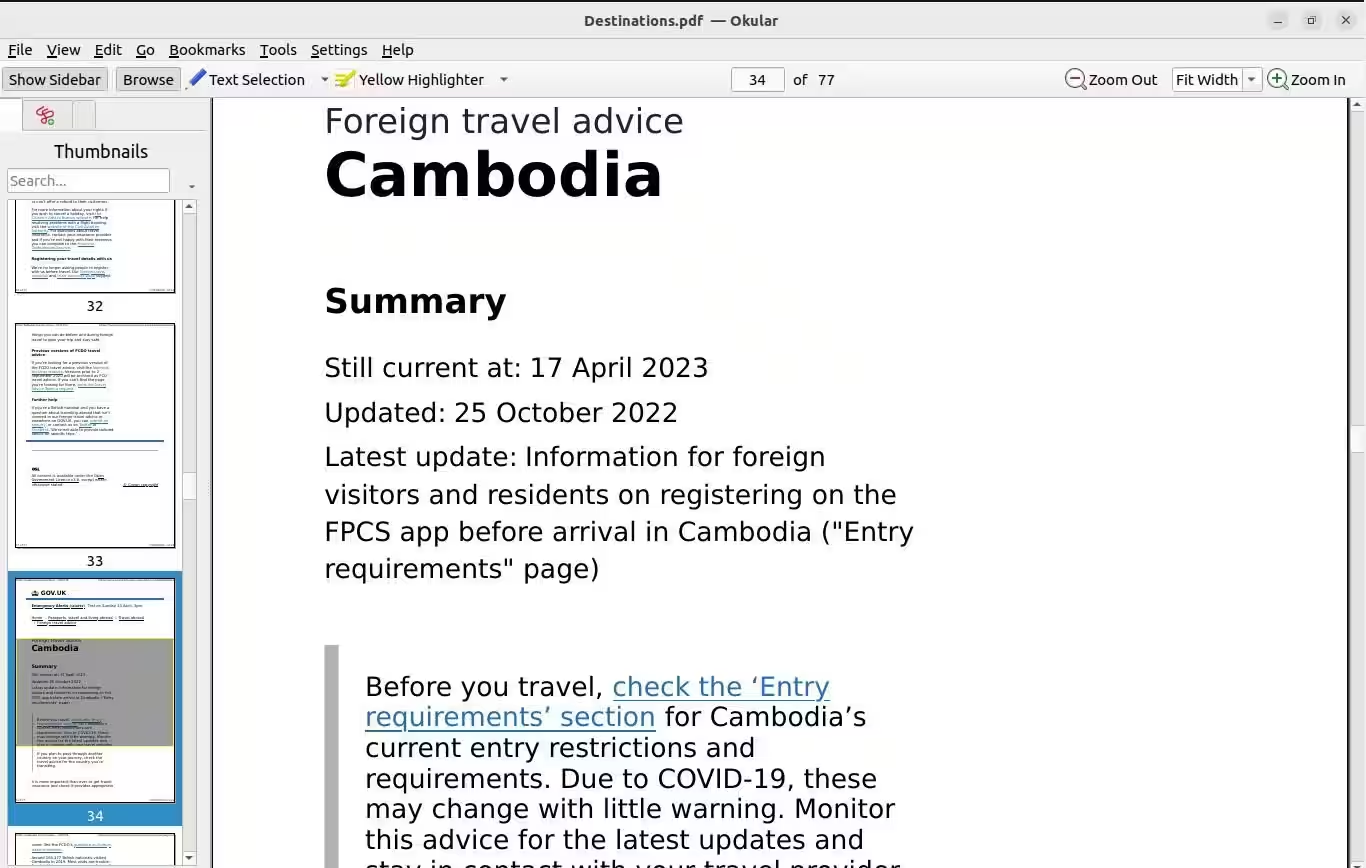
pdfuniteは、複数のPDFファイルを1つの文書に結合するためのコマンドラインユーティリティです。これはpoppler-utilsパッケージの一部であり、ほとんどの人気のあるLinuxディストリビューションには事前にインストールされています。
もしポップラー・ユーティリティがインストールされていない場合は、Debianベースのディストリビューションで次のコマンドを使用してインストールしてください:
sudo apt install poppler-utilsまたはArchおよびその派生版で使用するには:
sudo pacman -S popplerFedoraおよび関連ディストロにpoppler-utilsをインストールするには、次のコマンドを入力します:
sudo dnf install poppler-utilspdfunite は、他の多くの PDF 関連ツールとともにインストールされます。
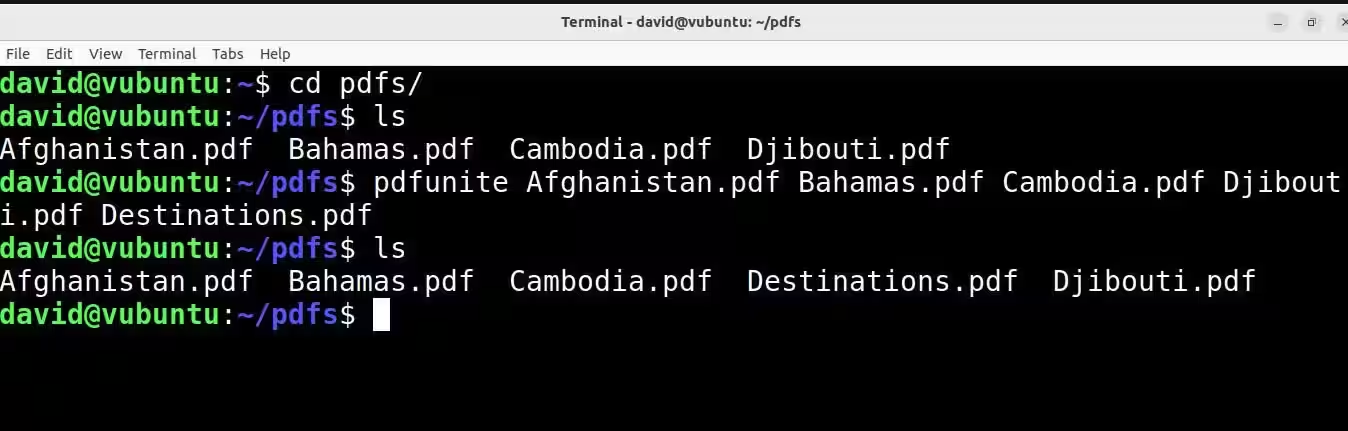
ターミナルでpdfuniteを使ってPDFファイルを結合するのは簡単です。まず、cdコマンドを使用してPDFが含まれているディレクトリに移動してください。
pdfuniteの基本的な構文は覚えやすいです:マージしたいPDFファイルの名前を追加し、その後に作成したい新しいファイルの名前を続けます。例えば:
pdfunite Afghanistan.pdf Bahamas.pdf Cambodia.pdf Destinations.pdf...は3つの文書を結合し、Destinations.pdfとして出力します。作成されたPDFは任意のPDFビューアで表示できます。
PDFアレンジャーでPDFを結合する
端末ツールが好みでない場合、PDFを結合し、回転、トリミング、ページの再配置などの基本的な変更を行うことができるPythonで書かれたシンプルなGUIツール、PDF Arrangerについてお知らせできることを嬉しく思います。

PDF Arrangerにはいくつかの依存関係があるので、まずこれらをインストールしてください。ターミナルを開いて、DebianまたはUbuntuベースのシステムにPDF Arrangerをインストールするには、次のコマンドを入力します:
sudo apt-get install python3-pip python3-distutils-extra python3-wheel python3-gi python3-gi-cairo gir1.2-gtk-3.0 gir1.2-poppler-0.18 gir1.2-handy-1 python3-setuptoolsFedoraファミリーのメンバーについて入力してください:
sudo dnf install poppler-glib python3-distutils-extra python3-pip python3-gobject gtk3 python3-cairo python3-wheel python3-pikepdf python3-img2pdf python3-dateutil libhandyArch Linux およびその派生ディストリビューションでは:
sudo pacman -S poppler-glib python-distutils-extra python-pip python-gobject gtk3 python-cairo libhandyこれでPIPを使用してPDF Arrangerをインストールできます。
pip3 install --user --upgrade https://github.com/pdfarranger/pdfarranger/zipball/mainインストールは1分以内に完了するはずで、完了すると、システムメニューからPDF Arrangerを起動できます。
アプリは最初に開くと少し物足りなく感じます。まず、左上隅にある開くアイコンを押し、次にPDFファイルを選択し、開くをクリックします。
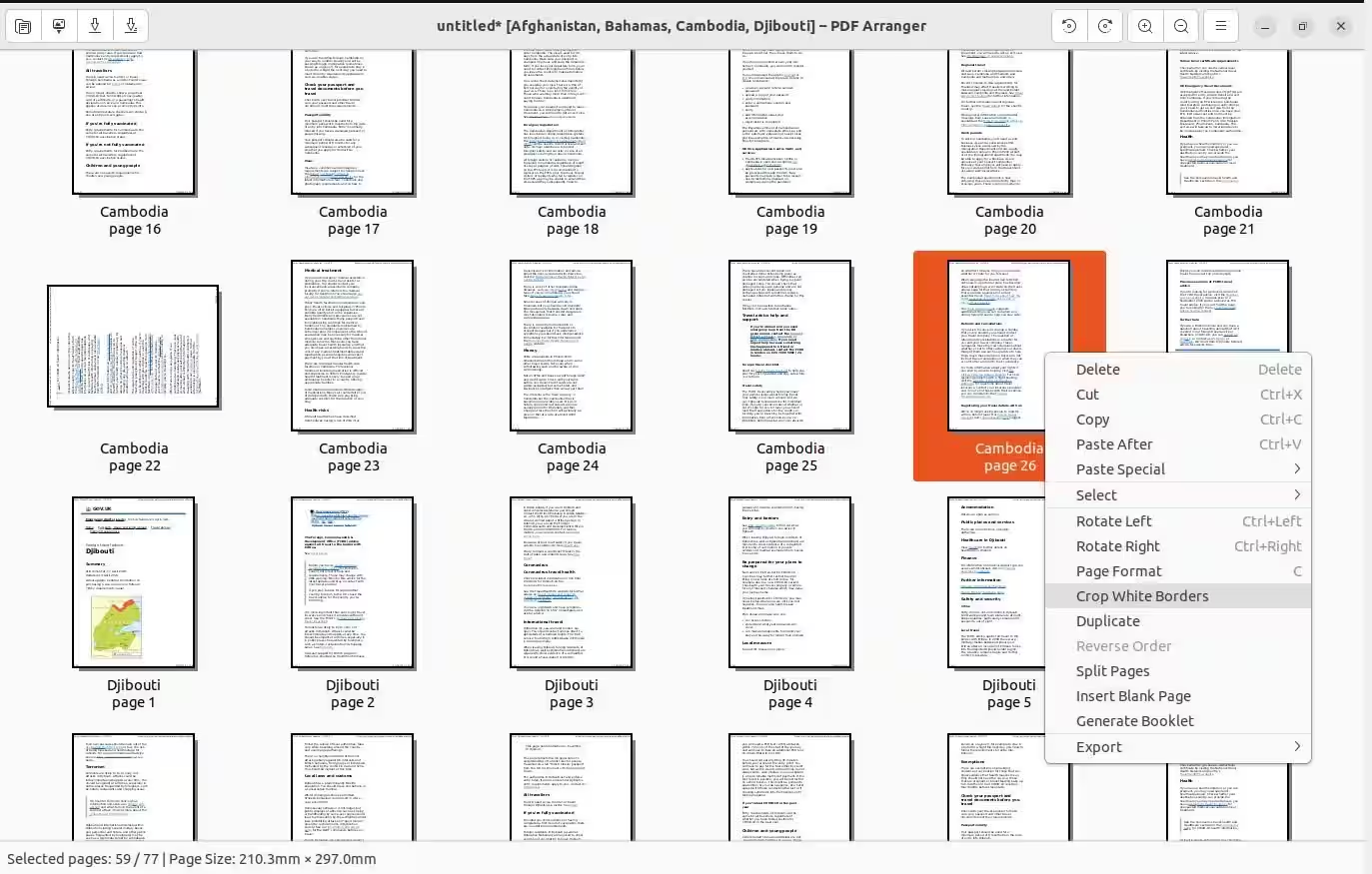
インターフェースには、選択したPDFの個々のページが表示されます。すべてを一つの文書に統合するだけであれば、保存または名前を付けて保存ボタンをクリックしてください。出力ファイルの場所とファイル名を選択し、次に保存をクリックします。
ページの配置を変更するのも簡単です:ただクリックして保持し、新しい場所にページをドラッグします。複数のページを移動したい場合は、Ctrl を押しながら、ファイルの上で 左クリック してハイライトし、Ctrl を放し、再度ドラッグします。
ページやハイライトされたページのグループを右クリックすると、コンテキストメニューが表示されます。ここには、ページを回転、複製、分割、トリミングするための項目があります。これらのいずれかをクリックすると、思った通りの操作が行われます。
その他の右クリックオプションには、奇数ページまたは偶数ページの選択、同じ元の文書からのページのみを選択すること、または選択を反転させることが含まれます。
PDFを単に結合するだけではなく、作成しましょう
複数のPDFを統合して文書をより良く整理することは便利ですが、時にはゼロから作成したり、既存のものを編集したりする必要があります。幸いなことに、Linuxはあなたをサポートしており、利用できる優れたPDF作成および編集ツールが数十あります!