Purism Librem 5の箱から出した後にするべき8つのこと
他のLinuxマシンと同様に、Purism Librem 5を初めて起動した後に気を付けるべきことがいくつかあります。
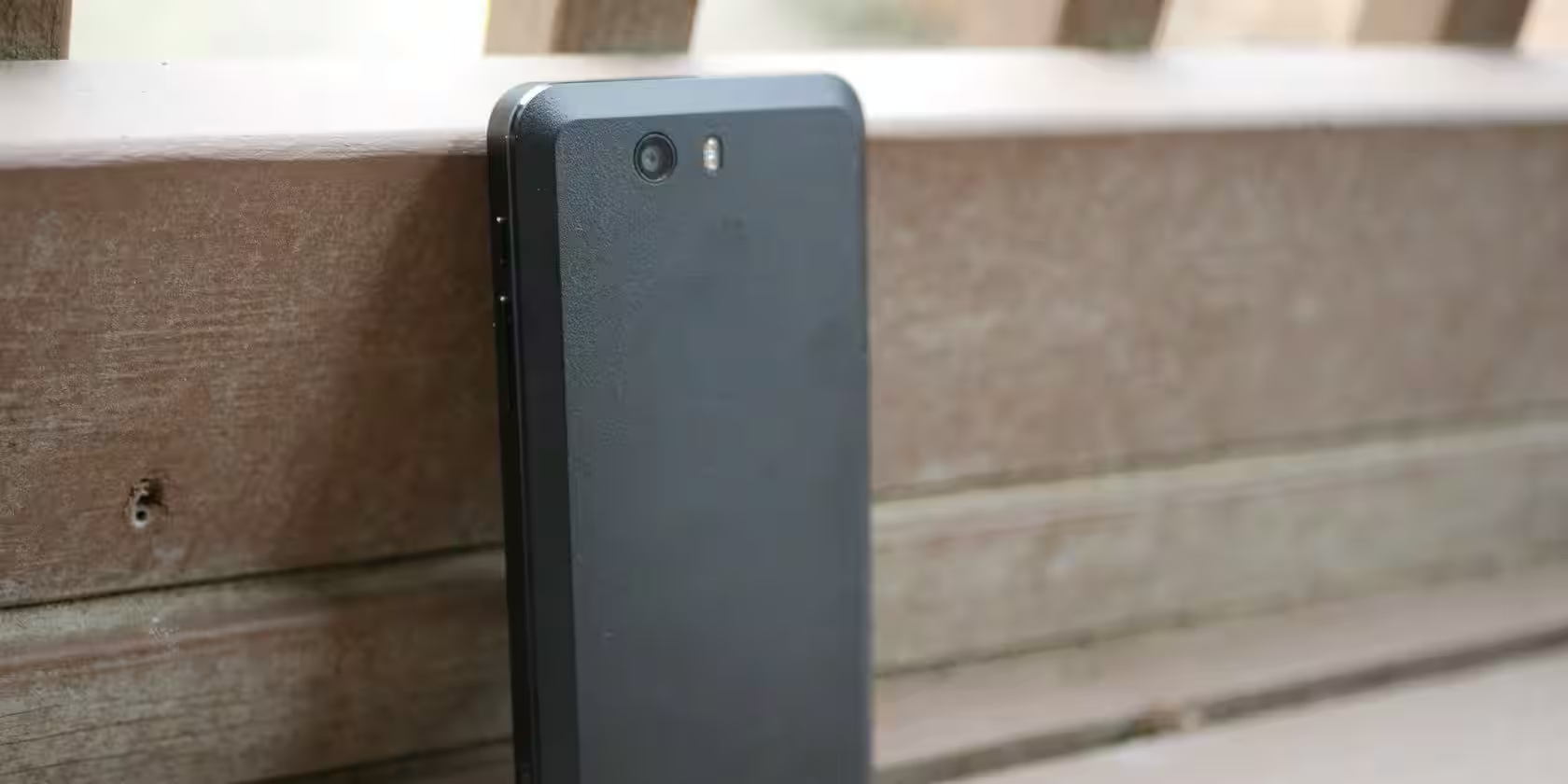
Purism Librem 5は、他のほとんどのスマートフォンとは異なります。従来のデスクトップLinuxを実行しており、それをモバイルフォームファクターに合わせて縮小しています。そして、他のパソコンと同様に、箱から取り出した後に行いたいことがいくつかあります。
1. デフォルトの暗号化パスワードを変更する


Librem 5は、暗号化された内部ストレージを搭載しています。これは素晴らしいことです、なぜならこの電話は他のPurismハードウェアと同様にプライベートデバイスとして販売されているからです。しかし、デフォルトのパスワードはすべてのPurism顧客で同じです。つまり、プライバシーを確保するためには、すぐにこれを変更する必要があります。
Purismは電話に付属の取扱説明書に指示を提供していますが、もし紛失してしまった場合でも心配いりません。ただ「ディスク」を開き、上部にある31GBドライブをクリックしてください。次に31GBパーティションをクリックし、その下の設定の歯車アイコンをタップします。そしてパスフレーズの変更を選択し、新しいものを入力してください。
デバイスを再起動するたびに、物理キーボードを使わずにこのパスワードを入力する必要があります。
2. デフォルトユーザーパスワードを変更する


次に、ユーザーパスワードを変更することもお勧めします。暗号化パスワードと同様に、すべてのPurism顧客は初期設定で同じPINを持っています。
パスワードの変更は簡単です。設定 > ユーザーに進みます。次にパスワードをタップして、新しいものを入力してください。他のモバイルデバイスとは異なり、4桁のPINを設定することはできません。Librem 5では、パスワードは少なくとも6文字以上である必要があります。
3. モバイルネットワーク設定を確認する


Librem 5の初期レビューを見たことがあるなら、はい、このデバイスは通話を行うことができると聞いて驚くかもしれません。キャリアによっては、通話は確実に受信でき、音質もクリアです。SMSメッセージも信頼性があります。しかし、MMSメッセージは、最初の設定で少し調整が必要かもしれません。
MMSメッセージは、画像メッセージなどのマルチメディア要素を含む任意のテキストです。グループメッセージもMMSと見なされます。そして、あなたのLibrem 5は、それらを正しく送信または受信するように設定されていない可能性があります。
これを確認するには、設定 > モバイルに行ってください。そこで、モバイルネットワーク設定を表示できます。手動で設定する必要がある最も可能性の高いエリアはアクセスポイント名です。
何をここに記入すべきかを知るには、キャリアの関連サポートページを訪問するか、Purismのフォーラムを確認して、見つかる情報を探す必要があります。残念ながら、世界中のさまざまなキャリアの範囲を考慮すると、それ以上の具体的なガイダンスを提供することはできません。
4. 更新をインストールする


Librem 5は、時間とともに改善されるデバイスです。そのため、最新のセキュリティ修正を得るためにどのデバイスでもアップデートをインストールすることは一般的に良い習慣ですが、Librem 5は最新のアップデートをインストールした後、明らかにパフォーマンスが向上します。例えば、バッテリー寿命は依然として素晴らしいものではありませんが、Purismがデバイスの出荷を開始して以来、改善されました。
PureOS Storeを開き、更新タブをタップすることで、更新をインストールできます。更新の隣に青い点が表示されている場合、新しい更新が利用可能であることを示しています。その後、更新をダウンロードし、適用するにはデバイスを再起動する必要があります。
PureOSストアは最も信頼性のある体験を提供していません。ですので、うまく動作しない場合は、代わりに端末を使用してください。非常に短いコマンドでデバイスを更新することができます:
sudo apt upgrade5. Flathubリポジトリを追加する
PureOSストアにはいくつかのキュレートされたアプリがあるものの、選択肢は限られています。デフォルトのセレクションにとどまると、モバイルLinuxのために存在するアプリの全範囲を見逃すことになります。それらのほとんどはFlathubにホストされています。
FlathubはLinuxアプリをダウンロードするための中央集権的なサイトです。これらのアプリは、Librem 5で使用されているものを含む、さまざまなLinuxのバージョンで動作するユニバーサルパッケージ形式で提供されています。
Flathubをデバイスに追加すると、そのアプリの選択肢がPureOS Storeに表示され、Purismが厳選したソフトウェアと一緒に表示されます。
Flathubのウェブサイトで必要な指示を見つけることができます。
6. Librem 5にSignalをインストールする
多くのLibrem 5の顧客は、Signalを使用したいと考えています。なぜなら、それは最もプライベートなインスタントメッセージングオプションの一つだからです。残念ながら、Signalは公式にAndroidとiOSのモバイルアプリのみを提供しています。また、デスクトップのSignalアプリはLibrem 5が利用しているARMアーキテクチャには対応していません。
最もシンプルな選択肢は、サードパーティ製のクライアントで運試しをすることです。FlareはGNOME用のSignalクライアントで、モバイルデバイスにもそこそこ適応しています。Flareはテキストメッセージのみを提供しており、音声通話やビデオ通話をすることはできません。テキストでも、体験は良い時もあれば悪い時もあります。試してみて、自分に合うかどうか確認してみてください。
もうひとつの選択肢は、Ubuntu Touch用に元々開発されたクライアントのAxolotlです。このプロジェクトは以前から存在しており、少し成熟していますが、Librem 5のネイティブアプリのようには見えません。
どちらも動作しない場合、誰かが公式のSignalアプリのARMバージョンを用意し、自分の個人リポジトリで公開しています。それを試してみるのも良いでしょう。
7. カメラの使い方を学ぶ


Librem 5にはそこそこ使えるカメラがありますが、スナップショットカメラではありません。むしろ、デジタル一眼レフカメラのように考えてください。良い写真を撮るには、手動でゲイン、露出、バランス、フォーカスを調整する必要があります(ただし、これは将来のアップデートで変更される可能性があります)。
ゲインはISOを指します。この設定は画面が暗すぎるときに調整してください。これは屋内でよく必要になります。晴れた日の屋外では、この設定はできるだけ低く設定することが望ましいです。高いISOは粒状の画像につながることがあります。
露出はカメラが取り込む光の量を指します。ISOのように、画像が暗すぎる時に役立ちます。しかし、露出を高すぎると、色あせた写真になる可能性があります。
バランスはカラー バランスの略です。画像が赤すぎる場合は、トグルを反対方向に動かしてください。画像が青すぎる場合は、逆に進んでください。あなたはどこか中間の位置にたどり着きたいのです。
フォーカスは非常にシンプルです。被写体がフォーカスされていない場合は、スライダーを調整してください。デジタル一眼レフとは異なり、シャープな画像を得るために正確である必要はありません。トグルは、前景に焦点を合わせるか、背景に焦点を合わせるかの切り替えのようです。
このプロセスは最初は面倒に感じるかもしれませんが、練習を重ねることで、すぐに許容できるショットを撮れるようになるかもしれません。
8. adw-gtk3テーマをインストールする


Librem 5は、Debianを基にしたPureOSと共に出荷されます。これは、比較的古いバージョンのGNOMEを使用していることを意味します。デフォルトのアプリは、GNOME 42で置き換えられたAdwaitaテーマのバージョンを使用しています。新しいlibadwaitaライブラリを利用した新しいGTK4アプリは、よりフラットな外観ですが、GTK3アプリはまだ古いスタイルがデフォルトです。
adw-gtk3テーマを使用すると、上のスクリーンショットの中で1つを除いてすべてのスクリーンショットで使用されているテーマで、GTK4アプリの外観をGTK3アプリに持ち込むことができます。これにより、Librem 5の一貫した体験を確保し、プリインストールされたアプリがFlathubからインストールする新しいアプリにマッチするようになります。
幸運なことに、これはLibrem 5でもかなり簡単なプロセスです。単にadw-gtk3テーマのGitHubページにアクセスし、インストール手順に従ってください。その後、次のコマンドをターミナルに入力することで、デフォルトのライトテーマを設定できます。
gsettings set org.gnome.desktop.interface gtk-theme 'adw-gtk3' && gsettings set org.gnome.desktop.interface color-scheme 'default'ダークテーマの場合:
gsettings set org.gnome.desktop.interface gtk-theme 'adw-gtk3-dark' && gsettings set org.gnome.desktop.interface color-scheme 'prefer-dark'デフォルトテーマに戻すには:
gsettings set org.gnome.desktop.interface gtk-theme 'Adwaita' && gsettings set org.gnome.desktop.interface color-scheme 'default'デスクトップGNOMEに慣れている場合は、GNOME Tweaksを使用してテーマを変更することを考えるかもしれません。そのアプリは仕事をこなすことができますが、モバイルフォームファクターにはスケールしません。したがって、ドックがある場合のみ、その方法を選択してください。
あなたのLibrem 5は概ね準備完了です
この時点で、あなたはLibrem 5が提供できる最も快適な体験の準備が整いました。ここまで来たなら、日常的な使用に対して電話が必要なことを果たしているかどうか、良い判断ができていることを願っています。
Librem 5はさらなる開発が必要ですが、情熱的または忍耐強く努力できる人々にとって、日常の電話として十分な進展を遂げています。