LinuxにWebminをインストールする方法
Webminは、LinuxおよびUnixサーバーを管理するためのブラウザベースのツールです。これが、あなたのシステムにインストールする方法です。

Webminは、ブラウザを使用してLinuxシステムを構成および管理できるウェブベースのシステム管理ツールです。ウェブベースであるため、ネットワーク内外の他のシステムからリモートでマシンを管理することができます。
これは、Linuxコマンドの徹底的な理解と構成ファイルの手動編集を必要とする複雑なシステム構成タスクを簡素化します。そのため、コマンドラインが得意でなく、システム構成の専門知識が少ないユーザーにより適しています。
LinuxマシンにWebminをインストールする方法を見てみましょう。
APTを使用してUbuntu/DebianにWebminをインストールする
Webminは、公式のDEBパッケージを使用してUbuntuやその他のDebianベースのディストリビューションにインストールできます。WebminのDEBパッケージをダウンロードするには、次のコマンドを実行します:
wget https://www.webmin.com/download/deb/webmin-current.debこれにより、ダウンロードしたファイルが現在のディレクトリにwebmin-current.debとして保存されます。
今、aptコマンドを使用してDEBパッケージをインストールしてください:
sudo apt install ./webmin-current.debArch LinuxにWebminをインストールする方法
WebminはAURで利用可能であり、yayのようなAURヘルパーを使用してインストールできます。この方法を使用するには、システムにyayがインストールされている必要があります。
Arch系ディストリビューションにWebminをインストールするには、次のコマンドを実行します:
yay -S webminインストールが完了したら、次のコマンドを使用してWebminサービスを開始します:
sudo systemctl start webminDNFを使用してFedoraおよびRHELにWebminをインストールする
RHELベースのディストリビューションの場合、WebminはDNFを使用してインストールできるRPMパッケージを提供します。
WebminのRPMパッケージを以下のコマンドでダウンロードしてください:
wget https://www.webmin.com/download/rpm/webmin-current.rpm次に、ダウンロードしたパッケージを実行してインストールします:
sudo dnf install ./webmin-current.rpm公式インストーラスクリプトを使用してWebminをインストールする
Debian および RHEL ベースの Linux ディストリビューションでは、インストーラー スクリプトを使用して Webmin をインストールできます。スクリプトを実行するだけで、Webmin リポジトリとそのキーが自動的にシステム上に設定されます。
その後、お使いのディストリビューションのデフォルトのパッケージマネージャを使用してWebminをインストールできます。
ターミナルを開き、次のコマンドを使用してWebminインストーラースクリプトをダウンロードします:
wget https://raw.githubusercontent.com/webmin/webmin/master/setup-repos.sh次に、スクリプトを実行するために以下のコマンドを実行してください:
sudo sh setup-repos.shこのスクリプトは、Webminのリポジトリとキーをあなたのシステムに追加します。DebianベースのディストリビューションにWebminをインストールするには、次のコマンドを使用してください:
sudo apt install webminRHELベースのディストリビューションにWebminをインストールするには、dnfコマンドを使用します:
sudo dnf install webminファイアウォールでWebminを許可する
デフォルトでは、Webminはポート10000を使用しますが、システムでファイアウォールが実行されている場合、それがブロックされる可能性があります。他のネットワーク上のシステムからWebminにアクセスしたい場合は、ファイアウォールでそれを許可する必要があります。
Debian系のディストリビューションでは、次のコマンドを使用してUFWでポート10000へのアクセスを許可できます:
sudo ufw allow 10000変更を適用するためにファイアウォールを再起動します:
sudo ufw reloadアクセスが許可されているかどうかを確認するには、次のコマンドを実行します:
sudo ufw statusRHELベースのディストリビューションでは、ポート10000へのアクセスを許可するために次のコマンドを使用してください。
firewall-cmd --zone=public --add-port=10000/tcp --permanent次に、変更を登録するためにファイアウォールを再読み込みします:
firewall-cmd --reloadその後、ルールの追加を確認するために次のコマンドを実行します。
sudo firewall-cmd --list-allウェブブラウザを使用してWebminダッシュボードにアクセスする
Webminにアクセスするには、ブラウザを起動し、次のURLを開いてください。ip-addressはWebminをホストしているシステムのIPアドレスに置き換えてください。
http://ip-address:10000Webminダッシュボードのログインページが開きます。管理者権限を持つユーザーのユーザー名とパスワードを使用してログインしてください。

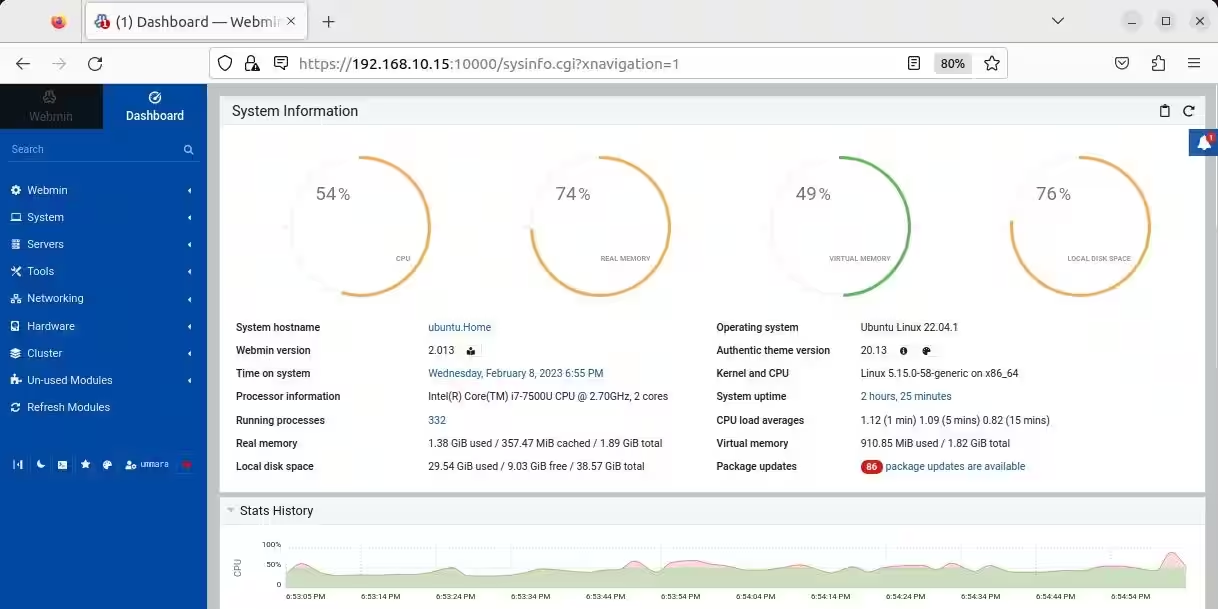
ログインすると、システムの概要を表示する次のダッシュボードが表示されます。
LinuxでWebminをアンインストールする方法
Webminをアンインストールするには、ターミナルを開いて次のコマンドを実行します:
sudo /etc/webmin/uninstall.sh確認を求められます。yを入力してWebminパッケージおよびその関連ディレクトリをシステムから削除してください。
Arch LinuxでWebminをアンインストールするには、次のコマンドを実行します:
sudo yay -R webminWebminを使用してLinux管理を効率化する
Webminは、システム管理タスクを管理するための簡単で使いやすい方法を提供し、手動設定に必要な時間と労力を節約します。LinuxシステムにWebminをインストールする方法を学んだので、システム管理を簡素化する様子を確認するために試してみてください。
Webminに加えて、Zenmap、Cockpit、Nagios、Puppetなど、システム管理を容易にするための他の多くのツールを検討することができます。