UbuntuにJenkinsをインストールして構成する方法
Jenkinsは、ソフトウェア開発プロセスを支援する無料のオープンソース自動化サーバーです。Ubuntuにインストールする方法は次のとおりです。

Jenkinsはソフトウェア開発の自動化に最も求められているツールです。この自動化ソフトウェアを使用すると、プロジェクト内のさまざまなDevOpsステージを簡単に統合できます。
Jenkins は素晴らしいコミュニティサポートがあります。このツールの最も良い点は、どの Linux システムでも簡単にインストールと学習ができることです。それでは、Ubuntu 22.04 に Jenkins をインストールして構成する方法を見ていきましょう。
Jenkinsとは何ですか?
市場での主要な自動化サーバーであるJenkinsは、無料でオープンソースのシステムで、ソフトウェア開発のビルド、テスト、デプロイの各段階を支援し、プロダクション環境でのアプリケーションの迅速なデプロイを実現します。
このツールを使うことで、パイプラインの助けを借りて、任意の言語とソースコードリポジトリの組み合わせに対して、継続的インテグレーションおよび継続的デリバリー(CI/CD)環境を設定できます。
JenkinsはSlackにも対応しています。大規模な開発者やDevOpsエンジニアのチームは、作業環境で協力するためのプラットフォームを必要とします。この目的のために、JenkinsをSlackと統合することが可能です。
さまざまなプロジェクトの構築、展開、自動化を助けるさまざまなプラグインも提供されています。Jenkinsコミュニティによれば、さまざまなアプリケーション向けに約1,500のプラグインが利用可能です。
UbuntuにJenkinsをインストールするための前提条件
Jenkinsのインストールを始める前に、あなたのシステムが以下の要件を満たしていることを確認する必要があります:
- Ubuntu 22.04サーバーがインストールされました
- サーバーへのSSHアクセス
- 非ルートsudoユーザー
- Ubuntuのコマンドラインへのアクセス
- 少なくとも256MBのRAM
- 個人利用のための1GBのドライブスペース
- JenkinsがDockerコンテナ内で実行されている場合、10GBのドライブスペースが必要です。
- グループ使用のための4GB以上のRAM
- グループ用の50GB以上のドライブスペース
- Java開発キット8または11
- Ubuntuサーバーにインストールおよび構成されたNGINXまたはApache
あなたのシステムがこれらの要件を満たしているなら、準備は整っています。
UbuntuにJenkinsをインストールする方法
UbuntuにJenkinsをインストールする手順は次のとおりです:
ステップ1: Java Development Kit 11をインストールする
JenkinsはJavaプログラミング言語で書かれています。それが機能するためには、最新のJava Development Kit(JDK)またはJava Runtime Environment(JRE)が必要です。
Java開発キットをインストールするには、まず以下のコマンドを使用してUbuntuシステムを更新し、アップグレードすることをお勧めします。
sudo apt-get update
sudo apt-get upgrade
JenkinsはJava Runtime Environment 8および11の両方をサポートしています。このコマンドを使用してシステムにJava 11をインストールできます:
sudo apt-get install openjdk-11-jdkでは、正しいバージョンのJavaが正常にインストールされたかどうかを以下で確認してください:
java -versionOpenJDKバージョン11がインストールされたことを示す出力が表示されます。
ステップ2:UbuntuにJenkinsをインストールする
次のコマンドを発行してJenkinsをインストールします:
curl -fsSL https://pkg.jenkins.io/debian-stable/jenkins.io.key | sudo tee /usr/share/keyrings/jenkins-keyring.asc > /dev/null次に入力してください:
echo deb [signed-by=/usr/share/keyrings/jenkins-keyring.asc] https://pkg.jenkins.io/debian-stable binary/ | sudo tee /etc/apt/sources.list.d/jenkins.list > /dev/null新しい変更を有効にするには、次のコマンドを実行してください:
sudo apt-get update変更が更新されたら、次のコマンドを実行してJenkinsをインストールします。
sudo apt-get install jenkins確認を求められた場合は、Yを入力し、Enterを押してインストールプロセスを開始してください。
ステップ3:UbuntuでJenkinsを起動する
Jenkinsをインストールしたら、次のコマンドでUbuntuでサービスを開始します:
sudo systemctl start jenkins.serviceJenkinsサービスの状態は、次の方法で確認できます。
sudo systemctl status jenkins正しく動作している場合、ターミナルに以下の出力が表示されます。

ステップ4: JenkinsのためにUFWファイアウォールルールを設定する
Jenkinsはデフォルトでポート8080を使用します。このポートがアクセス可能であることを確認するために、UFWを使用してファイアウォールのルールを調整する必要があります。
ポート8080が接続を受け入れるようにするには、次のコマンドを入力してください:
sudo ufw allow 8080ルールが正常に更新されると、コマンドラインに同様の確認メッセージが表示されます。
次に、このコマンドでUFWを有効にします:
sudo ufw enable次のように入力してUFWの状態を確認します:
sudo ufw status出力には、ポート8080が許可されており、新しい接続を積極的に待機していることが表示されます。

ステップ5:ウェブブラウザでJenkinsダッシュボードにアクセスする
Jenkinsを起動して構成するには、ブラウザを開き、次の形式でサーバーのIPアドレスを入力します:
http://ipaddress:8080ローカルでJenkinsを実行している場合は、次のようにアクセスできます:
http://localhost:8080Jenkinsを解除するには、/var/lib/jenkins/secrets/initialAdminPasswordファイルに保存されているパスワードを提供して自分を認証する必要があります。
ファイルの権限により、通常のユーザーはパスワードファイルにアクセスできません。コマンドラインを開き、次のコマンドを実行してルートユーザーになります。
sudo -i次のコマンドを実行してファイルからパスワードを取得してください:
nano /var/lib/jenkins/secrets/initialAdminPasswordこのような英数字コードが見つかるでしょう:

管理者パスワードの下にあるボックスにコードをコピーして貼り付けて、続けるをクリックしてください。

Jenkinsの基本設定
JenkinsのWebインターフェースにアクセスした後、いくつかの必要な設定を行う必要があります。
1. Jenkins用のプラグインをインストールする
Jenkinsは継続的インテグレーションのためにプラグインを使用します。特定のツールを統合するには、HTML PublisherやAmazon EC2など、その特定のツールのプラグインをインストールする必要があります。
プラグインをインストールするには、推奨プラグインをインストールをクリックしてください。

これはプラグインをインストールするために使用するインターフェースです。

2. Jenkinsの管理者アカウントを作成する
必要なすべてのプラグインをインストールしたら、Jenkinsは管理者ユーザーアカウントの作成を求めます。ユーザー名、パスワード、メールアドレスを入力して管理者アカウントを作成してください。

今、保存して続行をクリックしてください。アカウントが作成されると、Jenkinsを使用する準備が整います。続行するにはJenkinsの使用を開始をクリックしてください:
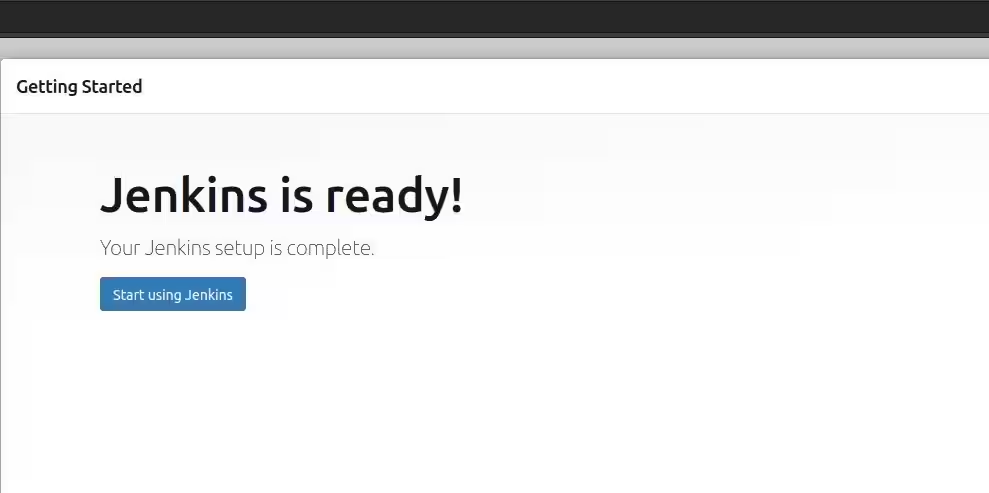
最初の設定が完了した後、Jenkinsダッシュボードにアクセスできるようになります。

UbuntuからJenkinsをアンインストールする方法
UbuntuからJenkinsを削除したい場合は、次のAPTコマンドを実行してください:
sudo apt remove --purge jenkinsUbuntuでJenkinsを使用してアプリケーションをより迅速に展開する
Jenkinsの初期設定が完了すると、継続的インテグレーションと継続的デプロイメントを開始し、Jenkinsダッシュボードでパイプラインを監視することができます。Jenkinsを使用することで、タスクの自動化、コードのデプロイ、コードカバレッジの向上、コード効率の向上、監査の簡素化など、さまざまなことが可能になります。
Jenkinsの直感的なインターフェースとシンプルなフレームワークのおかげで、DevOpsエンジニアは本番環境でアプリケーションをより効率的に展開できるようになりました。