LinuxターミナルでGlowを使ってMarkdownドキュメントを読む方法
Glowは、すべての機能を備えたLinux用のターミナルベースのMarkdownリーダーです。Linuxにインストールして使用する方法は次のとおりです。

Markdownは文章を書くのに素晴らしく、テキストエディタでドキュメントをフォーマットすることを可能にし、見出し、コード抽出、太字、斜体、チェックリスト、箇条書き、表などの豊富な機能を使用できます。しかし、Markdownはnanoのようなエディタでは書きやすいですが、ターミナルで読むのはそれほど簡単ではありません。
Glowは、Markdownドキュメントを本来の読み方で表示するコマンドラインユーティリティです。
Markdownとは何か、およびなぜターミナルで表示するのが難しいのか?
Markdownはテキストをフォーマットするための規約であり、実際の見た目通りに編集するタイプのエディタ(WYSIWYG)とはほぼ反対のものです。
Markdown 文書には、テキストがページ上でどのようにフォーマットされるべきかを示すさまざまな記号が含まれています。これらの記号は Markdown パーサーによって解釈され、ドキュメントリーダーに表示されるか、ウェブに表示するために HTML に変換されます。
Markdownは、外部アプリによってシンボルが解釈されることに依存しているため、最も単純なテキストエディタでさえ作成できます。Markdown文書を作成するのに、数ギガバイトのMS Officeをダウンロードする必要はありません; nano、vim、またはEmacsで作成することができます。
Markdown文書を表示するのは別の問題です。もちろん、再度nanoで開くこともできますし、catを使用してファイルの内容を表示することもできますが、読者のためにMarkdownが正しくレンダリングされるのを目にすることはありません。代わりにフォーマットの記号が表示されます。
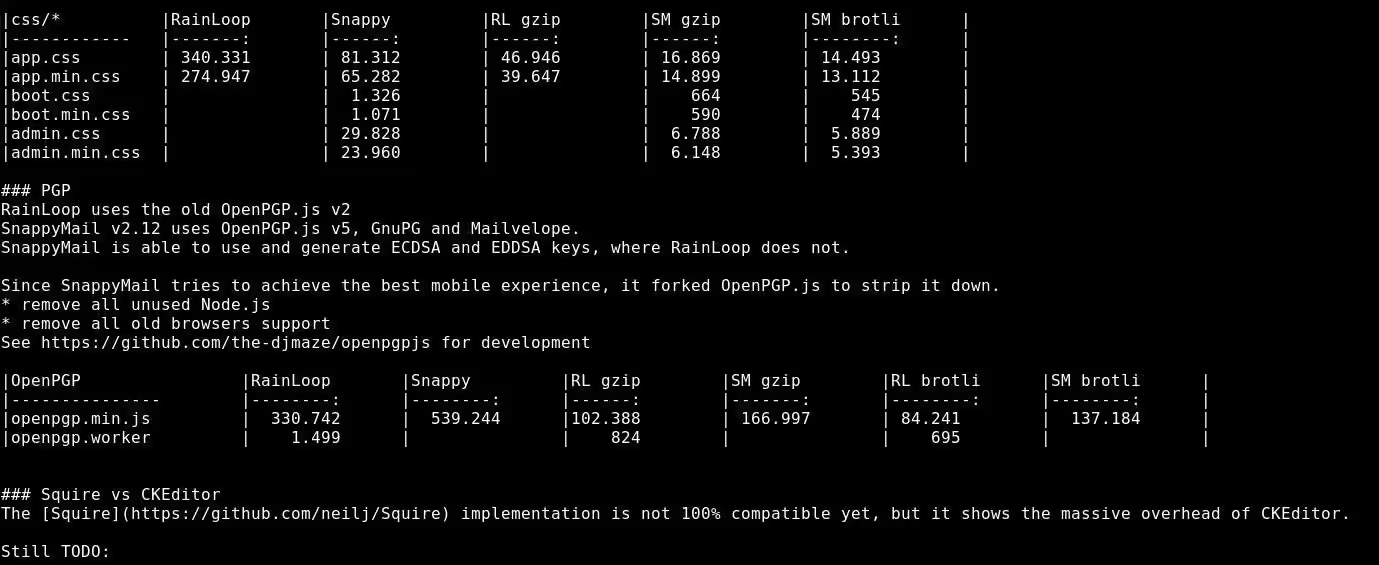
Gitリポジトリを多くクローンするユーザーにとって、これはすぐに面倒な作業になります。GitのREADMEファイルは通常Markdownドキュメントであり、Markdownドキュメントを心の中でレンダリングしながらその内容を消化することに気を取られると、多くのことを見逃す可能性があります。
専用のGUIマークダウンレンダラーを使用するか、ウェブサイトをチェックすることもできますが、それではフォーカスを外してターミナルを離れる必要があります。VPSを使用している場合や、あらゆる種類のGUIに対して抵抗感がある場合は、運が悪いことになります。
Glowは、コマンドラインでMarkdownドキュメントを直接読むために最適なターミナルベースのMarkdownリーダーです。これを使用してMarkdownファイルを発見し、それらをあなたのプライベートコレクションに収納することができます。
LinuxにGlowをインストールする方法
GlowはほとんどのLinuxディストリビューションの公式リポジトリにはありませんが、それでも簡単にインストールできます。
Debianおよびその派生品について
UbuntuおよびDebianベースのディストリビューションにGlowをインストールするには、まずGlowのGPGキーを追加し、その後、リポジトリをシステムのソースリストに追加する必要があります。
キーリングに鍵を追加し、リポジトリをソースに追加してください:
sudo mkdir -p /etc/apt/keyrings
curl -fsSL https://repo.charm.sh/apt/gpg.key | sudo gpg --dearmor -o /etc/apt/keyrings/charm.gpg
echo "deb [signed-by=/etc/apt/keyrings/charm.gpg] https://repo.charm.sh/apt/ * *" | sudo tee /etc/apt/sources.list.d/charm.list
システムのパッケージリストを更新し、次にGlowをインストールします:
sudo apt update
sudo apt install glow
Fedora に Glow をインストールする
Fedora、RHEL、およびその他のRPMベースのディストリビューションにGlowをダウンロードしてインストールするには、まず次のコマンドを実行します:
echo '[charm]
name=Charm
baseurl=https://repo.charm.sh/yum/
enabled=1
gpgcheck=1
gpgkey=https://repo.charm.sh/yum/gpg.key' | sudo tee /etc/yum.repos.d/charm.repo
次に、次のコマンドを入力してGlowをインストールします:
sudo yum install glowArch Linuxおよびその系統について
Arch系のディストリビューションでは、デフォルトのパッケージマネージャであるPacmanを使用してGlowをインストールできます。
sudo pacman -S glowSnapとしてGlowをインストールする
Canonicalの独自のSnap Storeにサポートされているシステムがある場合、次のコマンドでGlowをインストールできます:
sudo snap install glowSnapがインストールされていない方やその使い方がわからない方のために、LinuxでSnap Storeをインストールし使うための詳細ガイドをご覧ください。
ターミナルでMarkdownドキュメントを読むためのGlowの使用
Glowを使用する最も簡単な方法は、Markdownファイルを引数として渡すことです:
glow this-document.md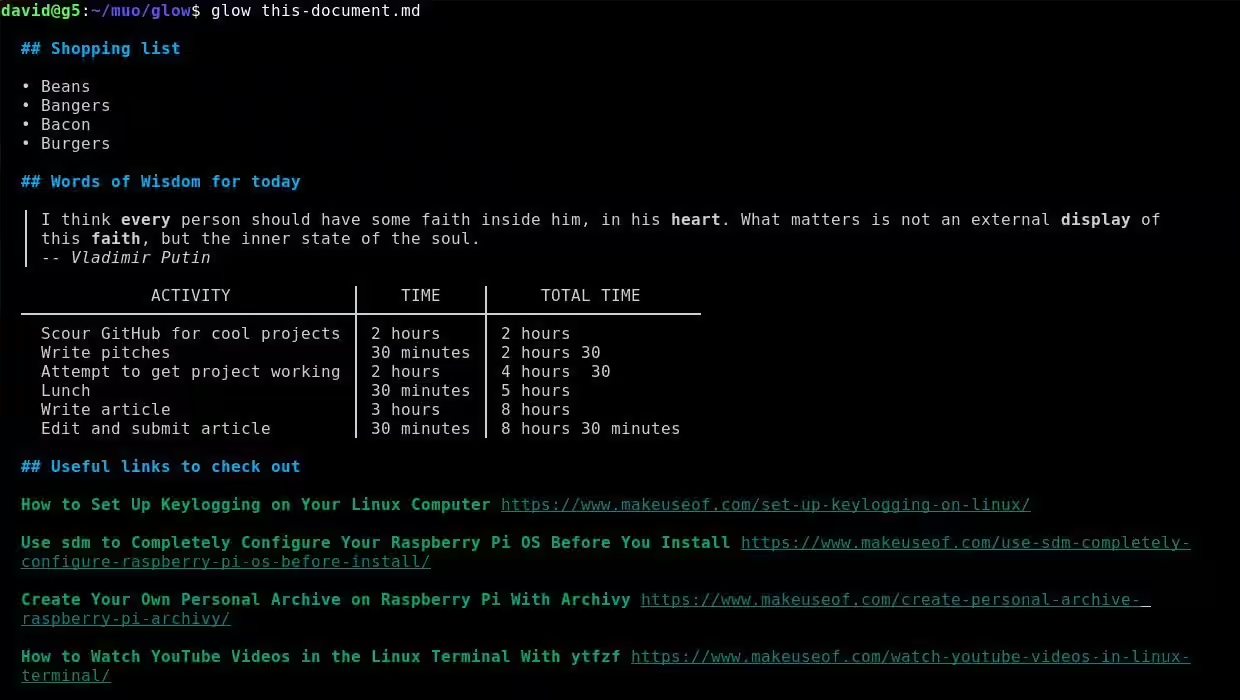
ご覧の通り、Glowは、太字やイタリック体、引用されたテキスト、表、リスト、アンカーテキスト付きのリンクを含む、そうでなければ難しい文書を作成しました。
それは結構いいですね。そして、Glowはターミナルユーザーインターフェースも提供しています。次のコマンドでそれを有効にできます:
glow...そしてGlowは、ローカルのMarkdownファイルの再帰的なリストを表示します。キーボードの矢印キーを使ってリストを移動し、Returnを押して1つを選択できます。Escを押すと、メインメニューに戻ります。
Glowを任意のディレクトリで起動するには、ディレクトリパスを引数として追加します:
glow ~/my/markdown/file/dump/Glowは、後で簡単に参照できるようにMarkdownファイルを保存するのを容易にします。Glow TUIで任意のMarkdownドキュメントを開き、キーボードのSを押すだけです。
または、目の前にあるMarkdownドキュメントを保存するためにフルTUIを開くのが面倒な場合は、次のコマンドを実行してください:
glow stash this-document.mdメインTUIからTabキーを使って「ストッシュ」タブにナビゲートすることで、あなたの保管した記事を見つけることができます。
Glowを使ってオンラインでMarkdown文書を読む
GlowはGitHubのREADMEファイルと完璧に連携し、欲しいリポジトリの名前がわかっていれば、次のようにします:
glow github.com/charmbracelet/glow...は、Glow READMEがGitHubから取得され、標準出力として表示されることになります。
もしあなたのMarkdownファイルが別の場所にある場合は、次のように使用できます:
glow https://host.tld/file.md端末でMarkdownを表示するためにGlowをカスタマイズする
Glowはそのままでうまく機能し、マークダウンをフォーマットして表示する前に、ターミナルのカラースキームを検出しようとします。デフォルト設定を変更したい場合は、-sのスタイルスイッチを使って、ライトテーマまたはダークテーマから選択できます。
glow -s lightまたは、次の操作でダークモードに切り替えます:
glow -s darkカスタムスタイルシートがある場合は、Glowでも簡単に使用できます。
glow -s mystyle.jsonGlowはMarkdownドキュメントをレンダリングするのを簡単にします
ターミナルでMarkdownドキュメントを読むことは、生活の質の大きな向上であり、さらに別のGUI駆動のアプリやブラウザを開くためにシステムリソースを使う必要がないことを意味します。
長いMarkdown文書を読むのを一休みしたい場合、ターミナルからYouTubeの動画を検索することもできます!