Ubuntu 22.04にMariaDBをインストールして設定する方法
MariaDBはMySQLのフォークであり、オンラインで多くの組織や企業に広く使用されている人気のデータベースです。ここでは、Ubuntuにインストールする方法を紹介します。

MariaDBはLinuxシステムで広く使用されているデータベースです。このガイドでは、いくつかの簡単に実行できるコマンドを使用して、Ubuntu 22.04にデータベースをインストールする方法を探ります。
MariaDBをインストールして設定したら、MariaDBのコマンドラインを通じてどのように操作するかを学びます。最後には、Ubuntuからデータベースをアンインストールするためのコマンドも確認します。
MariaDBとは何ですか?
MariaDBは、MySQLの代替としてリリースされた人気のある無料のオープンソースデータベースです。これはMySQLのフォークであり、つまりMariaDBはMySQLの改良版で、似たような機能を持ちつつもより優れた機能を備えています。もし試してみたい場合は、UbuntuにMySQLをセットアップするためのガイドがあります。
MariaDBは、高速でスケーラブルな、一流のパフォーマンスを持つデータベースで、より多くのストレージエンジンをサポートしています。また、数多くのプラグイン、ツール、ユーティリティを維持しており、最高のデータベースの一つとされています。MariaDBは主に在庫管理、取引管理、顧客情報の管理に使用されます。
Ubuntu 22.04にMariaDBをインストールする方法
Ubuntu 22.04にMariaDBをインストールする方法は次のとおりです。
ステップ1: システムを更新する
まず最初に、インストールを始めるには、Ubuntuシステムのパッケージを更新する必要があります。これを実行するには、Ubuntuのターミナルで次のコマンドを実行します:
sudo apt update && sudo apt upgradeこれには少し時間がかかるかもしれませんので、少々お待ちください!
ステップ2: MariaDBに必要なパッケージをインストールする
システムを更新したら、MariaDBに必要なパッケージをいくつかインストールする必要があります。次のコマンドを実行してこれを行ってください:
sudo apt-get install wget software-properties-common dirmngr ca-certificates apt-transport-https -y必須パッケージをインストールしたので、このステップでようやくMariaDBをインストールします。データベースをインストールするには、ルートユーザーとして、またはsudoを使って以下のコマンドを実行してください:
sudo apt install mariadb-server mariadb-clientMariaDBがシステムに正常にインストールされていることを確認するために、次のコマンドを発行してインストールされたデータベースのバージョンを確認してください:
mariadb --version出力にアプリケーションのバージョン番号が表示されている場合、これはMariaDBがシステムに存在することを意味します。これはインストールの確認方法の一つです。インストールされたデータベースのアクティブな状態を確認して、確認することもできます。
次のコマンドを使用してMariaDBのステータスを確認してください:
systemctl status mariadb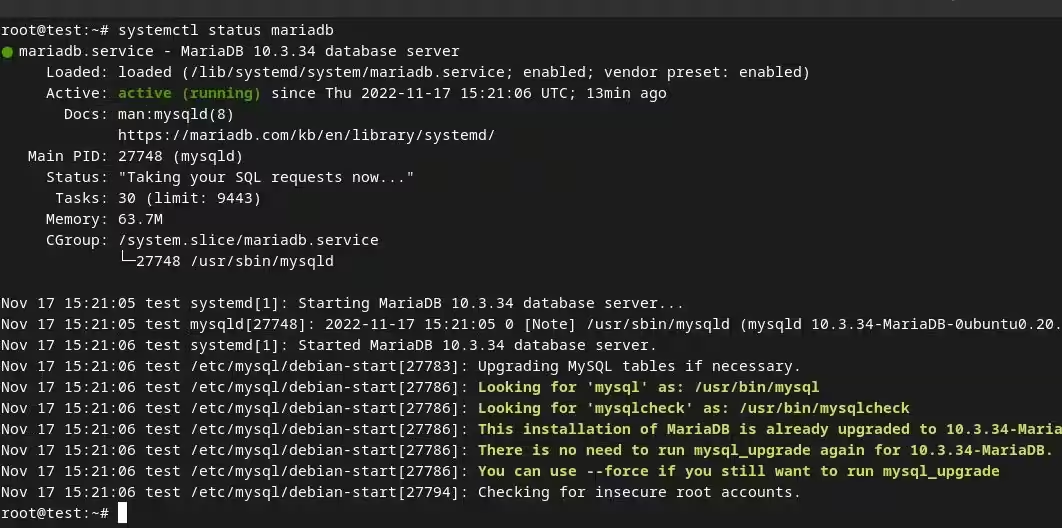
ご覧のとおり、MariaDBは起動して稼働しています。
ステップ3:MariaDBデータベースを保護する
データベースをインストールして確認したら、次のステップはMariaDBのいくつかの重要な設定を行うことです。インストール後、MariaDBデータベースを侵害や攻撃から保護するために、セキュリティスクリプトを実行することが良い方法です。このコマンドでスクリプトを実行してください:
sudo mysql_secure_installation次に、スクリプトがルートパスワードを設定するかどうか尋ねます。安全なパスワードを入力してEnterを押してください。その後、パスワードを再確認するように求められます。パスワードが保存されると、以下のように「成功」のメッセージが表示されます。
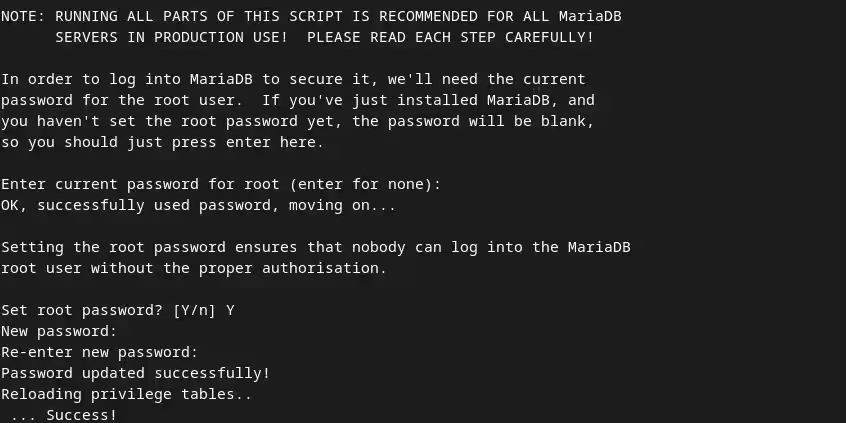
その後、匿名ユーザーを削除するかどうかを尋ねられます。削除することをお勧めします。
リモートルートログインを禁止するかどうかも確認します。禁止すると、localhostからのみrootユーザーとしてログインできます。

デフォルトでは、MariaDBはテストデータベースをインストールします。スクリプトは、データベースを削除するか保持するかを尋ねます。削除して新しいデータベースを作成する方が良いですが、テスト目的で保持したい場合はいいえを選択してください。
最後に、スクリプトは新しい変更を更新するために権限テーブルを再読み込みする許可をあなたに求めます。それらを読み込むには、Y を入力してください。変更を行った後、ターミナルに成功メッセージが表示されます。
MariaDBが動作しているか確認する方法
MariaDBはインストールされるとすぐに実行を開始します。これをテストするために、次のコマンドを使用してMariaDBのステータスを確認できます:
sudo systemctl status mariadbMariaDBが問題なく動作している場合、Ubuntuのターミナルに以下の出力が表示されます:
もしMariaDBがダウンしている場合、次のような出力が表示されます:
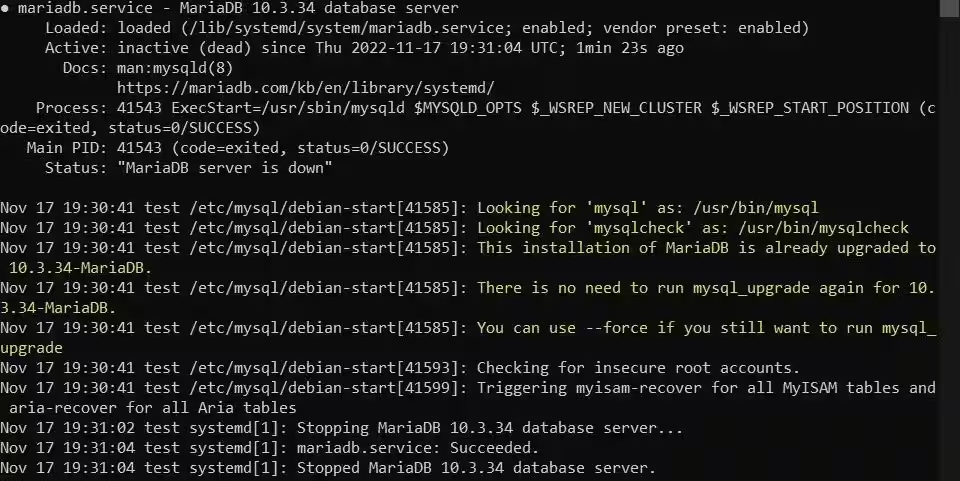
Linux上でMariaDBと対話する方法
インストールと設定が完了したので、データベースとの対話方法を探ってみましょう。
1. MariaDBシェルにアクセスする
MariaDBのシェルに入るには、以下のコマンドを実行してください:
sudo mariadbこのコマンドを使用すると、MariaDBモニターが開きます。ここでMariaDBクエリを実行して、データベースと対話できます。
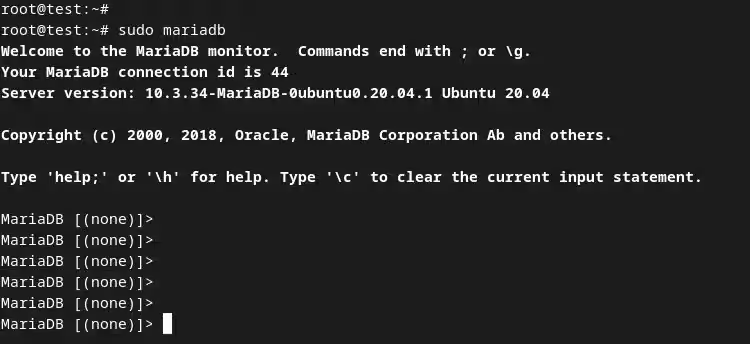
2. MariaDB管理アカウントを作成する
MariaDBにアクセスしたら、最初に「admin」という名前の新しいアカウントを作成する必要があります。このアカウントはrootアカウントと同じ権限を持ちますが、主にパスワードベースの認証のために使用します。
管理者アカウントをルート権限で作成するには、以下のコマンドを使用してください。コマンドを実行する際には、パスワードを入力してください。
GRANT ALL ON *.* TO 'admin'@'localhost' IDENTIFIED BY 'password' WITH GRANT OPTION;次に、MariaDBで新しい変更を更新するために権限をフラッシュします。
FLUSH PRIVILEGES;マリアDBコマンドラインを終了するには、次のように入力できます:
exit3. MariaDBにデータベースを作成する
新しいデータベースを作成するには、次のコマンドを使用し、「TestDB」の代わりにデータベースの名前を指定してください。
CREATE DATABASE TestDB;データベースが正常に作成されたかどうかを確認するには、MariaDBに存在するすべてのデータベースを見るためにこのコマンドを使用してください:
Show Databases;
ご覧のように、TestDBは現在MariaDBデータベースのリストに存在しています。
Ubuntu 22.04からMariaDBをアンインストールする方法
もしMariaDBがもう必要ない場合は、基本的なLinuxコマンドを使用して簡単にアンインストールできます。このコマンドは、数分でシステムからすべてのMariaDBフォルダーと依存関係を完全に削除します。
sudo apt-get purge mariadb-*
MariaDBをアンインストールするには、はいを選択してください。
MariaDBの機能をフルに活用できるようになりました
その素晴らしい機能とサポートのおかげで、MariaDBは日々人気を高めており、市場で最も使用されているデータベースの一つになっています。FacebookやGoogleなどの多くの大手企業が、他のデータベースに対する独自の利点のためにMariaDBを使用しています。
データベースに完全な柔軟性を求める組織にとって、MariaDBとPostgreSQLは利用可能な2つの最高のオープンソースオプションです。