SteamOSとLinuxにProton GEをインストールして使用する方法
ValveのProtonのフォークであるProton GEを、SteamOSを含む任意のLinuxディストリビューションにインストールする方法は次のとおりです。

Proton GEは、SteamのProtonの最先端バージョンです。これは、主なProtonリリースの前に多くのパッチや修正を追加します。Proton GEには、Steam以外のゲーム用のWine GEという対になるソフトウェアもあります。多くのLinuxゲームプレイヤーは、Proton GEとWine GEをLinuxゲーム用の必須ソフトウェアと見なしています。
Proton GE と Wine GE はインストールが簡単です。手動でインストールするか、アプリを通じてインストールできます。Linux ゲーマーは、このガイドを使って簡単に Proton GE と Wine GE を手に入れることができます。このチュートリアルは、Steam Deck ユーザーや、Linux ディストリビューションを実行しているデスクトップでも動作します。
GitHubからProton GEを手動でインストールする
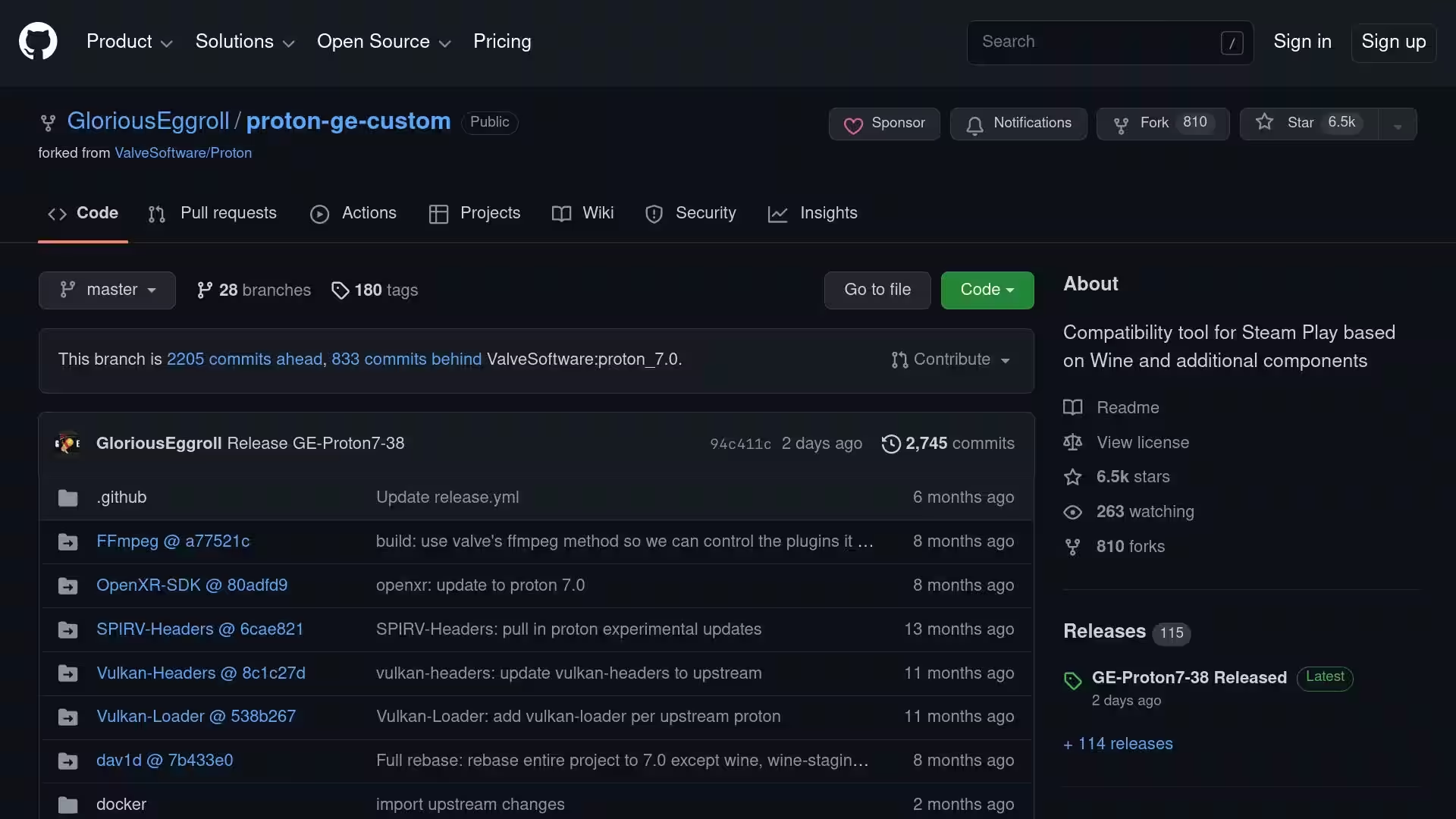
Linuxゲームのための最先端の互換レイヤーであるProton GEの手動インストールから始めましょう。このガイドは主にSteamの非Flatpakリリースに適用されます。
まず、ウェブブラウザを使ってProton GEのGitHubページにアクセスする必要があります。リポジトリページにはProton GEに関する詳細なREADMEがあり、Proton GEのリリースへのリンクもあります。
リリースをサイドバーでクリックしてください。

リポジトリのリリースページで、GE-Proton[VERSION].tar.gz のダウンロードリンクをクリックして、Proton GEの最新バージョンをダウンロードしてください。他のProton GEのリリースも自由にダウンロードできます。

ここから、お好みのターミナルエミュレーターを開きます。まだ存在しない場合は、Proton GE のリリース用のディレクトリを作成してください:
mkdir ~/.steam/root/compatibilitytools.d次に、Proton GEリリースのダウンロードフォルダーに移動します。おそらく、どこかに移動しない限り、ダウンロードフォルダーに格納されているでしょう。
cd ~/Downloads最後に、ダウンロードした tarball を作成したディレクトリに展開します:
tar -xf GE-Proton*.tar.gz -C ~/.steam/root/compatibilitytools.d/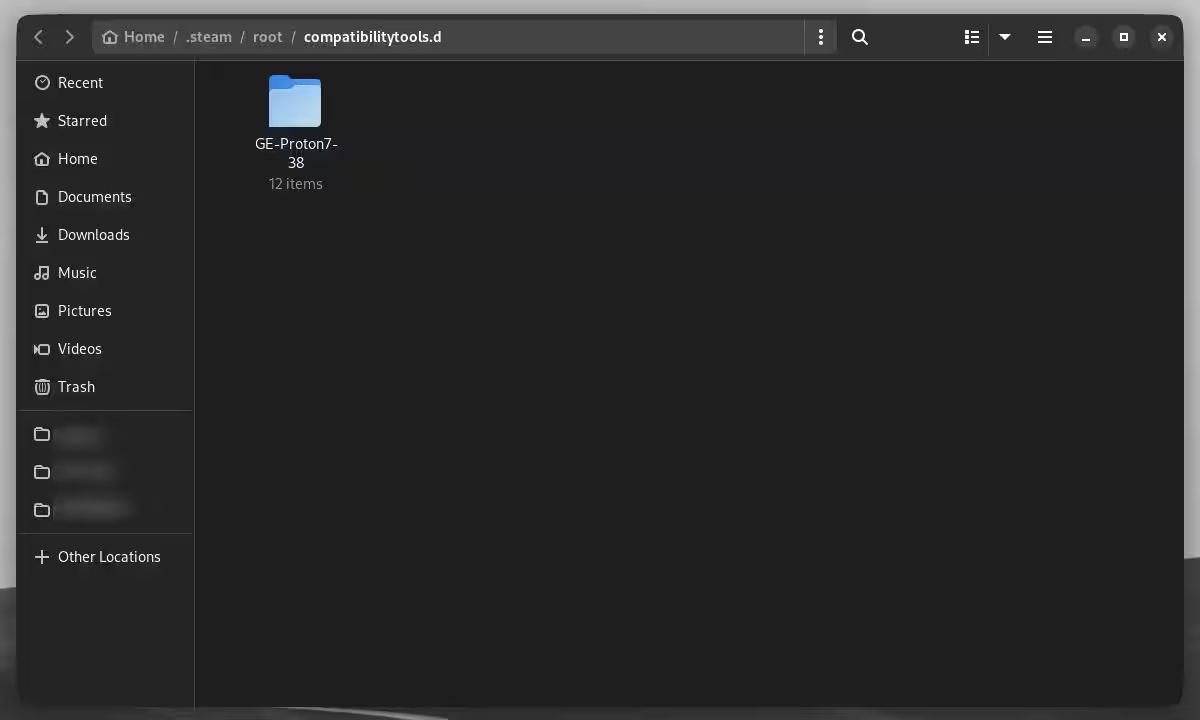
そして、それがあなたがする必要があるすべてです!Steamを再起動すると、Proton GEがアプリに表示されます。
ちなみに、ArchユーザーはAURを使ってProton GEをダウンロードすることもできます。AUR版はGloriousEggrollではなくArchコミュニティが運営していることに注意してください。Yayを使用してProton GEのAUR版をインストールできます。
SteamのFlatpakバージョンにProton GEをインストールする
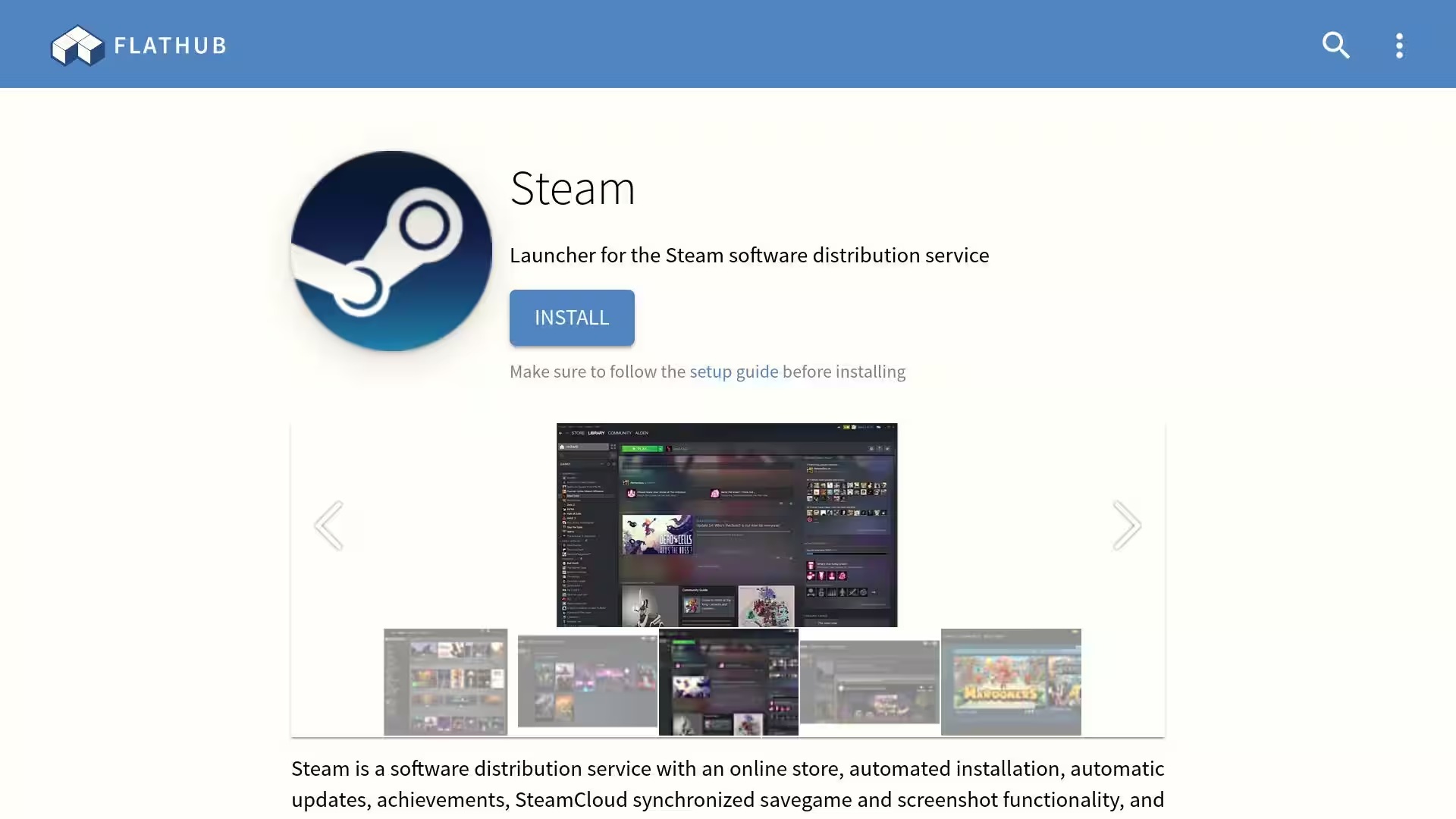
SteamのFlatpakを使用しているユーザーは、インストールプロセスを少し調整する必要があります。これは、FlatpakがSteamを異なるディレクトリにインストールするためです。
存在しない場合は、Proton GE リリース用のディレクトリを作成してください:
mkdir ~/.var/app/com.valvesoftware.Steam/data/Steam/compatibilitytools.d/次に、リリースのダウンロードフォルダーに移動します。
最後に、ダウンロードしたtarballファイルを作成したディレクトリに抽出します:
tar -xf GE-Proton*.tar.gz -C ~/.var/app/com.valvesoftware.Steam/data/Steam/compatibilitytools.d/Steamが開いている場合は、Proton GEがアプリに表示されるようにSteamを再起動する必要があります。
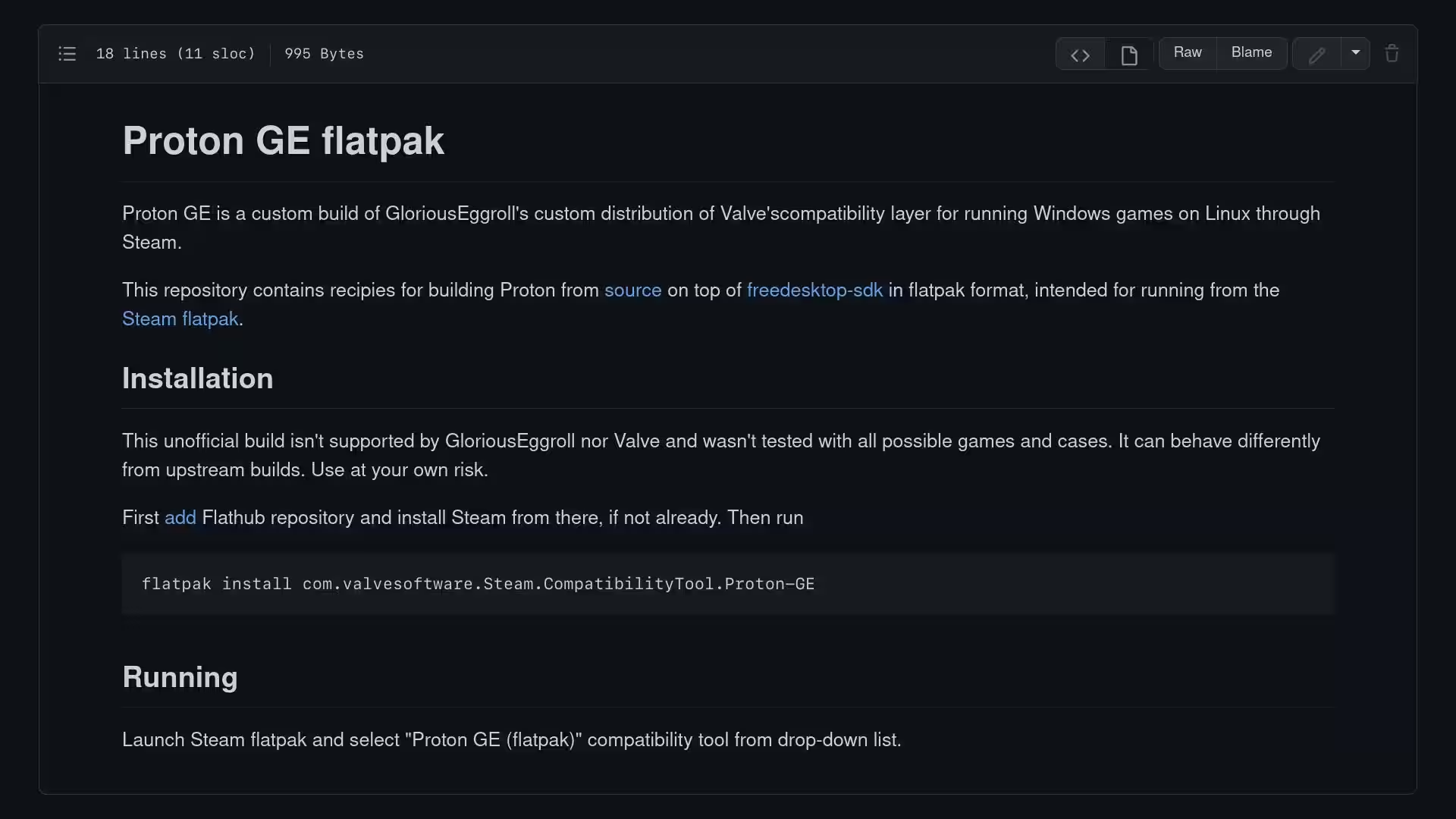
コミュニティ制作のFlatpak版のProton GEも代替として利用可能です。再度お知らせしますが、この版はGloriousEggrollによって運営されていません。
Flatpak バージョンをインストールするには、このコマンドを実行してください:
flatpak install com.valvesoftware.Steam.CompatibilityTool.Proton-GESteamを再起動してProton GEを有効にしてください。
LutrisからWine GEをインストールする

Wine GEは、LinuxゲームクライアントのLutrisから理想的に使用されます。LinuxデスクトップとSteam Deckの両方のユーザーがLutrisを実行できます。これは、非Steamゲームをプレイするための便利なアプリです。
Wine GEをインストールするには、まずLutrisをダウンロードしてインストールしておく必要があります。
ダウンロード: Lutris(無料)

次に、サイドバーのランナーの下にあるワインタブにマウスをホバーします。表示される開いた箱の形をしたバージョンを管理ボタンをクリックします。
ワインのバージョンを管理するためのウィンドウがポップアップします。
LutrisはWine GEの新しいリリースを自動的に検出します。このウィンドウで行う必要があるのは、最新または希望するWine GEのリリースを見つけるためにスクロールし、そのインストールボタンをクリックすることだけです。
ProtonUp-Qtを使用してProton GEとWine GEをインストールおよび更新する
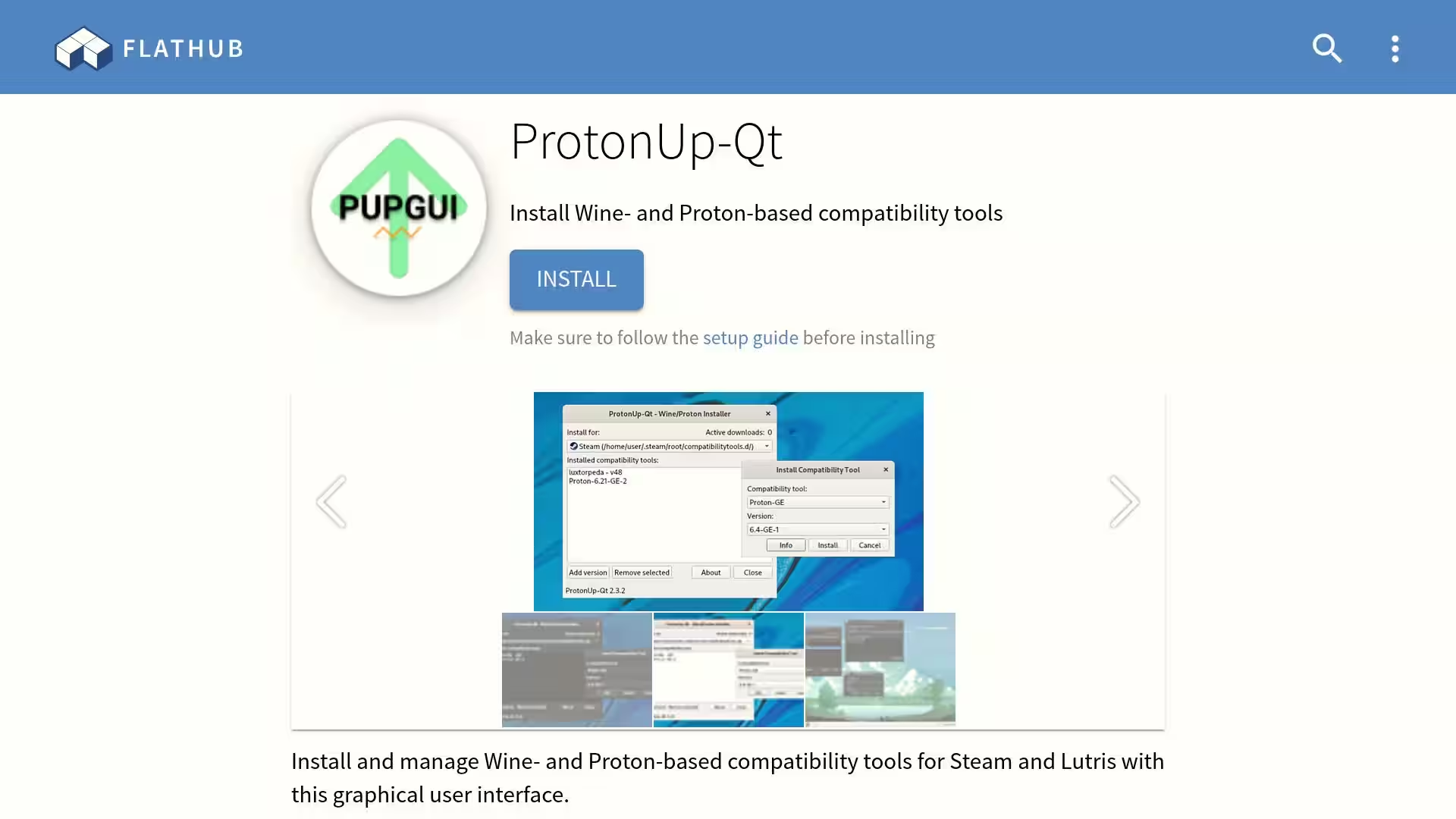
手動でProton GEをインストールするのを完全に避けたい場合は、ProtonUp-Qtがあなたにぴったりのアプリです。
このアプリを使うことで、グラフィカルユーザーインターフェースからProton GEのような互換性ツールをインストールできます。ProtonUp-QtはFlatpakおよび非Flatpak版のSteamとLutrisで動作します。
ダウンロード: ProtonUp-Qt(無料)
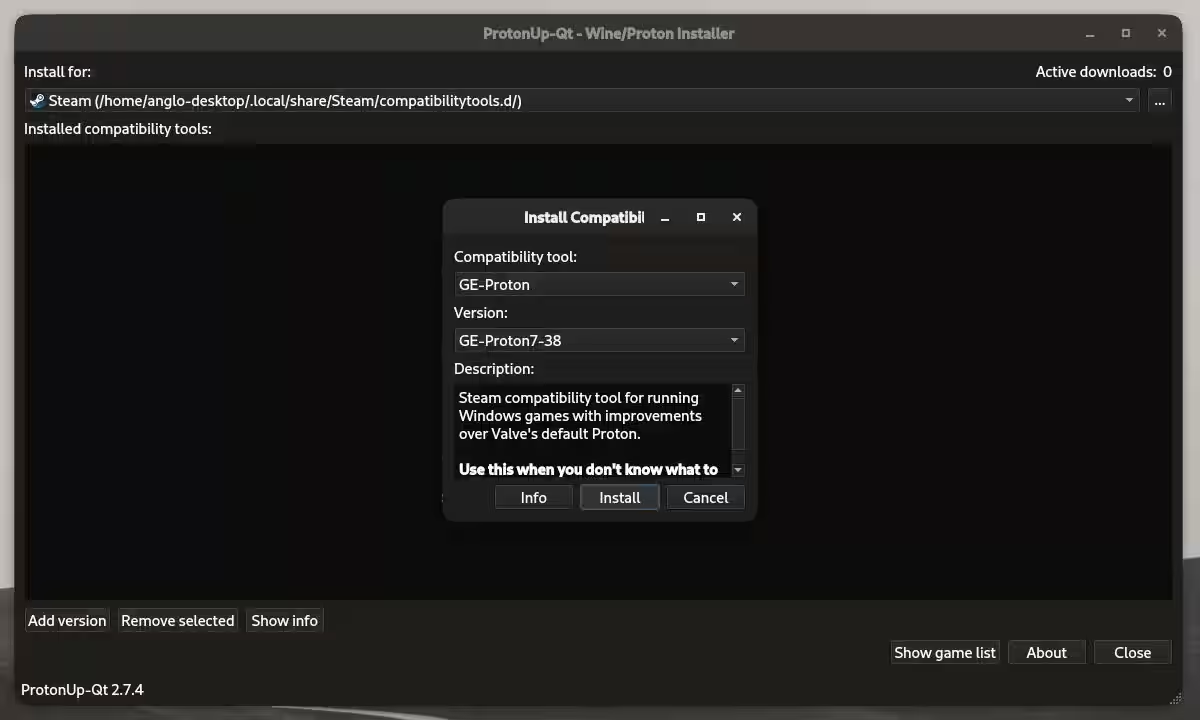
ProtonUp-Qtをインストールしたら、バージョンを追加ボタンをクリックしてください。これにより、互換性レイヤーをインストールするように促すポップアップウィンドウが表示されます。
互換性ツールのドロップダウンボックスでGE-Protonを選択します。すでに選択されていない場合は次に、バージョンの下でお好きなProton GEバージョンを選択し、インストールボタンを押します。
SteamまたはLutrisを再起動すると、Proton GEが使用可能になります!
Proton GEとWine GEの有効化
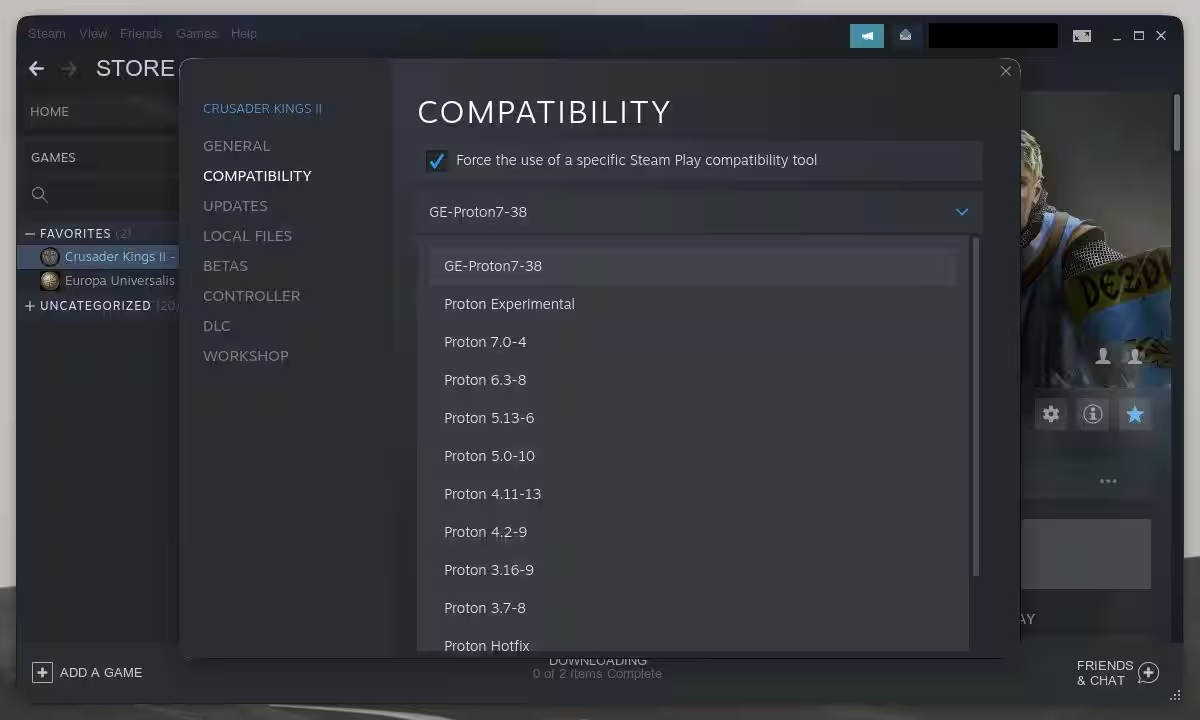
Steamを開き、お好きなゲームライブラリに移動して、Proton GEを有効にします。
次に、ゲームを右クリックし、表示されるコンテキストメニューからプロパティをクリックします。これにより、Steamゲームのプロパティウィンドウが表示されます。互換性タブをクリックしてください。
最後に、特定のSteam Play互換ツールの使用を強制するのチェックボックスをオンにします。その下のドロップダウンボックスをクリックし、インストールしたProton GEのバージョンを選択します。
プロパティウィンドウを閉じて変更を保存します。そのゲームを開くたびに、SteamはProton GEのパッチと修正をすべて適用して実行します!
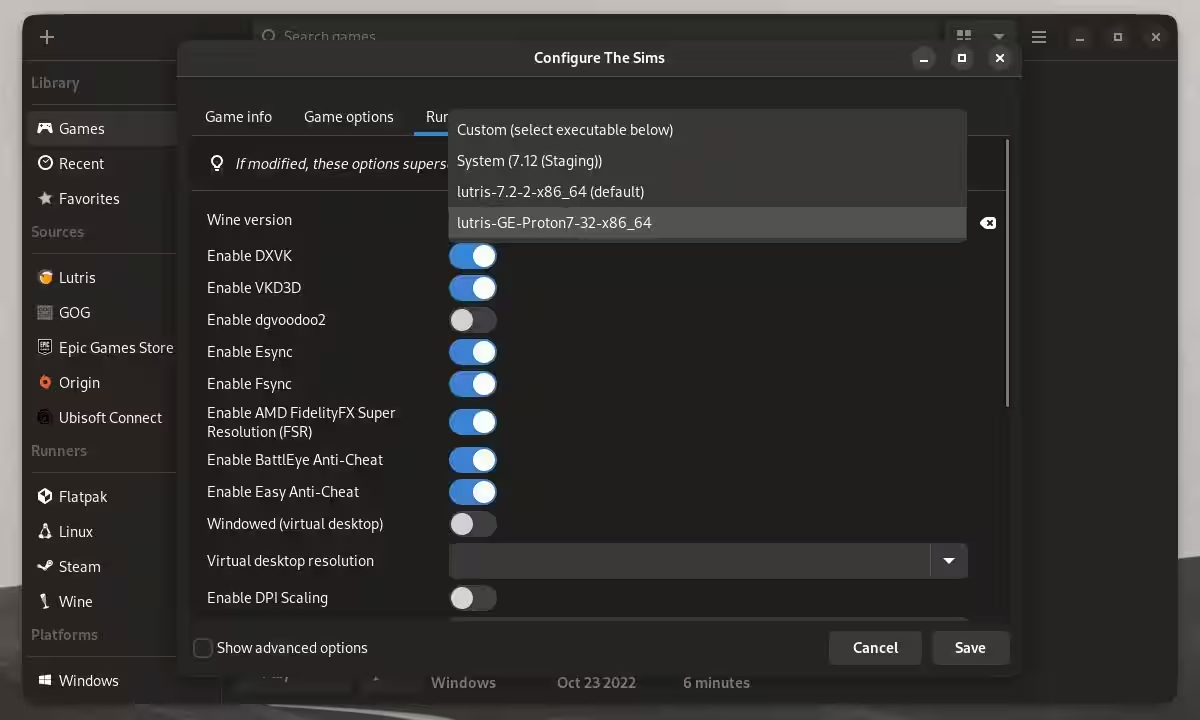
LutrisでWine GEを有効にするには、希望のゲームを右クリックしてコンテキストメニューから設定をクリックします。ゲームの設定ウィンドウがポップアップします。ランナーオプションタブをクリックしてください。
ワインのバージョンの隣にあるドロップダウンボックスをクリックし、インストールしたワインGEのバージョンを選択します。変更を保存するには保存ボタンをクリックしてください。
これで、Wine GEを有効にしてそのゲームを実行できるようになりました!
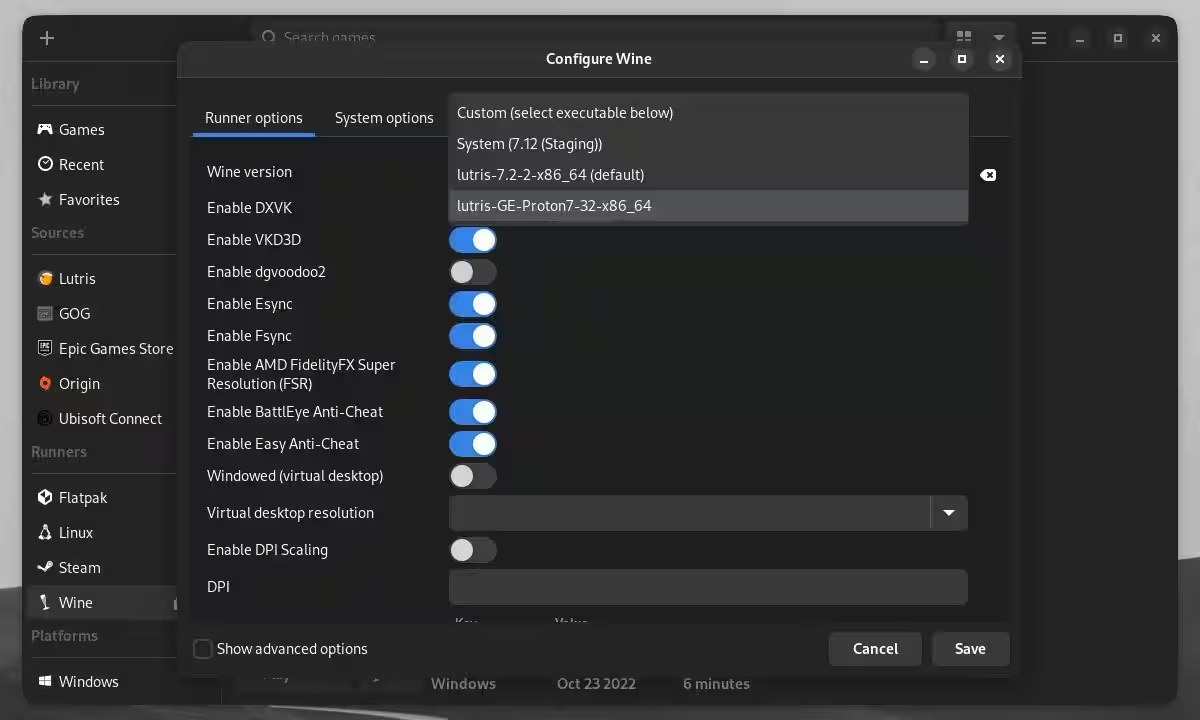
Lutrisで全てのゲームにデフォルトでWine GEを有効にすることもできます。これを行うには、サイドバーのWineタブにカーソルを合わせて、表示される歯車型の設定ボタンをクリックします。
Wineの設定ウィンドウがポップアップします。再度、Wineのバージョンの隣にあるドロップダウンボックスをクリックし、インストールしたWine GEのバージョンを選択します。
最後に、すべてのゲームをWine GEで実行するために保存をクリックしてください!
Proton GEとWine GEを使ってSteamOSとLinuxでゲームをもっとプレイしよう
Proton GEとWine GEを使用すれば、Linuxで遊ぶゲームのライブラリがさらに大きくなります。ゲームを動かすのが簡単であることを示しました。ここから、Linuxのゲームをさらに快適に楽しむことができます。
適切なゲーム用Linuxディストロを使用すれば、LinuxデスクトップでのゲームはWindowsでのゲームよりも良いと感じることができます。