LinuxでWindowsゲームをプレイする方法
最近のLinuxゲームの世界の多くの進展により、最小限の調整でLinux上でWindowsゲームをプレイすることができるようになりました。

Linuxコミュニティ、Valve、Proton GEのおかげで、Linux上でWindowsゲームをプレイすることがより簡単になっています。今では、ほとんどのゲームは、スムーズに動作させるためにほとんど手を加える必要がありません。
しかし、もしあなたがSteamエコシステムを通じてゲームを購入していなかった場合はどうなりますか?それならどうでしょう?Linuxゲーマーが日々使いやすくなっているアプリケーションを通じて経験している改善を利用するための代替手段があります。
WindowsゲームをLinuxでプレイするために利用できるアプリやツールをレビューしましょう。
LinuxでWindowsゲームをプレイするための基本アプリ
すべてのLinuxベースのゲーム関連ソフトウェアとハードウェア(Steam Deckを含む)は、主にWineとProtonといういくつかの基本的なアプリに依存しています。
ワイン
Wineは、Linux、macOS、およびBSDオペレーティングシステムでWindowsアプリケーションを実行するための互換レイヤーです。
どのディストリビューションがあなたに最適かまだわからない場合は、私たちの最高のLinuxディストリビューションに関するガイドが役立ちます。その完璧なディストリビューションを選んだら、詳細については私たちのLinuxインストールガイドをチェックしてください。
お気に入りのLinux OSのデスクトップに到着したら、Wineをインストールする時です。
Ubuntuや他のDebianベースのディストリビューションにWineをインストールするには、以下のコマンドを入力します:
sudo apt install -y wine64Arch Linux およびその派生ディストリビューションの場合:
sudo pacman -S wineFedora、RHEL、CentOSを使用している場合は、以下のコマンドを入力してください:
sudo dnf -y install dnf-plugins-core
sudo dnf config-manager --add-repo https://dl.winehq.org/wine-builds/fedora/35/winehq.repo
sudo dnf -y install winehq-stable
2. プロトン
Protonは、Wineのサイドキックであり、高性能なグラフィックスAPIのコレクションを含んでいます。言い換えれば、ProtonはWindowsのバイナリをLinuxが読み取れる形式に変換する際に多くの重い作業を担っています。
Protonのバージョンを簡単に切り替えるためのツールはProtonUpと呼ばれています。ソフトウェアセンターに移動し、ProtonUp_Qtを検索して「インストール」を押してください:

コマンドラインを好む場合は、まずpipをインストールしてください:
sudo apt install python3-pipProtonのGitリポジトリをクローンして、次のコマンドを使用してディレクトリに移動します:
git clone https://github.com/AUNaseef/protonup && cd protonupディレクトリに入ったら、次のように入力してください:
python3 setup.py install --userその後、Protonは次の場所に見つけることができます: ./home/username/.local/bin/
ProtonUpを実行するためにコマンドを使用し、[version]をインストールしたいProtonのバージョンに置き換えてください:
./protonup -t [version]これでProtonがインストールされているはずです。ですが、ゲームに特定のバージョンをインストールする必要がある場合は、./protonup --helpを使用して詳細を確認してください。
いくつかのゲームにはSteamライブラリのバックエンドツールが必要です。Steamをインストールするには、ソフトウェアセンターに移動するか、次のコマンドを入力してください:
sudo apt install -y steam...UbuntuおよびDebianベースのLinuxディストリビューション上で。
ゲームマネージャーとコンテナ
Linuxユーザーがゲームを簡単にインストールしてプレイする方法を求めている場合、無料で利用できるいくつかのゲームマネージャーやコンテナアプリケーションがあります。
1. ルートリス

Lutrisは、お気に入りのゲームを起動するための中央インターフェイスです。Linux用のオープンゲームプラットフォームとして、Lutrisは非常に便利なツールです。Lutrisのインストールと使用に関するガイドをご覧ください。
あなたのSteamライブラリをLutrisにリンクするには、ライブラリが公開設定になっていることを確認する必要があります。この2クリックのプロセスは、Lutrisのウェブサイトを訪れ、マイライブラリ(あなたのプロフィールの下)を選択することで行えます。
2. ボトル
Bottlesは、Windowsアプリケーションやゲームのためのコンテナを作成するアプリケーションです。ゲーム環境を設定し、すべてを一箇所でプログラム(ゲーム)をインストールできます。Bottlesを使ってWindowsアプリを実行するためのガイドをチェックしてください。
LinuxにおけるWindowsゲームのインストール
ProtonDBを使用してゲームの状態を確認する
ProtonDBは、Linuxでどのゲームが最もよく動作するかを追跡する素晴らしいウェブベースのデータベースです。また、他のゲーマーから、ゲームをスムーズに動作させるために必要な(もしあれば)変更点を学ぶことができます。ProtonDBのウェブサイトであなたのゲームを検索して詳細を確認してください。
LinuxでBattle.netゲームをプレイする
スタークラフトIIは時代を超えたクラシックであり、シングルプレイヤーキャンペーンやオンラインでのスワームとの対戦でも素晴らしいゲームです。また、スタークラフトIIはBattle.netが必要です。
Battle.netのウェブサイトにアクセスして、StarCraft IIのEXEファイルをダウンロードし、Wineを使用してコマンドラインからインストールできます。
wine StarCraft-Setup.exe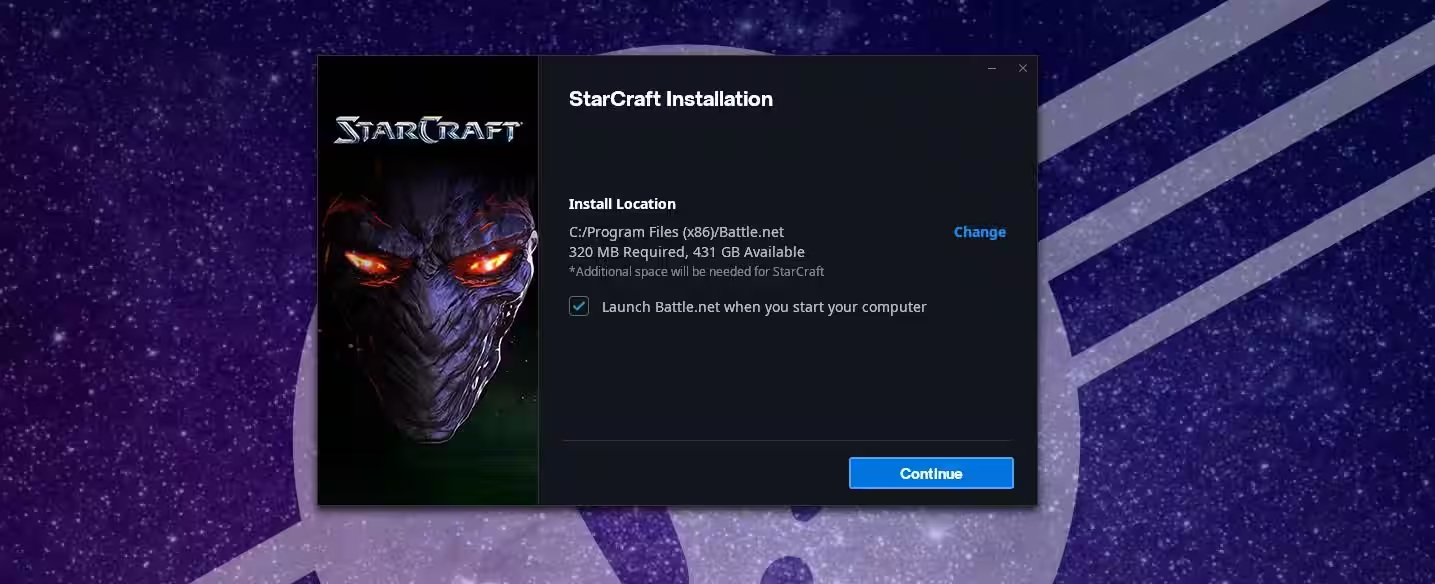
GUIを使用することを好む場合は、Bottlesを使用してBlizzardのBattle.netアプリをインストールできます。インストール中に、アプリケーションおよび/またはデスクトップショートカットを作成するオプションを選択することを検討してください。
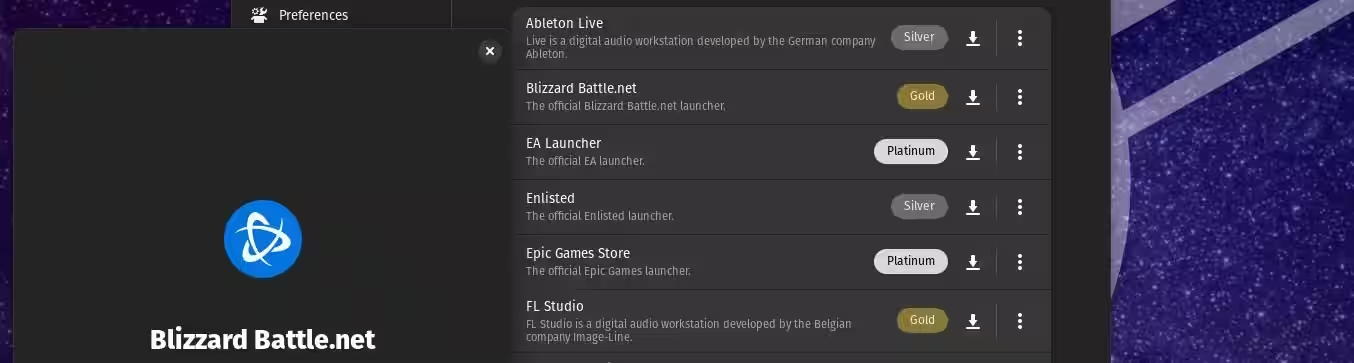
StarCraft II(またはお気に入りのBattle.netゲーム)を持っている場合、ゲームは通常通りに読み込まれるのが見えます。

このゲームは良いテストでした。Battle.netは過去にLinux上で多くの不具合に遭遇してきました。StarCraft IIは、4世代のi5プロセッサ、NVIDIA 1650(6GB RAM)、および16GBのDDR4 RAMで実行するといくつかの小さな問題がありましたが、全体的に最初の数ミッションの間、フレームレートは常にスムーズでした。
LinuxでGOGおよびEpic Gamesのタイトルをプレイする
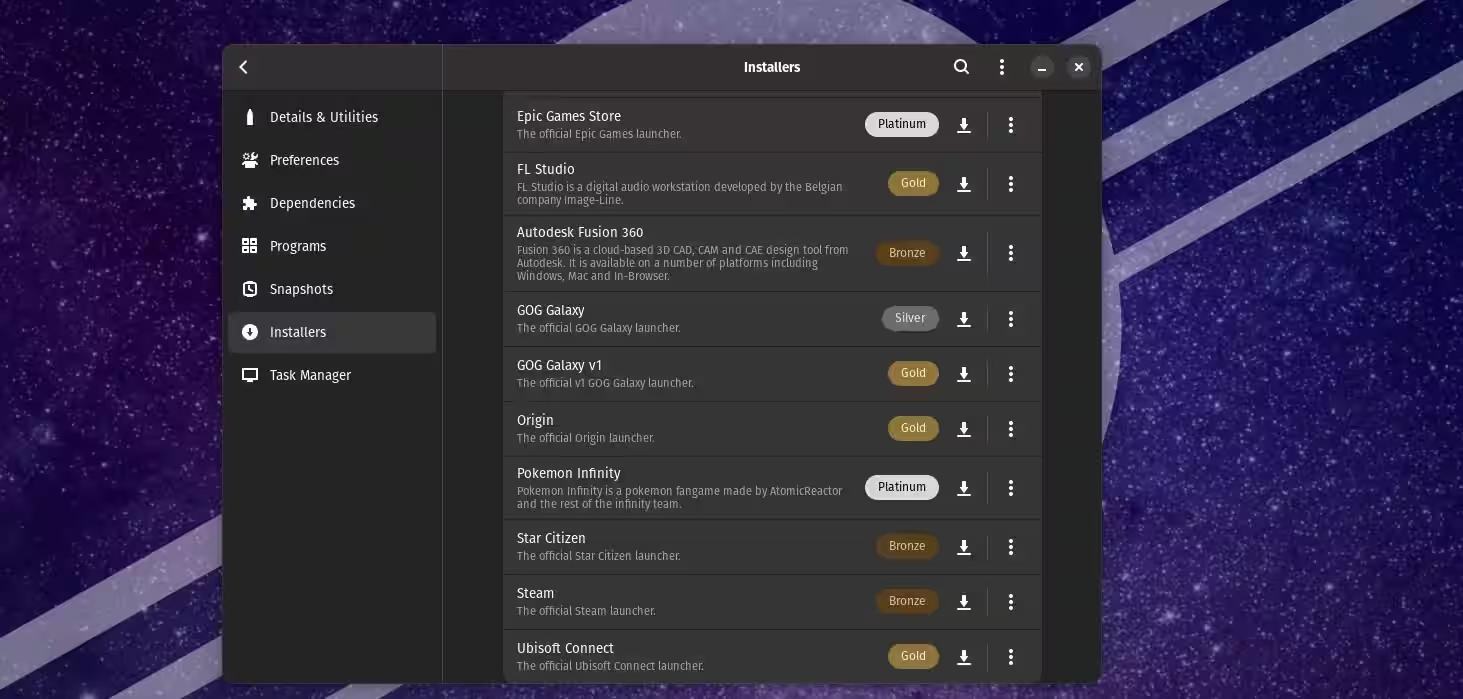
GOGとEpic Gamesランチャーをインストールするには、ソフトウェアセンターを開いてHeroic Games Launcherを検索してください。

あなたのソフトウェアセンターにこれらのランチャーが表示されていませんか?GOG、Epic Games、およびOriginのランチャーもBottlesで見つけることができます!
Lutrisを使用してSteamゲームをダウンロードしてプレイすることはできますが、バックグラウンドでSteamがまだ動いていることに気づくでしょう。
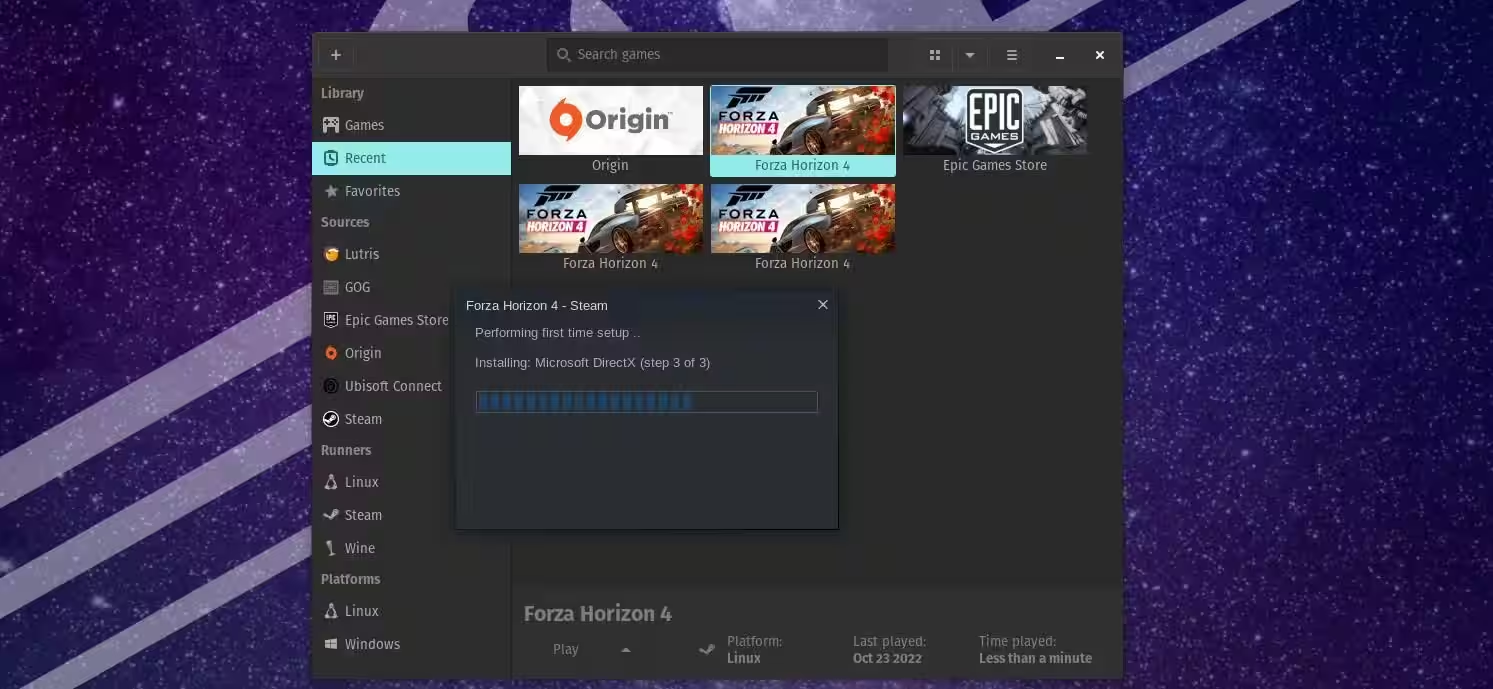
Forza Horizon 4のようなゲームでは、FPSを制限したり、設定を調整したりするなどの変更が必要になることがあります。詳細については、ProtonDBでゲーマーがForzaについて何を言っているかを確認してください。
LinuxにOriginゲームをインストールする
Origin Launcherを必要とするゲーム、例えばNeed For Speed (NFS) Heatのインストールは非常に簡単です。Lutrisと連携したSteamライブラリでNFSを検索し、インストールするだけです。
Originランチャーをインストールする必要はありません。LutrisとSteamが一緒にこれを処理します(ゲームが起動するとき)。
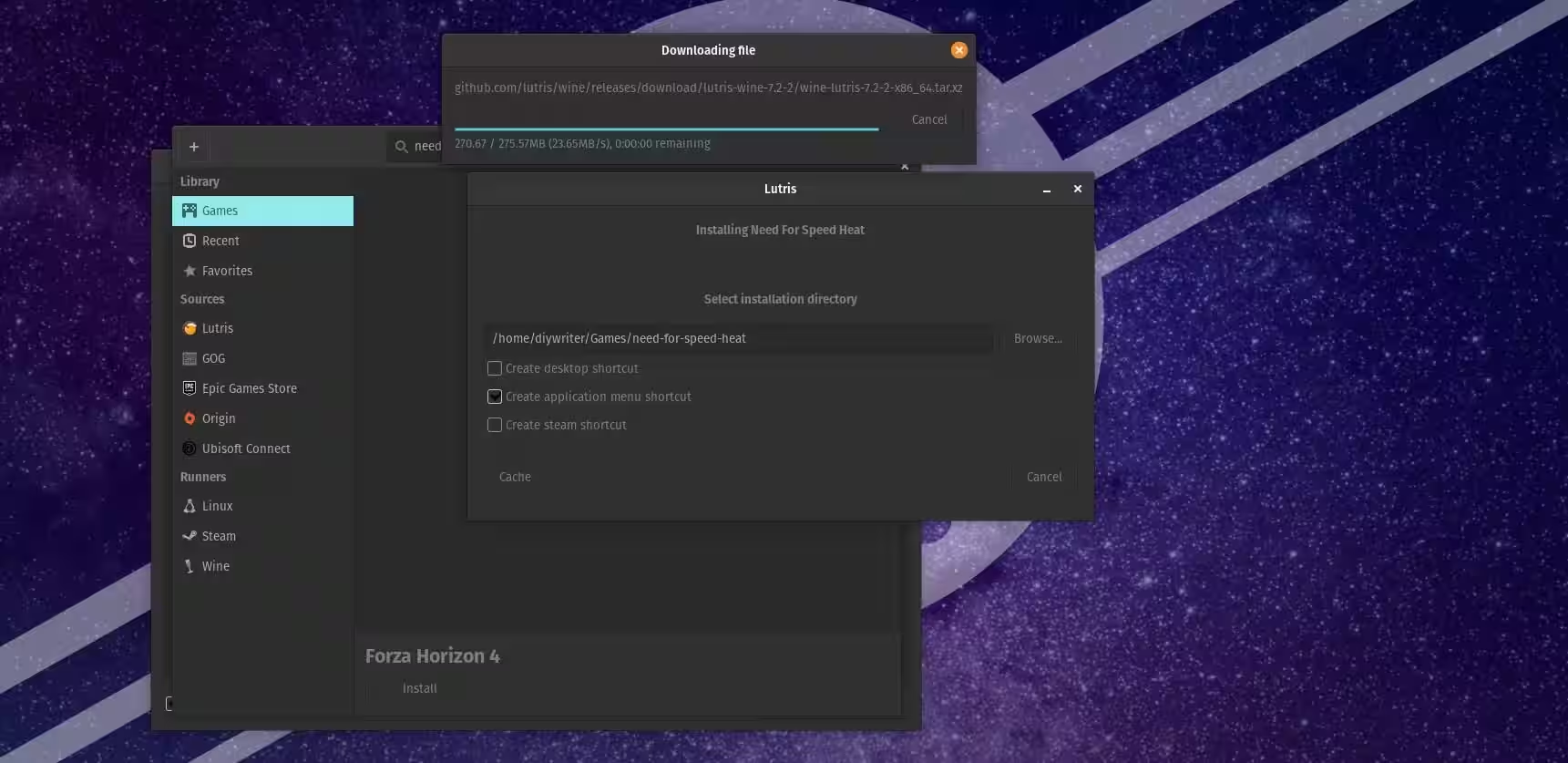
Lutrisは古いゲームをプレイする際にも素晴らしく、エミュレーションを追加したり、物理メディアからWindowsゲームをインストールしたりするのに役立ちます(もしあなたのゲーム機にまだ光学ドライブがある場合)。これにより、完全なオペレーティングシステムであるエミュレーターをインストールする必要がなくなります。
代替オプションは常に素晴らしいです。しかし、ほとんどのゲーマーにとっては、いくつかのランチャーとSteamライブラリがあれば十分です。
Linuxでゲーム体験を向上させよう
お気に入りのWindowsゲームをLinuxにインストールするための選択肢がいくつか増えた今、これで日常的にLinuxを使用するためにWindowsを放棄するには十分ですか?それとも、ゲーミングマシンではWindows/Linuxのデュアルブートシステムを維持しますか?
ワイン、プロトン、ボトル、ルートリス、そしてスチームは、あなたのLinuxゲームのニーズに応えるための素晴らしいアプリケーションのファミリーです。Linuxゲーマーとして生きるのはワクワクする時期です。Linuxが今やLinux上でWindowsゲームを処理するのがうまくなっているのを見るのはかなり驚くべきことです。
神経を使うような設定を避けたい方や、簡単にインストールできるゲームを求めている方は、ネイティブLinuxサポートのあるゲームをいくつかダウンロードすることを検討してください。