Ubuntu 22.04 LTSでGNOME Tweaksツールを使用すべき10の理由
GNOME TweaksはUbuntuのデスクトップをカスタマイズするための定番アプリケーションです。ここでは、GNOME Tweaksを使用してシステムをパーソナライズするためのさまざまな方法を紹介します。
Linuxはカスタマイズ性が高いことで知られており、Ubuntuデスクトップも例外ではありません。しかし、それは標準の状態で全てを思い通りに調整できるという意味ではありません。そのためには追加のソフトウェアをインストールする必要があります。
幸いなことに、GNOME Tweaksは無料であり、多くの調整を行うためのワンストップショップです。これを使用して、Ubuntuの体験を多くの方法で設定する方法を見てみましょう。
1. アプリケーションテーマを変更する
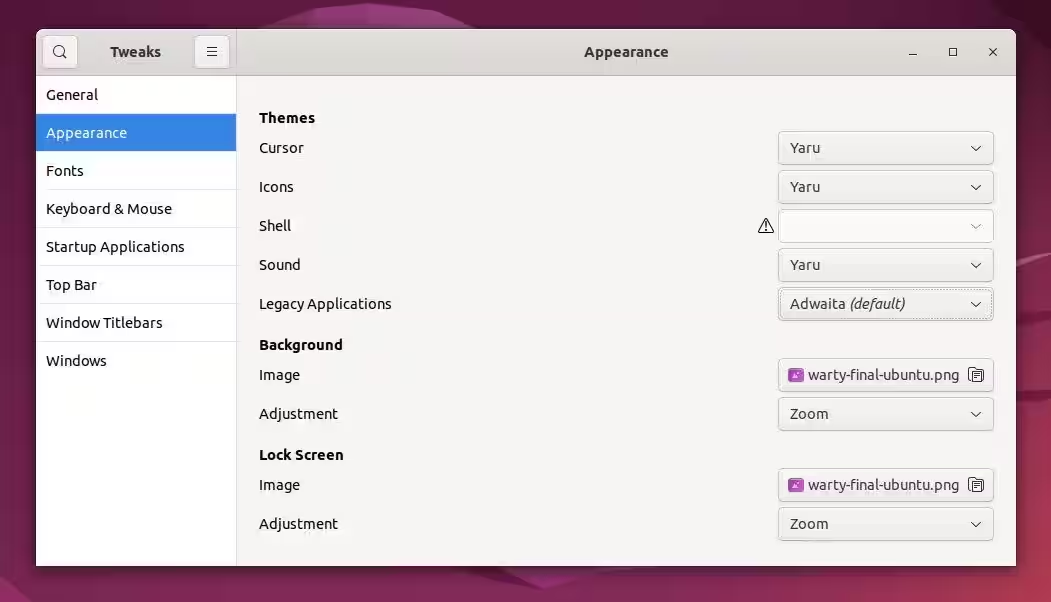
新しいユーザーは知らないかもしれませんが、UbuntuのインターフェースのほとんどはUbuntu独自のものではありません。あなたが見る多くの要素はGNOMEデスクトップ環境(そのため、GNOME Tweaksという名前が付いています)のおかげです。Ubuntuが自身を差別化するために行っていることの一部は、Yaruとして知られる独自のカスタムテーマを使用することです。
Ubuntuのテーマを使用したくない場合、GNOME Tweaksを使うことで、ターミナルを開かずにテーマを変更する最も簡単な方法があります。GNOME Tweaksを開いて新しいテーマを選択することで、多くのアプリケーションの見た目を変更できます。外観 > テーマ > レガシーアプリケーションの下を見てください。
設定の名前が示すように、これはすべてのアプリケーションに影響を与えるわけではありません。多くの新しいGNOMEアプリは、外観を変更するための異なるプロセスを必要とし、それはGNOME Tweaksでは対応できないことがあります。
2. GNOMEシェルテーマを変更する
私たちが「テーマ」と呼ぶものは、複数の部分に分割されています。デスクトップテーマはアプリケーションを変更しますが、上部のツールバーには手を加えず、アクティビティをクリックするかスーパーキーを押したときに表示される概要の外観も変更しません。
デスクトップのこの部分を変更するには、新しいGNOME Shellテーマを選択する必要があります。これは、画面上に表示されるこの部分がGNOME Shell、つまりアプリと対話するためのGNOMEのシェルまたはインターフェイスとして知られているからです。これは外観 > テーマ > シェルの下で行うことができます。しかしまず、User Themes GNOME拡張機能をインストールしなければなりません。
3. アイコンテーマを変更する
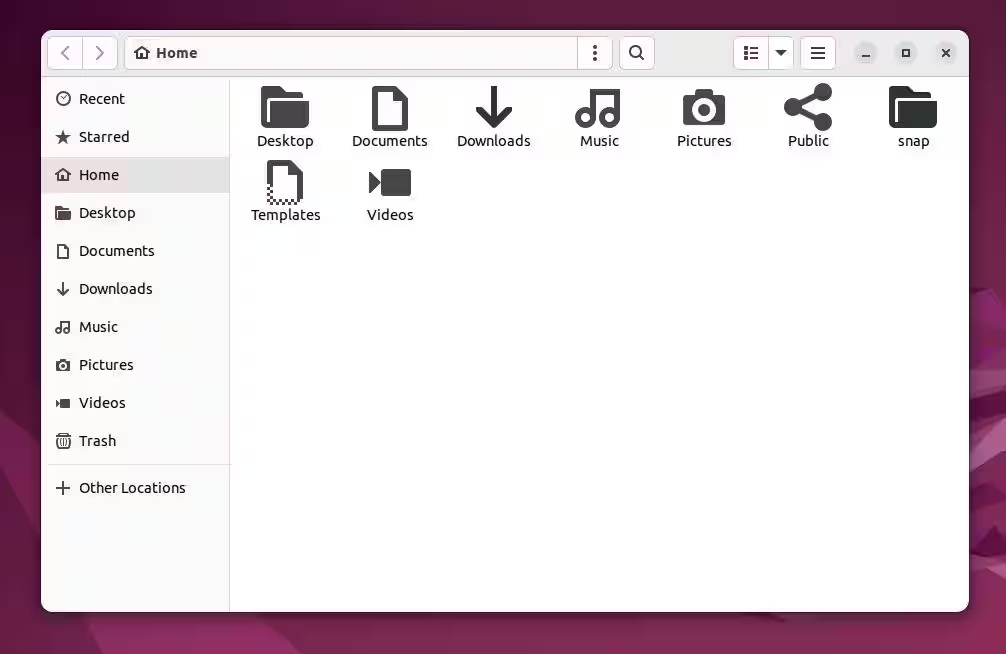
ファイルアプリを開いたときに表示されるアイコンはどうですか?アプリケーション内のツールバーに表示されるあのアイコンです。それらも変更できますし、はい、それらにも独自のテーマが必要です。
多くのデスクトップテーマには、対応するアイコンテーマが付属していますが、自由に組み合わせることができます。また、GNOMEアプリをGNOMEデザイナーが思い描いた通りに見たい場合は、UbuntuのYaruテーマをGNOME Adwaitaアイコンに切り替えることもできます。
4. ロック画面を調整する
ロック画面はおそらくあまり時間をかけて見るものではないですが、よく目にするものです。私たちがコンピュータに座ったときの第一印象となることが多いです。スリープに設定されていないコンピュータでは、ロック画面が事実上のスクリーンセーバーとして機能することがあります。
Ubuntuのテーマリノベーションを完了しようとしている人々は、ロック画面の背景も交換する必要があることに気づくことがあります。その設定は外観 > ロック画面の下にあります。
5. 時計の外観を調整する
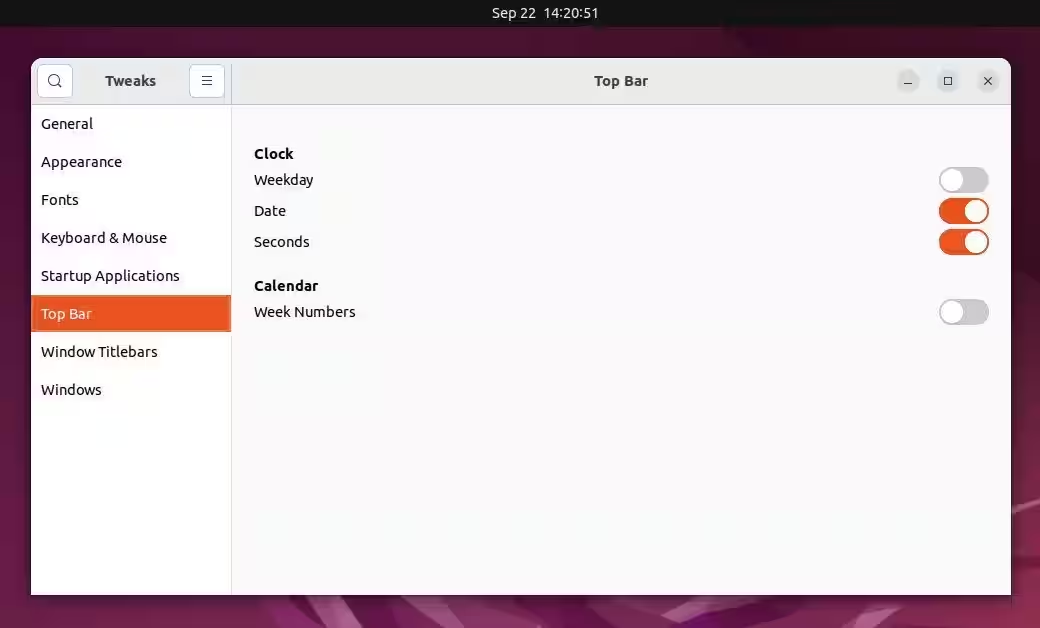
時計はほとんどのコンピュータインターフェースに常に存在する部分です。Ubuntuでは、画面の上部の中心に配置されています。設定アプリでは、12時間制と24時間制の間で切り替えるオプションがあり、これは私たちのほとんどが望む設定の限界です。しかし、時計をさらに調整したい場合は、GNOME Tweaksが必要になります。
「トップバー > 時計」の下で、曜日、日付、または秒を表示するかどうかを切り替えることができます。
6. フォントを調整する
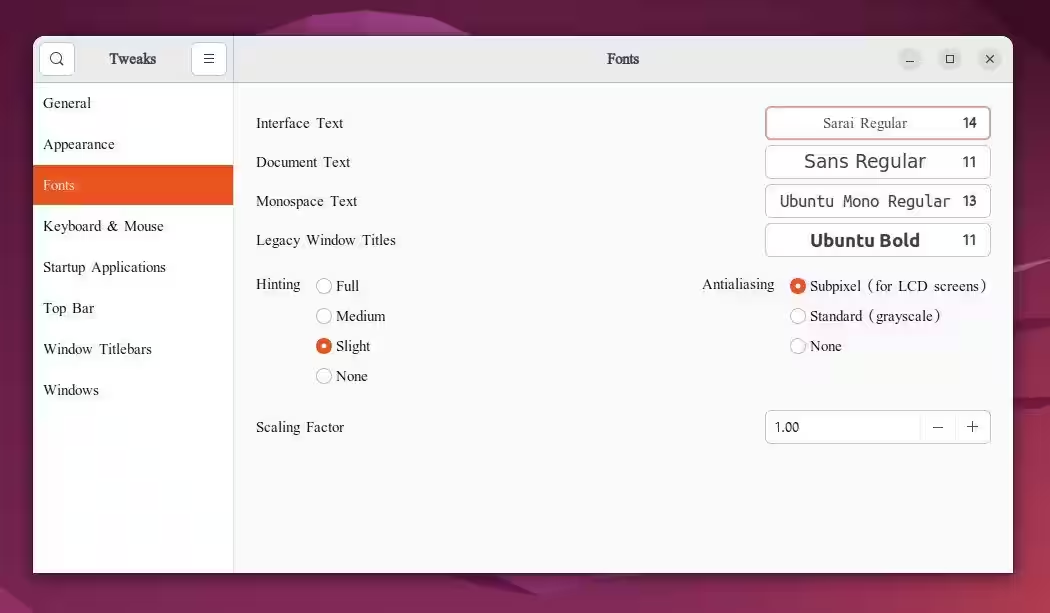
画面上でテキストを何時間も読んでいると、そのテキストの見え方が非常に重要になります。テキストは小さすぎますか?ぼやけて見えますか?別のフォントを使いたいですか?これらはGNOME Tweaksで対処できることです。
フォントに移動し、フォントを変更し、サイズを調整し、ヒントを微調整し、アンチエイリアスを変更し、スケーリングを調整できます。
7. タイトルバーのボタンを追加または削除する
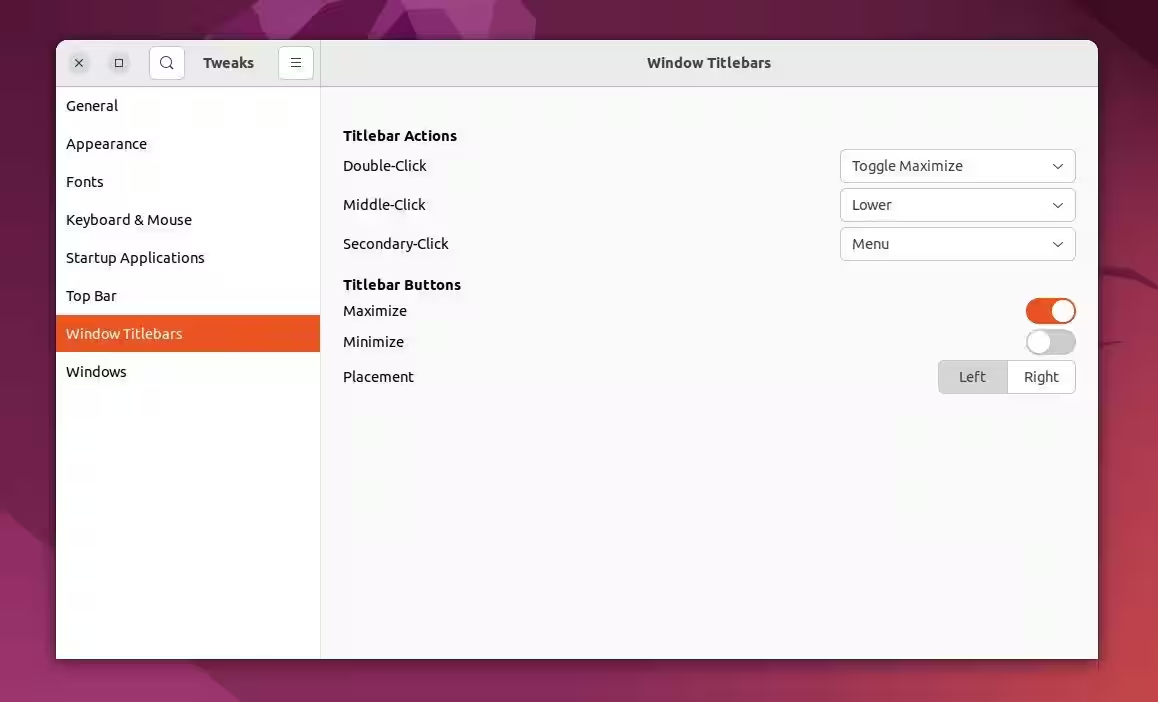
Windows、macOS、およびChromeOSはすべて、タイトルバーに最小化、最大化、閉じるボタンがあります。GNOMEは異なるワークフローを持っているため、各ウィンドウの右上には閉じるボタンだけがあります。一方、Ubuntuには最小化と最大化ボタンもあります。
アプリが閉じるボタンだけで見栄えが良くなると思うなら、GNOME Tweaksを使ってこの調整を行うことができます。また、MacBook(または以前のバージョンのUbuntu)のようにすべてのボタンを左側に配置するのが好みであれば、その調整も可能です。ウィンドウタイトルバー > タイトルバー ボタンの下を見てください。
8. ノートパソコンを閉じた状態でスリープしないようにする
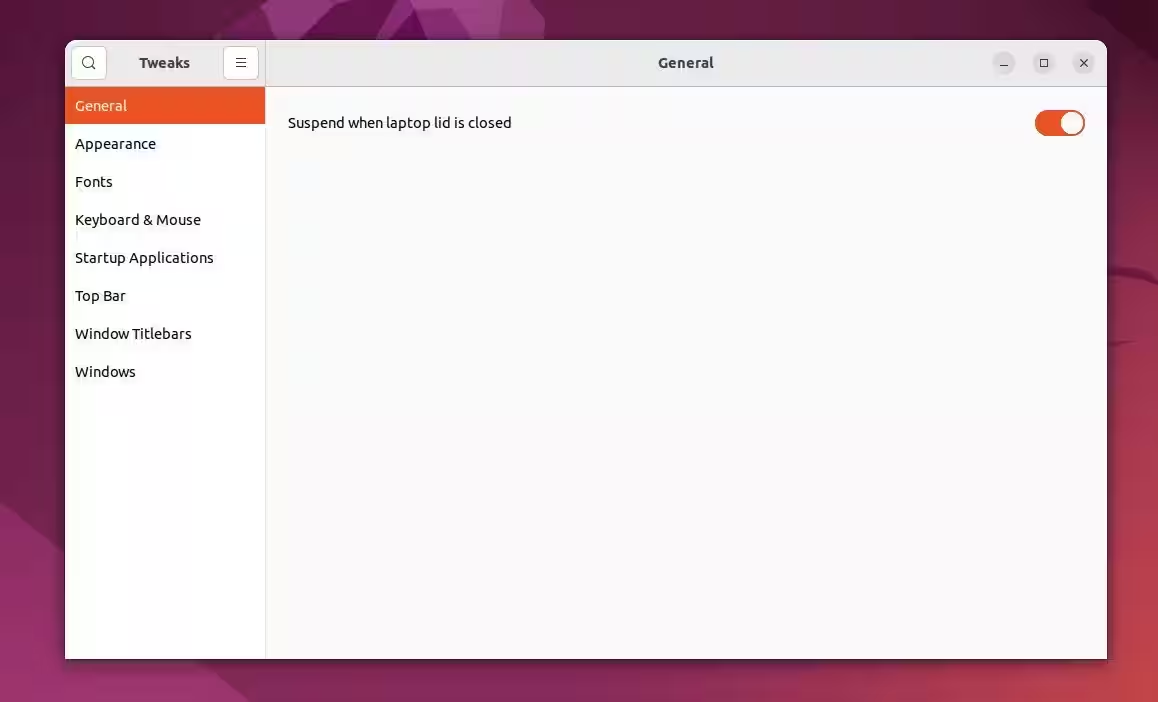
時々、ノートパソコンをデスクトップとして使用したくなることがあります。外付けのキーボードとマウスがあります。外付けのモニターもあります。すべて整っています。または、ノートパソコンをホームメディアサーバーにしたいと思うかもしれません。
いずれにせよ、ノートパソコンの内蔵ディスプレイは必要ありませんので、ノートパソコンを閉じたときにスリープしないようにするにはどうすればよいですか? GNOME Tweaksを開き、次に一般に進みます。そこで、ノートパソコンを閉じたときにサスペンドするかどうかを決めることができます。
9. キーボード、マウス、またはタッチパッドの設定を変更する
タッチパッドに関して設定することはあまりないと思うかもしれません。カーソルを動かしてクリックするだけです。これ以上何があるのでしょうか?
しかし、タッチパッドの左下をタップしてクリックしたり、右下をタップして右クリックしたりしたい場合は、そうしてください。
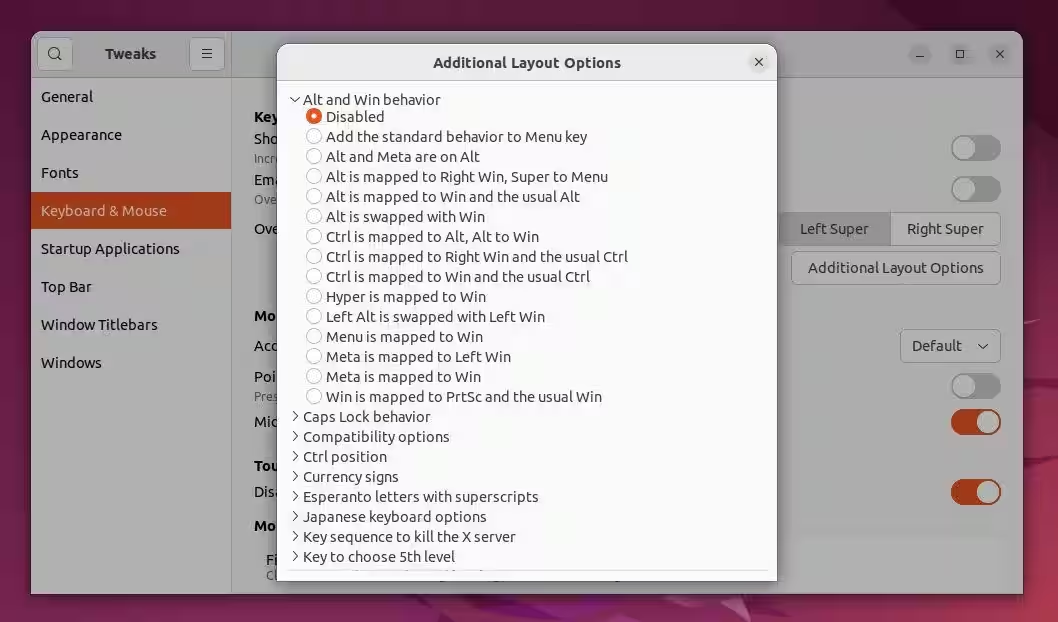
あるいは、キーボードのレイアウトが気に入らず、Alt キーの位置が Ctrl キーとして機能することを望んでいるのかもしれません。
マウスやタッチパッドの設定を変更したり、キーボードのリマッピングを行いたい場合は、GNOME Tweaksを開いて、キーボードとマウスに移動することで変更できる設定の一部です。
10. ウィンドウ動作の調整
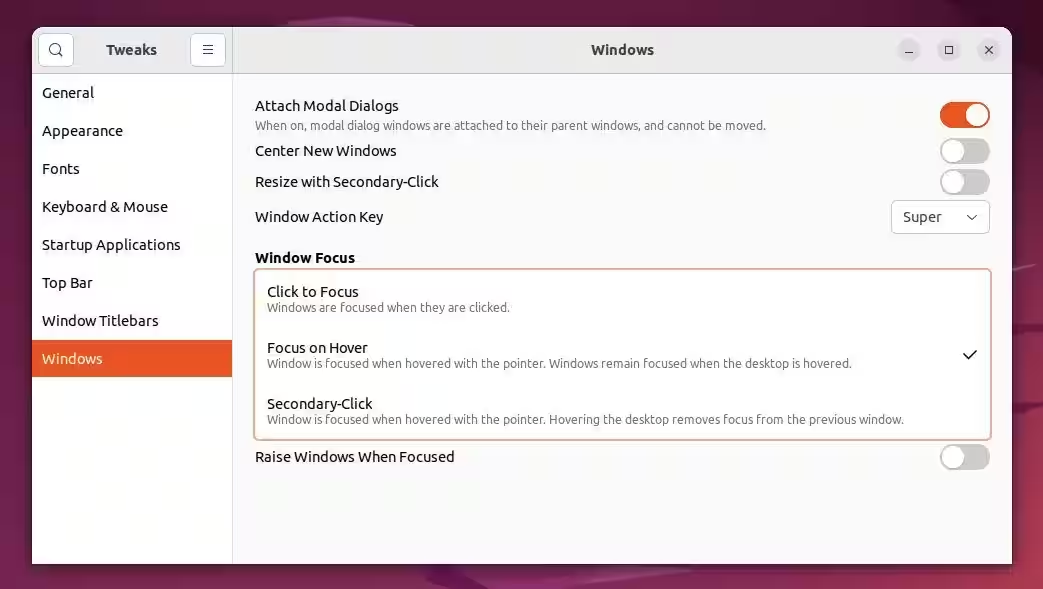
私たちのデスクトップとやり取りする標準的な方法があり、ほとんどの人はそれについて考えもしません。例えば、ウィンドウを切り替えるためにクリックします。しかし、実際にはそのクリックは余分だと言えるでしょう。Linuxでは、カーソルをウィンドウの上に置くだけでそのウィンドウにフォーカスを合わせることが長い間サポートされています。Ubuntuでは、GNOME Tweaksをインストールしてウィンドウ > ウィンドウフォーカスに移動するだけでそれを行えます。
また、タイトルバーをダブルクリックしたときにウィンドウが最大化されないようにするにはどうすれば良いでしょうか?例えば、MacコンピュータのMac OS X以前の日々のようにウィンドウを折りたたむ方が好ましいとします。その機能はシェードと呼ばれ、そのオプションやその他の設定はウィンドウタイトルバーの下にあります。
お好みに合わせてUbuntuを調整する
Linuxでは、意志があれば道は開ける、そしてUbuntuも同様です。デフォルトの体験に満足していない場合、GNOME TweaksはUbuntuデスクトップを自分のものにするための最も重要なツールの一つです。
しかし、もし本当にインターフェースに快適さを感じられないのであれば、あなたにより合った代替のデスクトップ環境にGNOMEを置き換える方が簡単かもしれません。