Linuxノートパソコンのタッチパッドをグラフィックスパッドとして使用する方法
FingerPaintは、ノートパソコンのタッチパッドをグラフィックタブレットとして使用して、描画や落書きができるオープンソースのLinuxアプリです。
グラフィックタブレットは高価で、マウスは描画するには直感的ではありません。タッチパッドを備えたLinuxラップトップを持っているなら、すでに基本的なグラフィックタブが内蔵されています。ここでは、Linuxでタッチパッドを基本的な描画面として使用する方法を説明します。
なぜノートパソコンのタッチパッドをグラフィックスパッドとして使用するのか?
誰もが落書きをします。それは時間を過ごす方法であり、創造性を表現する手段です。世界中のどの子供の学校の机やノートを見ても、何十もの素早いポートレートや下品な図形、スタイライズされたグラフィティを目にするでしょう。
コンピュータ上での落書きは、それほど簡単でも直感的でもありません。マウスをクリックしたり、マウスを動かしたり、ボタンを押し放したりする行為が、PC上での描画を直感的ではないものにしているのかもしれません。それはただ楽しめるものではありません。
もちろん、ノートパソコンでの描画に楽しさを戻すためにグラフィックタブレットを使うこともできますが、グラフィックタブレットは高価です。そして、もしあなたが仕事中に退屈している時に上司の素早いスケッチを描くだけなら、それはお金の無駄です。
Linuxを実行しているノートパソコンを持っているなら、FingerPaintを使ってタッチパッドを落書きに最適なキャンバスに変えることができます。
Linuxでは、タッチパッドをお絵かきパッドとして使用できます。
FingerPaintは、Linuxのラップトップのタッチパッドを使用して描画できるオープンソースソフトウェアです。Debianベースのシステムにインストールするには:
sudo apt install xinput python3-pip python3-tk
pip3 install fingerpaint
FingerPaintはArch User Repository(AUR)でも見つけることができ、X11およびWaylandの両方に対応したバージョンが利用可能です。
FingerPaintをインストールしたら、次のように実行してください:
fingerpaint -o painting.png...ここでpainting.pngは、FingerPaintがファイルを保存するために使用する名前です。
あるいは、次のオプションでFingerPaintを実行すると、画像がクリップボードにコピーされるため、GIMPに画像を貼り付けてさらに編集できます。
fingerpaint -o - | xclip -sel clip -t image/png任意のキーを押すか、タッチパッドをクリックすると、描画が終了します。実際のペンや鉛筆を使用しているかのように、描画は1色に制限されています。
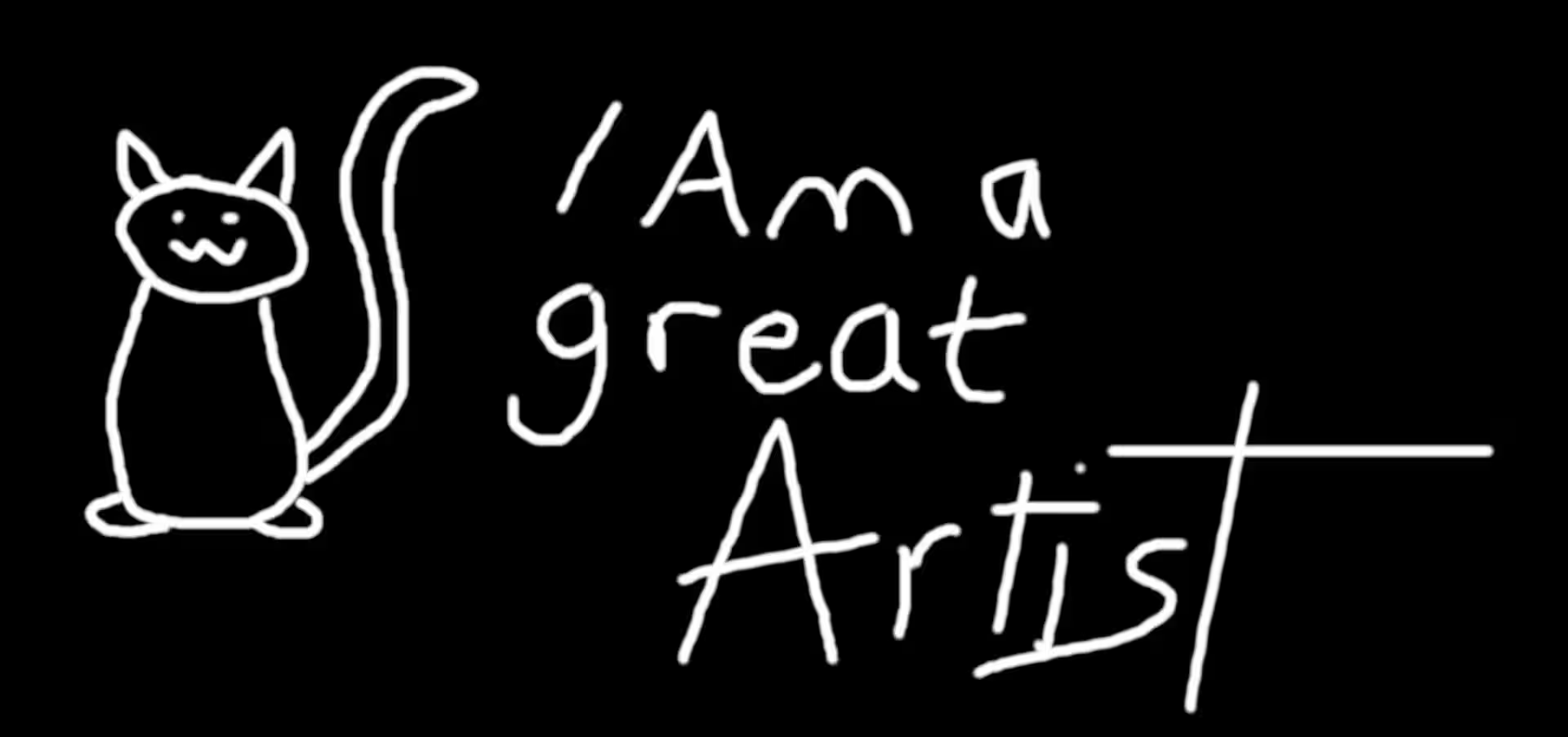
フィンガーペイントは、タッチパッドを使って画像を描くための簡単で速い方法です!
あなたが次のモナリザやナポレオンのアルプス越えを創作する可能性は低いですが、このような素早いスケッチはあなたにさらなるインスピレーションを与えることができます。少なくとも、デスクにユーモラスな風刺画を彫ることなく、数分間のクリエイティブな時間を過ごすための素晴らしい方法です。
最初の絵が良いかどうかわからず、絵の技術を向上させたい場合、無料で絵を学ぶことができるウェブサイトがいくつかあります。