LinuxにSkypeをインストールする方法
ビデオ通話をする必要がありますか?SkypeはLinuxと互換性があります -- インストールとアンインストールの方法をご紹介します

約20年の歴史を持つSkypeは、一般ユーザーにもプロフェッショナルにも依然として好まれているビデオ通話アプリです。
Skypeは、Microsoftによって開発されたインスタントメッセージングおよびビデオ会議のアプリケーションです。ユーザーは無料で音声およびビデオの個別およびグループ通話を行い、インスタントメッセージを送信し、ファイルを転送することができます。しかし、固定電話や携帯電話への通話にはサブスクリプションが必要です。
Windows専用の製品ではなく、Debianベースのディストリビューション(Ubuntu、Debian)、RHELベースのディストリビューション(CentOS、Fedora)、Archベースのディストリビューション、そしてOpenSUSEなどのLinuxオペレーティングシステムにSkypeをインストールすることができます。
Ubuntuおよび他のDebian系ディストリビューションにSkypeをインストールする方法
Debianベースのディストリビューションでは、DEBパッケージを使用してSkypeをインストールできます。コマンドラインを使用してAPTパッケージマネージャーでDEBパッケージをインストールし、グラフィカルインストールにはソフトウェアセンターを使用してください。
コマンドラインを使用してSkypeをインストールする
コマンドラインからSkypeをインストールするには、ターミナルを起動し、SkypeのDEBパッケージをダウンロードするために次のコマンドを実行します:
wget https://repo.skype.com/latest/skypeforlinux-64.debこのコマンドは、ダウンロードを現在のターミナルディレクトリに保存します。
SkypeのDEBパッケージファイルをダウンロードしたら、次にそれをシステムにインストールする時間です。cdコマンドを使用して、Skypeのダウンロードが含まれているディレクトリに移動します。
次に、SkypeのDEBパッケージをインストールするために次のコマンドを入力します:
sudo apt install ./skypeforlinux-64.debグラフィカルインストーラーを使用してSkypeをインストールする
グラフィカルインストーラーを使用してSkypeをインストールするには、Skypeの公式ウェブサイトにアクセスしてDEBパッケージをダウンロードしてください。
ブラウザはDEBパッケージをダウンロードディレクトリに保存します。ファイルマネージャでDEBパッケージを見つけて右クリックし、他のアプリケーションで開く > ソフトウェアインストールを選択します。これにより、ソフトウェアセンターにパッケージが読み込まれます。インストールをクリックし、インストールを開始するためにパスワードを入力してください。インストールが完了すると、アプリケーションメニューからSkypeを起動できます。
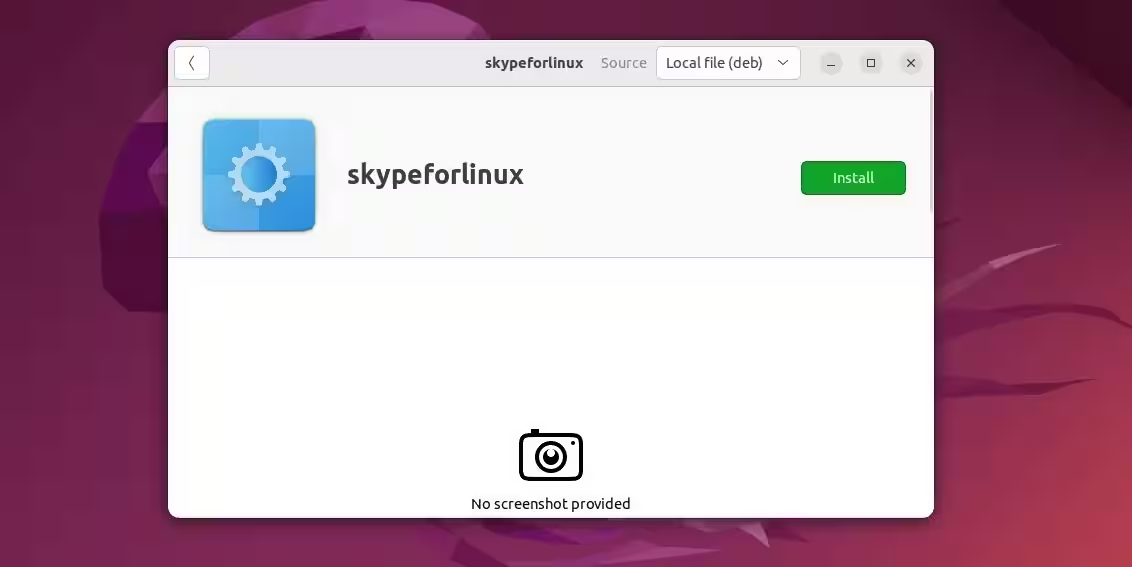
ダウンロード: Linux用Skype (DEB)
Debian系ディストリビューションからSkypeを削除する方法
DebianベースのディストリビューションからSkypeを削除するには、以下のコマンドを実行してください:
sudo apt remove skypeforlinuxRHELベースのディストリビューションにSkypeをインストールする方法
RHELベースのディストリビューションでは、RPMパッケージを使用してSkypeをインストールできます。コマンドラインを使用してYumパッケージマネージャーでRPMパッケージをインストールし、グラフィカルインストールにはソフトウェアセンターを使用します。
Fedora/CentOS/RHELにSkypeをインストールするには、SkypeのRPMパッケージが必要です。
コマンドラインの使用
SkypeのRPMパッケージをダウンロードするには、ターミナルを開き、次のコマンドを入力します:
wget https://repo.skype.com/latest/skypeforlinux-64.rpmこのコマンドは、ダウンロードを現在のターミナルディレクトリに保存します。SkypeのRPMパッケージをダウンロードしたら、インストールを続行できます。cdコマンドを使って、Skypeダウンロードが含まれているディレクトリに移動してください。
次に、Skype RPM パッケージをインストールするために以下のコマンドを発行します:
sudo yum localinstall skypeforlinux-64.rpmグラフィカルインストーラーを使ってFedoraおよびその他のRHELディストリビューションにSkypeをインストールする
グラフィカルインストーラーを使用してSkypeをインストールするには、Skypeの公式ウェブサイトにアクセスし、RPMパッケージをダウンロードしてください。
ブラウザはRPMパッケージをダウンロードディレクトリに保存します。ファイルマネージャーでRPMパッケージを見つけ、右クリックしてソフトウェアインストールで開くを選択します。
これにより、ソフトウェアセンターにパッケージがロードされます。インストールをクリックし、インストールを開始するためにパスワードを入力してください。インストールが完了したら、アプリケーションメニューからSkypeを起動できます。
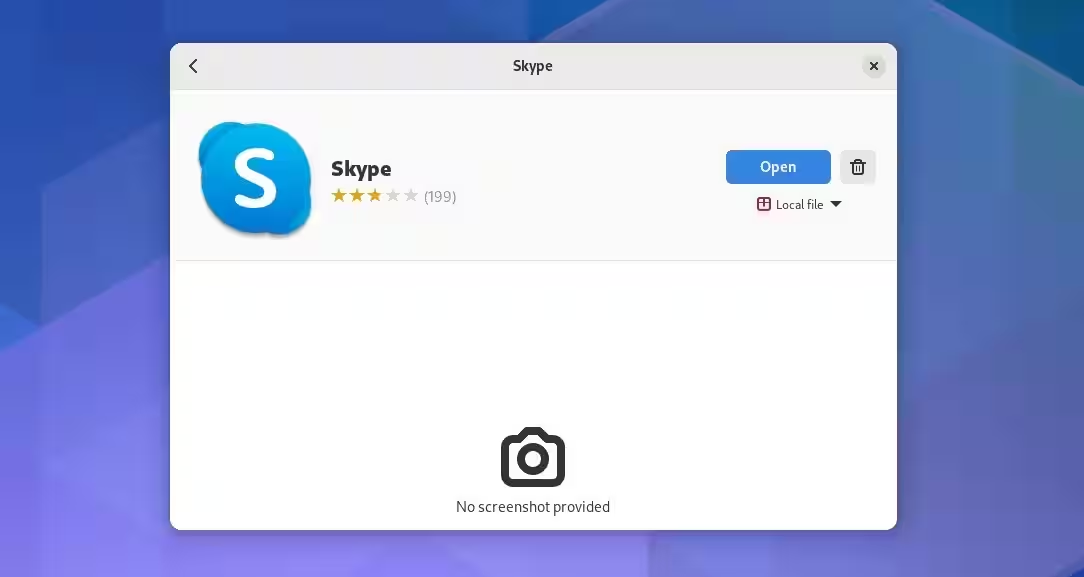
ダウンロード: Skype for Linux (RPM)
RHELベースのディストリビューションからSkypeを削除する方法
RHELベースのディストリビューションからSkypeを削除するには、以下のコマンドを実行してください:
sudo yum remove skypeforlinuxArch系ディストリビューションにSkypeをインストールする方法
ArchベースのLinuxディストリビューションでは、コマンドラインまたはGUIを通じてSkype AUR(Arch User Repository)リポジトリからSkypeをインストールできます。
コマンドラインでArchにSkypeをインストールする
まず、コマンドラインからインストールを開始するには、ターミナルを開き、次のコマンドを発行していくつかの前提条件をインストールします:
sudo pacman -S base-devel git次に、SkypeのAURパッケージをクローンします:
git clone https://aur.archlinux.org/skypeforlinux-stable-bin.git現在のターミナルディレクトリにskypeforlinux-stable-binというパッケージのディレクトリが見つかります。このディレクトリにcdコマンドを使って移動します:
cd skypeforlinux-stable-bin/今、必要な依存関係とともにパッケージを構築してインストールします。
makepkg -si注: makepkg -si は pacman -u と同じなので、パッケージファイルをインストールするために pacman を実行する必要はありません。
グラフィカルインストーラーを使用する
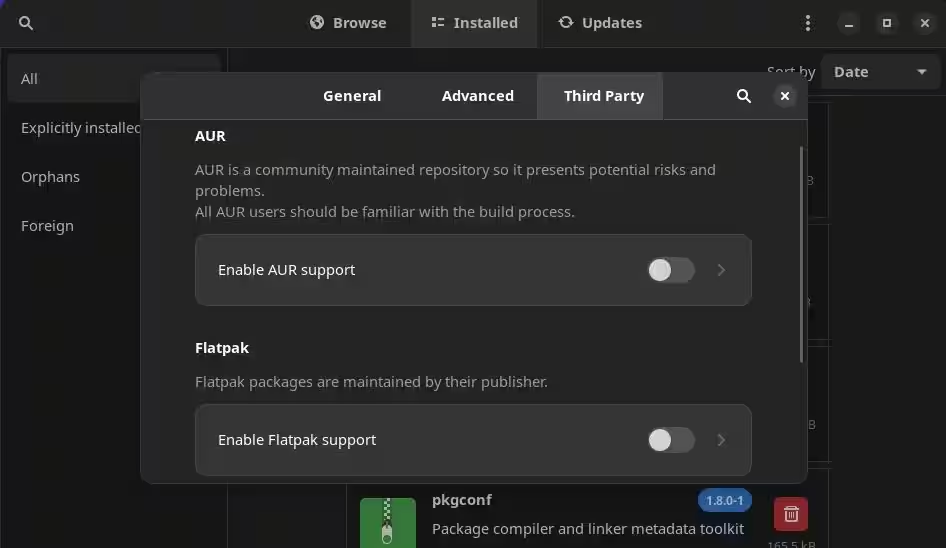
グラフィカルインストーラーを使用してSkypeをインストールするには、アプリケーションメニューからPamac(ソフトウェアの追加/削除)を起動します。次に、PamacでAURサポートを有効にする必要があります。
- メニューボタン(三つのドットのアイコン)をクリックし、設定を選択します。
- サードパーティタブに移動してください
- AURサポートを有効にするとラベル付けされたトグルスイッチをクリックしてください
- 設定ウィンドウを閉じる
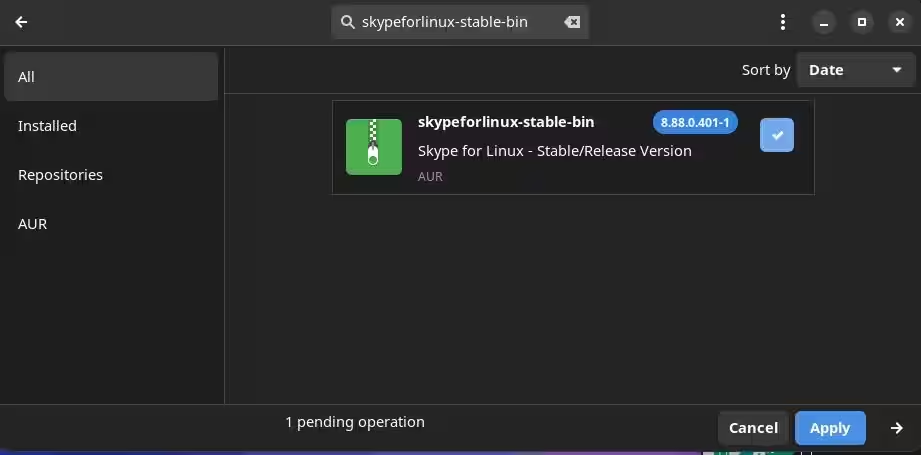
今、Pamacでskypeforlinux-stable-bin.gitパッケージを検索します。パッケージが検索結果に表示されたら、その前の矢印ボタンをクリックします。次に、下部の適用ボタンをクリックして、パッケージをビルドしてインストールします。
インストールが完了したら、アプリケーションメニューからSkypeを起動できます。
Arch系ディストリビューションからSkypeを削除する方法
Arch系ディストリビューションからSkypeを削除するには、次のコマンドを入力します:
sudo pacman --remove skypeforlinux-stable-binOpenSUSEにSkypeをインストールする方法
OpenSUSEでは、Skype公式リポジトリを使用してSkypeをインストールできます。OpenSUSEにSkypeをインストールするには、ターミナルを起動し、次のコマンドを入力してSkype公式リポジトリを追加します:
sudo zypper addrepo https://repo.skype.com/rpm/stable/skype-stable.repo次に、パッケージリストを更新し、Skypeをインストールするために以下のコマンドを実行します:
sudo zypper updatesudo zypper install skypeforlinuxOpenSUSEからSkypeを削除する方法
OpenSUSEからSkypeを削除するには、以下のコマンドを入力してください:
sudo zypper remove skypeforlinuxあるいは、Skype for Webを使用することができます。
Skype for Webを使用すると、デスクトップクライアントをシステムにインストールすることなく、連絡先と連絡を取り続けることができます。また、自宅や職場のPCから離れていてシステムにアクセスできない場合にも便利です。
Skype for Webを使用するには、ウェブブラウザをweb.skype.comに向けて、Microsoftアカウントでサインインします。LinuxでSkype for Webにアクセスするには、Google ChromeまたはMicrosoft Edgeブラウザを使用する必要があります。Skype Webにログインすると、すべてのSkypeの連絡先や会話にアクセスできるようになります。

友達や家族とつながり続ける
Skypeのチャットとビデオ通話機能は、他の人と協力し、経験を共有するのに役立ちます。これは、世界中の家族、友人、ビジネスと連絡を取り続けたい人々にとって素晴らしい選択肢です。