Linux Mintで生産性を向上させるためのワークスペースとホットコーナーの使い方
Linux Mintのワークスペースとホットコーナーを使うことで、アクティブなウィンドウやタスクを区分けでき、デスクトップの整理と管理をより良く行うことができます。
デスクトップ上でさまざまなアプリケーションを切り替える必要がある無限の状況があります。Linux Mintは、アプリケーション管理の悩みを軽減するための完璧な解決策を提供しています。ワークスペースを使用して、混沌としたデスクトップ画面の中である程度の整理整頓を保つことができます。
これに興味がある場合、Linux Mintでワークスペースとホットコーナーを使用してタスクを分類し、モニターに秩序をもたらす方法を紹介します。
Linux Mintのワークスペースとは何ですか?
あなたが同時にいくつかのプログラミング言語に取り組んでいるとしましょう。プログラミング関連のアプリケーションが多数開いており、どれが何のためなのかを制御し追跡するのにひどい苦労をしています。
この時点で、Linux Mintのワークスペースが登場します。ワークスペースを作成し、さまざまなオープンアプリケーションを異なる作業スペースにドラッグできます。
各ワークスペースには、作業の興味を軽減するためのそれぞれのアプリケーションが含まれています。
Linux Mintには異なるデスクトップバージョンがあります。最新のCinnamon 5.4デスクトップバージョンを使用してワークスペースを試すことができます。それにもかかわらず、すべてのデスクトップバージョンでワークスペースが利用可能であることは注意する価値があります。
Linux Mintでワークスペースを作成するには、Ctrl + Alt + 上を使用します。このキーの組み合わせにより、画面が4つの等しい部分に分割されます。
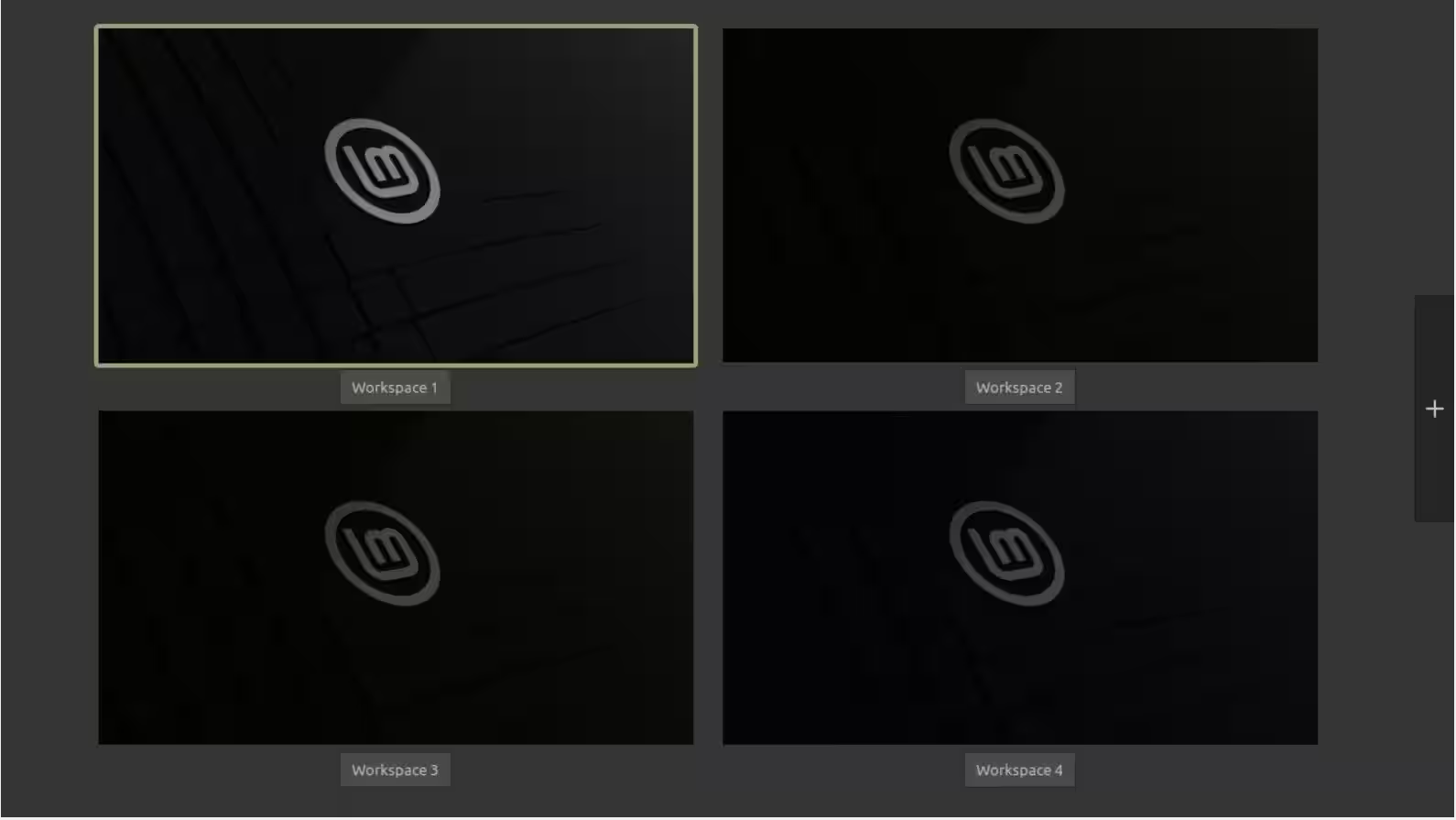
追加のワークスペースが必要な場合は、右側にある+アイコンを使用して、必要な数だけ追加してください。これらのワークスペースは、システムを再起動した後に利用可能になります。
Linux Mintでワークスペースを設定する方法
Linux Mintのワークスペースは、1つの画面から2つ以上の仮想モニターを使用して作業できるようにします。これは便利で効率的なツールであり、無料で使用できます。
Linux Mintでワークスペースを管理するには、Superキーを使用する必要があります。これは、WindowsキーやAppleデバイスのCommandキーに相当します。
スーパーキーを押した後、ワークスペースと入力し、エンターを押してください。

ワークスペース設定に入ると、ワークスペースOSDを有効にするオプションを有効にする必要があります。このオプションを有効にすると、既存のワークスペース内の変更について通知されます。
次に、ワークスペースの循環を許可するを有効にする必要があります。Ctrl + Alt + LeftまたはCtrl + Alt + Rightキーを使用して、4つのデフォルトのワークスペース間を切り替えます。
さらに、グリッドとして表示Expoビューを有効にするオプションを有効にすることで、Ctrl + Alt + 上矢印をクリックするだけで、すべてのワークスペースをグリッドで見ることができます。
この組み合わせは、最初の4つのワークスペースを作成するために以前使用したのと同じショートカットです。
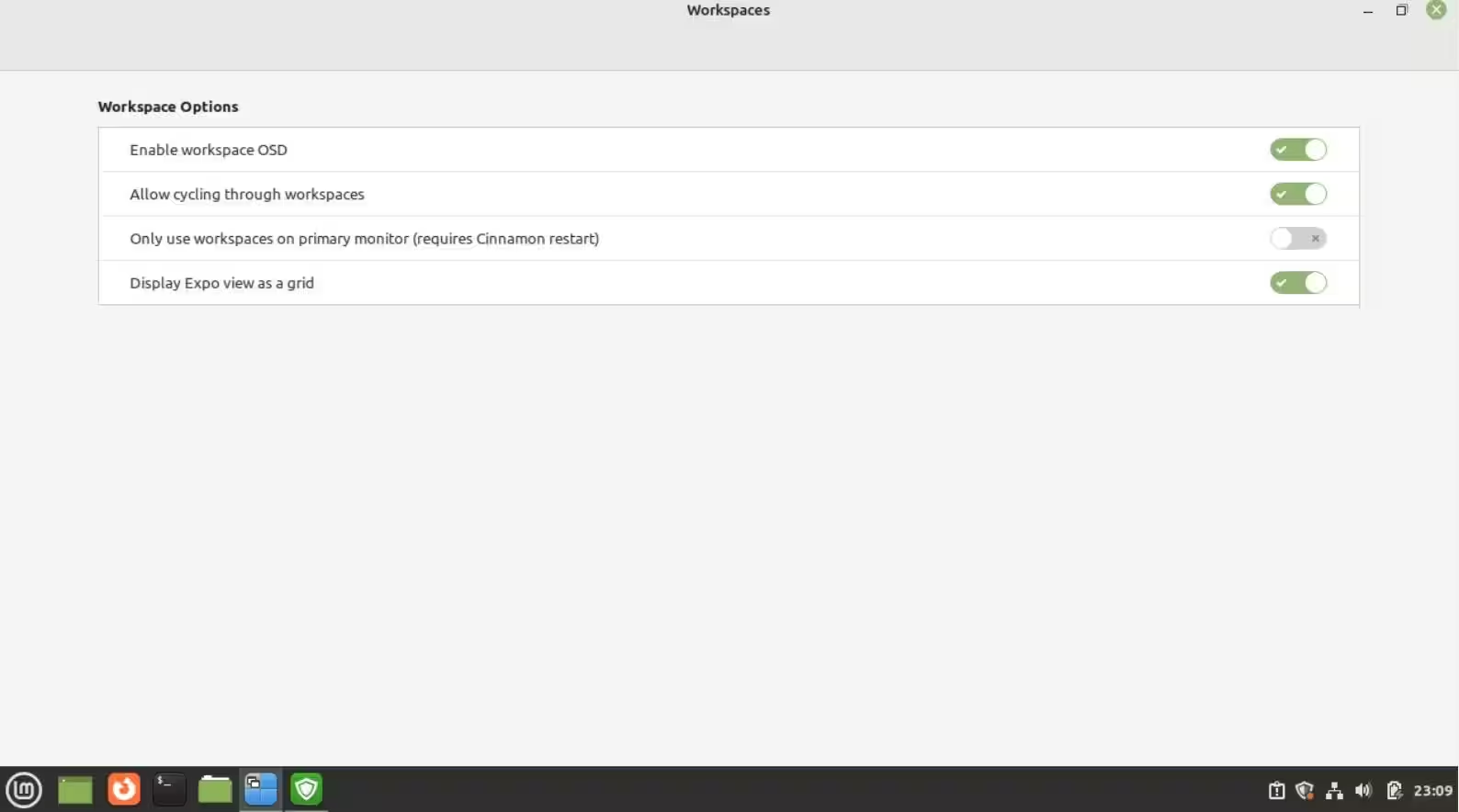
「プライマリーモニターでのみワークスペースを使用する」というタブは、複数のモニターを使用しているときに便利なオプションかもしれません。このオプションを選択すると、他のモニターのワークスペースを切り替えることなく、必要に応じてプライマリーモニターのワークスペースだけが変更されます。
Linux Mintでホットコーナーを有効にする方法
Linux Mintのホットコーナー機能は、画面の4つの隅を使用して、4つの異なるアクションに利用できます。このホットコーナー機能は、WindowsやmacOSでも使用できます。
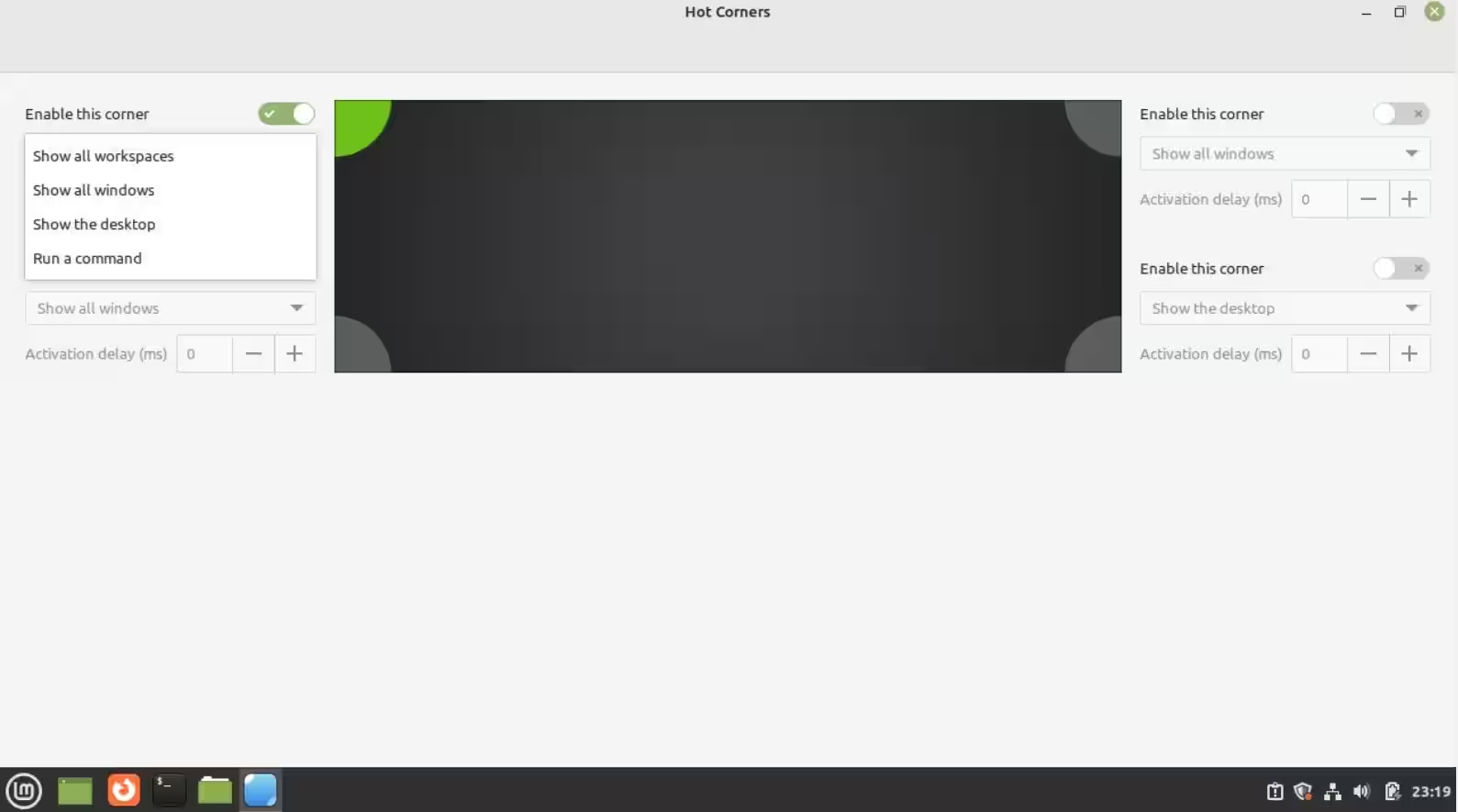
Superキーを押し、ホットコーナーと入力してEnterをクリックして続行します。関連するボタンを有効にして、各設定グループで特定のホットコーナーをアクティブにします。

調整後、このデバイスを以下の4つの機能のいずれかを実行するように設定できます:
- すべてのワークスペースを表示: このオプションを有効にすると、すべてのオープンワークスペースのビューが表示されます。
- すべてのウィンドウを表示: このオプションを選択すると、ワークスペース内のすべての利用可能なウィンドウが表示されます。
- デスクトップを表示: このコマンドは、すべての開いているウィンドウを最小化し、デスクトップを表示します。
- コマンドを実行する: ホットコーナーがアクティブになったときに実行したいコマンドを設定できます。
Linux Mintでワークスペースを削除する
Linux Mintでワークスペースを削除するのは非常に簡単です。デスクトップで Ctrl + Alt + 上矢印 キーを押すことで利用可能なワークスペースを表示するだけです。ワークスペースの右上隅を強調表示し、X ボタンをクリックします。
これによりワークスペースが即座に削除されます。
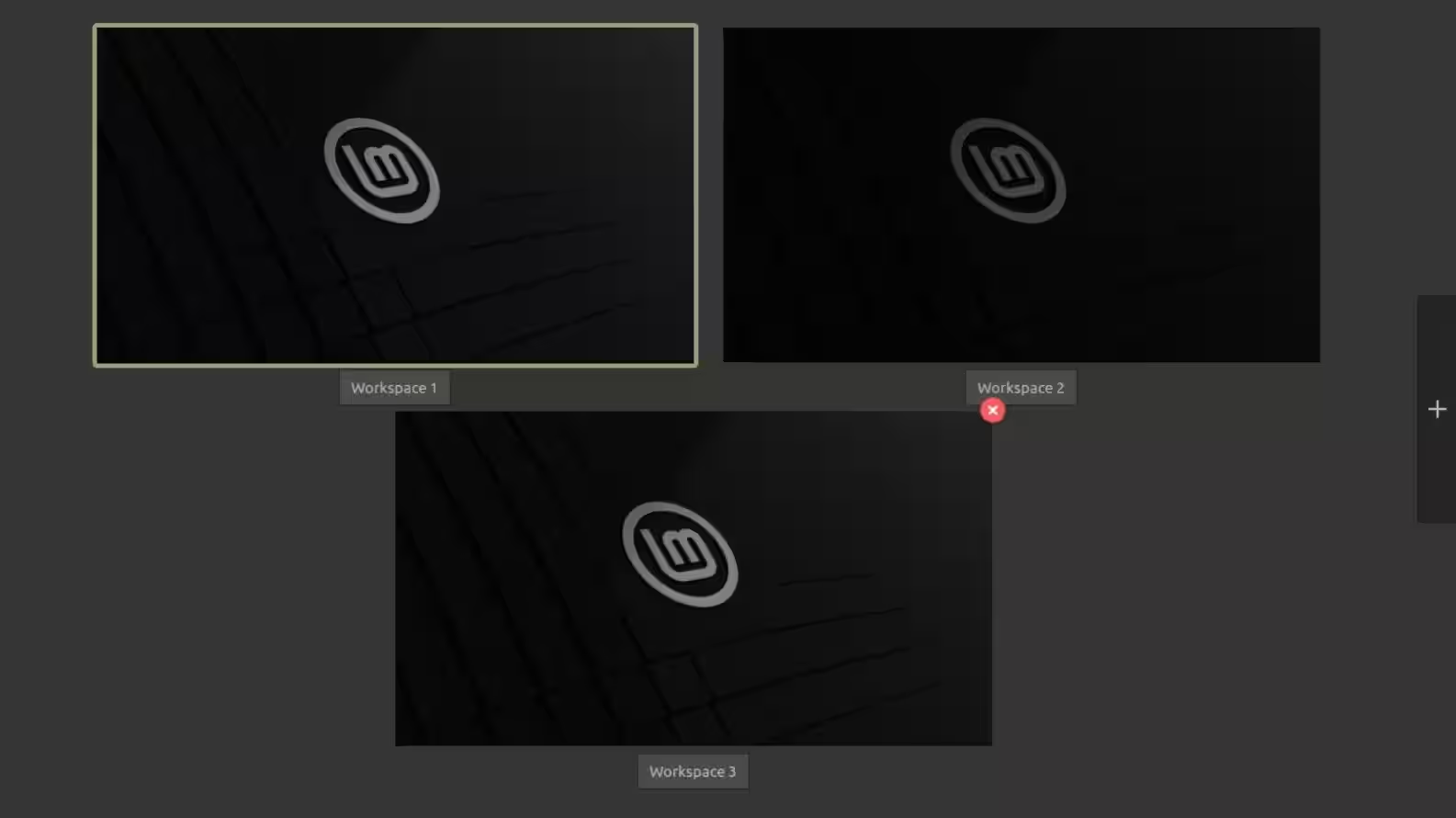
Linux Mintデスクトップでのワークスペースの使用
ワークスペースはエンドユーザーのための実用的なツールです。これらの多面的なボックスは、焦点を移すことなく、複数のアプリケーションで同時に作業することを可能にします。
各ワークスペースは別個のコンパートメントのように機能するので、アプリケーションを何度も切り替える必要がありません。
Linux MintのCinnamonデスクトップは、設定が簡単で、ユーザーフレンドリーで効果的なデスクトップを作るためのさまざまなカスタマイズを提供します。さまざまなテーマやアイコンをカスタマイズしたり、システム効果を追加したりすることができます。