Newsboat: Linux用の最高のターミナルベースのRSSフィードリーダー
Linuxターミナルをすべてに使い慣れているなら、Linuxターミナル用のシンプルなRSSフィードリーダーであるNewsboatにはすでに馴染みがあるでしょう。
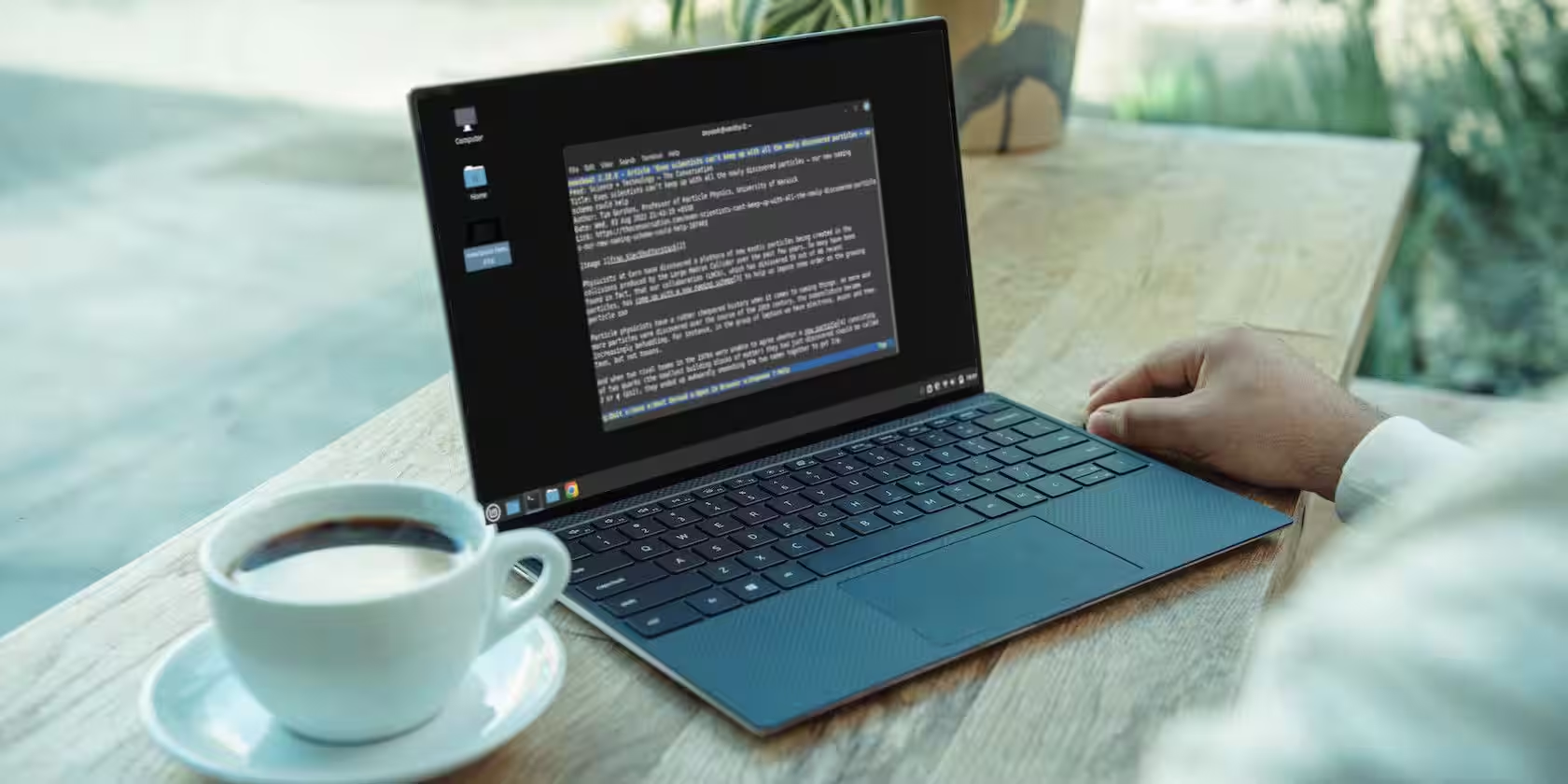
RSSフィードリーダーは、私たちの多くにとって欠かせないツールです。さまざまなウェブサイトからフィードを集約し、最新の更新を簡単に追跡できるようにします。
これらのアップデートの受け取り方によって、グラフィカルなフィードリーダーまたはCLIベースのフィードリーダーを選ぶことができます。前者は便利さと多数の機能を提供しますが、後者は速度を重視し、端末で作業する人にとってシームレスな体験をもたらします。
Newsboatは、Linux用のCLIベースのフィードアグリゲーターの一つです。もっと詳細に探ってみましょう。
ニュースボートとは何ですか?
NewsboatはLinux用のCLIベースのRSS/Atomフィードリーダーです。実質的には、かつてLinuxでトップ評価のニュースアグリゲーターの一つだったNewbeuterのフォークです。しかし、現在はメンテナンスされていません。
CLIに基づいているため、Newsboatリーダーは端末からアクセスでき、端末内でテキストベースのコンテンツを直接表示できるHTMLレンダラーを内蔵しているため、ウェブブラウザーを使用する必要がなくなります。
Newsboatはどのような機能を提供していますか?
NewsboatはLinux上で以下の機能を提供しています。
- 組み込みのHTMLレンダラー
- ブックマークスクリプトを使用して、リンクや記事をサードパーティサービスに送信する能力
- タイトル、著者などに基づいてフィードエントリをフィルタリングするオプション。
- タイル、著者などのフィルタリングオプション
- OPMLでフィードのインポートとエクスポートができる能力
- カスタマイズ可能なキーボードショートカット
- 構成可能性
LinuxにNewsboatをインストールする方法
Newsboatは、いくつかのLinuxディストリビューションで利用可能です。お使いのマシンで実行しているディストリビューションによって、以下の指示に従ってNewsboatをシステムにインストールしてください:
Ubuntuおよびその派生版では、ターミナルを開いて以下のコマンドを実行してNewsboatをインストールします:
sudo apt install newsboatFedoraを使用している場合は、次のコマンドを実行してください:
sudo dnf install newsboatArch LinuxでNewsboatをインストールするには:
sudo pacman -S newsboat他のLinuxディストリビューションの場合、Snapのようなディストリビューションに依存しない方法でNewsboatをインストールできます。そのためには、ターミナルで次のコマンドを実行して、コンピュータがSnapをサポートしているかどうかを確認してください:
snap --versionバージョン番号が表示される場合、Snapがインストールされていることを示しており、Newsboatのインストールを進めることができます。そうでない場合は、まずシステムにSnapをインストールするためのSnapガイドに従ってください。
完了したら、以下のコマンドを実行してNewsboatをインストールします:
sudo snap install newsboatLinuxでNewsboatを使用する方法
Newsboatをインストールした後、正しくインストールされているか確認してください。すでに述べたように、NewsboatはCLIベースのプログラムなので、すべての操作はターミナル上で行われます。
ターミナルを開いて、次のコマンドを実行します:
newsboatエラーが返されます: URLが設定されていません。このエラーは、まだNewsboatにリソースを設定していないため表示されています。そのため、まずそれを設定する必要があります。
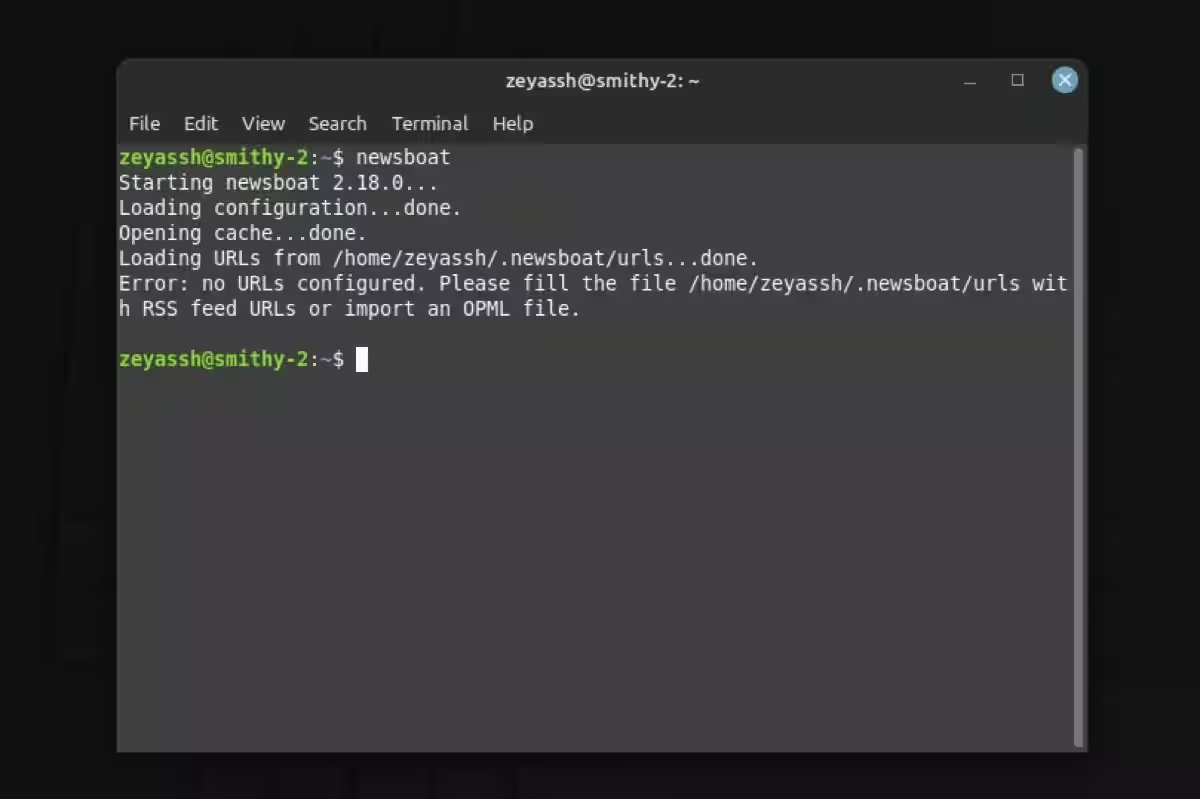
1. ニュースボートにフィードやURLを追加する
Newsboatでは、自分のフィードを2通りの方法で作成できます。お気に入りのウェブサイトのURLを追加してゼロから新しいフィードを作成するか、以前のリーダーから既存のフィードをインポートすることができます。
新しいフィードをゼロから作成するには、urlsファイルにお気に入りのウェブサイトのRSSをすべて入力する必要があります。まず、Newsboatフィードに追加したいウェブサイトのRSSフィードアドレスをコピーします。
次に、ターミナルで以下のコマンドを実行してurlsファイルを開きます:
sudo nano ~/.newsboat/urlsファイルがまだ存在しない場合は、Newsboatディレクトリ内に作成し、次のコマンドを実行してください。
sudo nano urlsurlsファイルが開いているときは、以前にコピーしたフィードのURLをこのファイルに貼り付けてください。さらにフィードを追加したい場合は、それらのURLをコピーしてここに貼り付けてください。Ctrl + Oを押して変更をファイルに書き込み、保存します。Ctrl + Xを押して終了します。
2. Newsboatを使って既存のフィードをインポートする
別のRSSフィードリーダーでフィードをすでに持っている場合、手動でフィードをキュレーションする手間を省くために、Newsboatにインポートすることができます。そのためには、フィードリーダーのアカウントにアクセスし、フィードをOPML形式でエクスポートします。その後、このファイルをコピーしてホームディレクトリに移動します。
最後に、次のコマンドを実行してインポートします:
newsboat -i feed.opml3. ニュースボートを実行する
Newsboatのソースを設定したら、ターミナルを開いてこのコマンドを実行してNewsboatを起動します:
newsboatNewsboatは、設定されたすべてのソースのリストを表示します。ただし、これらのソースは現在更新されていません。更新するには、Rを押してください。これにより、すべてのソースが再読み込みされます。特定のフィードを再読み込みしたい場合は、矢印キーを使って選択し、rを押してください。
フィードが更新されるのを待ってください。
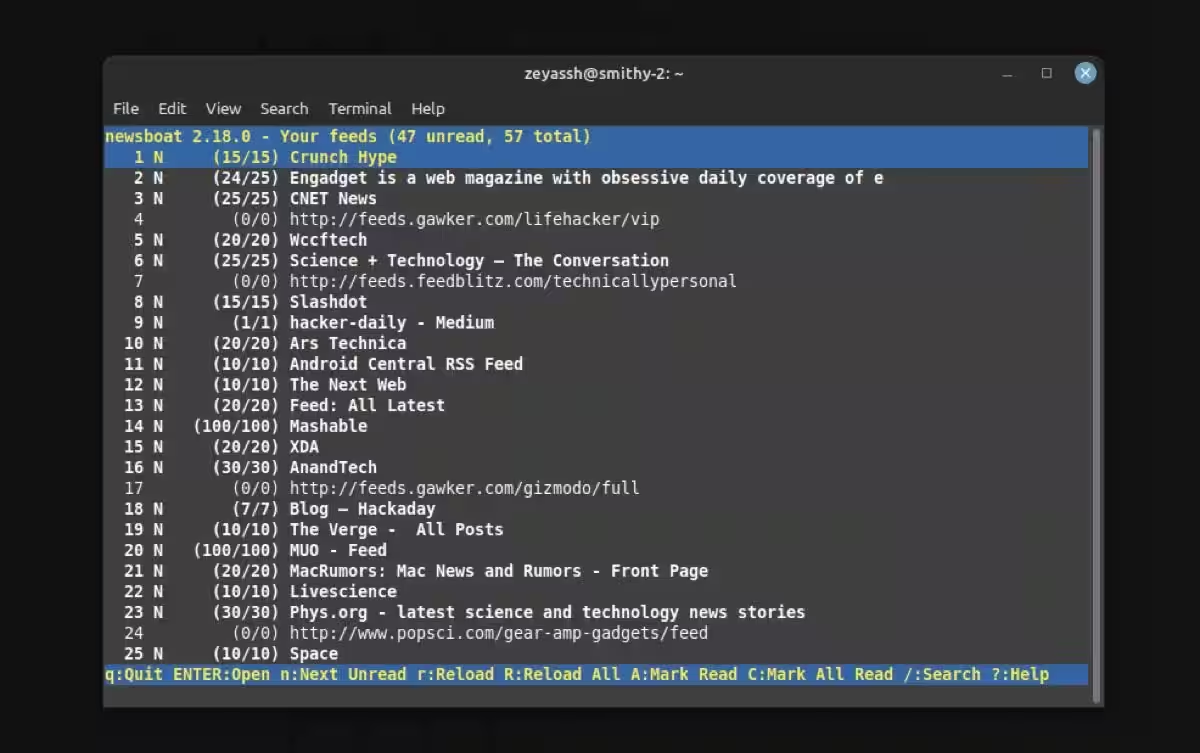
完了したら、開くフィードを選択し、Enterを押して開きます。ここでは、そのフィードからの最新のストーリーがすべて表示されます。1つを開いて読むには、それを選択し、Enterを押してください。
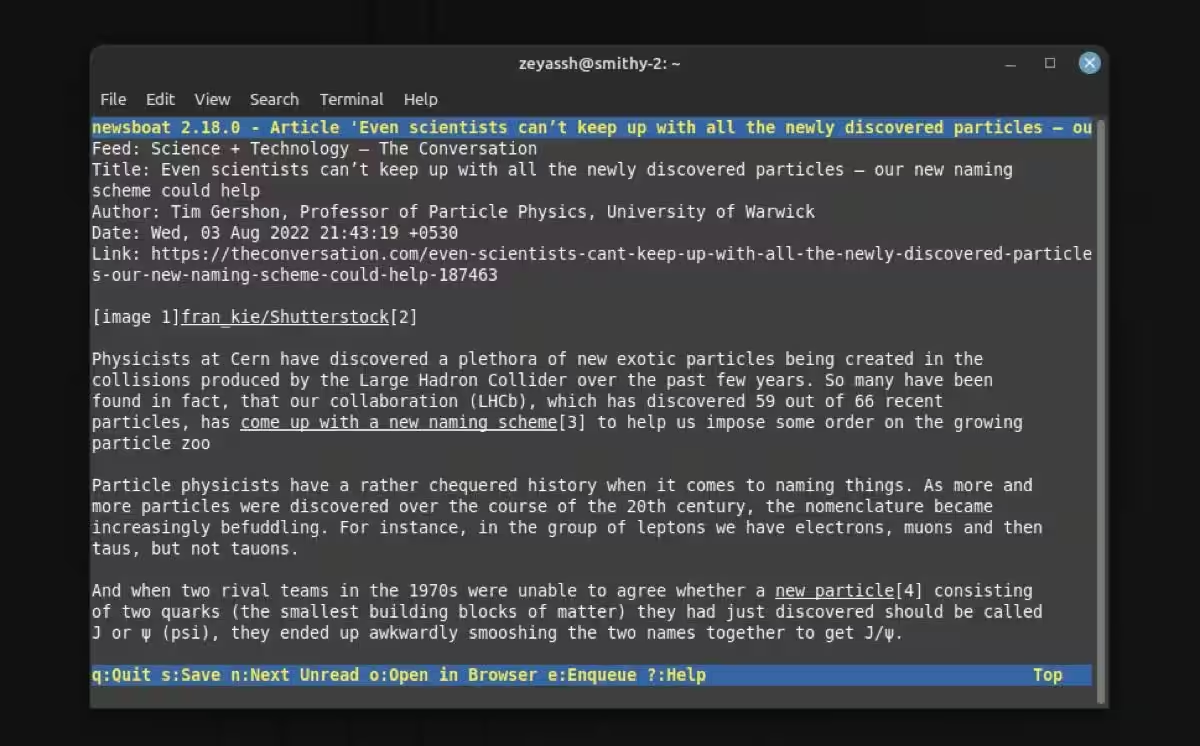
ブラウザで記事を表示したい場合は o を押し、保存するには s を押して、保存先を選択し Enter を押してください。記事を読んでいて次のストーリーを表示したい場合は n キーを使用してください。
同様に、投稿に複数のリンクがある場合、それらは記事の下に番号付きで表示されます。開きたいリンクの横の番号を入力すると、デフォルトのブラウザで開きます。
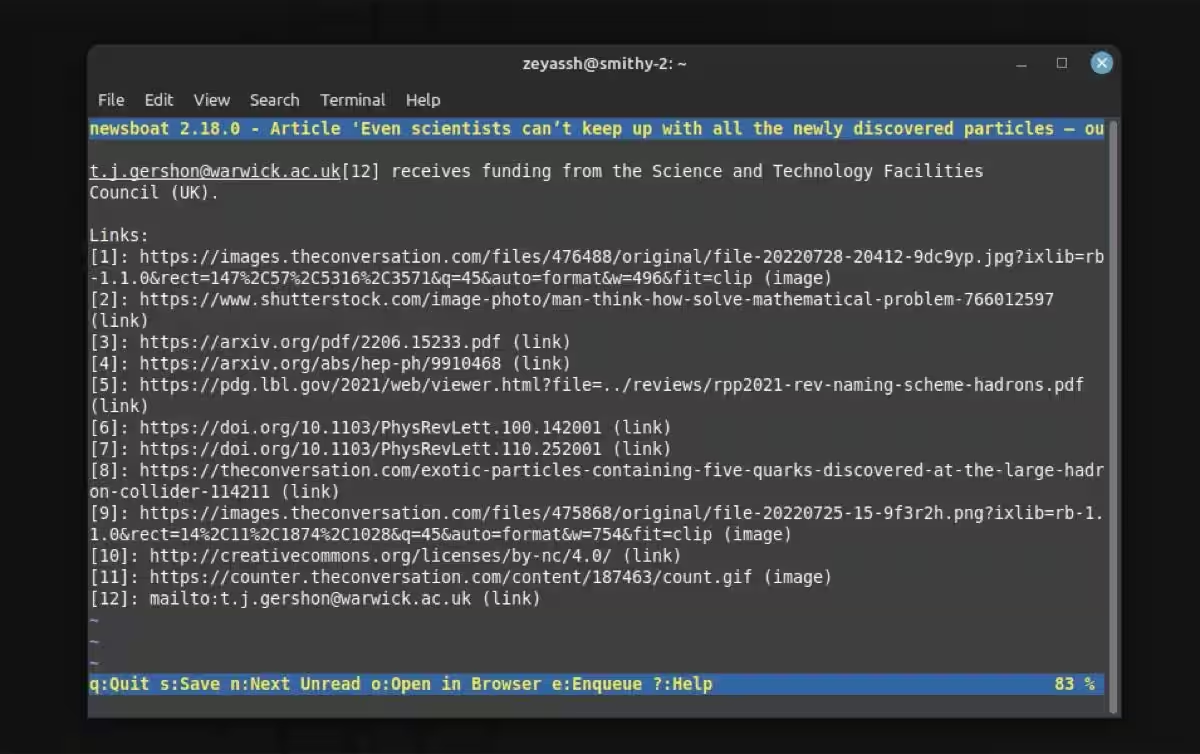
最後に、プレビュー画面に戻るには、qを押してください。これは、メインのNewsboatページで押すとNewsboatを終了します。しかし、どこからでもプログラムを終了したい場合は、代わりにQを押してください。
Linux上でNewsboatを設定する
デフォルトの状態では、Newsboatは問題なく動作します。しかし、体験を向上させるために使用できる特定の修正がいくつかあります。
すべてのNewsboatの設定を、Newsboatのディレクトリ構造内のconfigファイルに保存する必要があります。
ファイルが見つからない場合は、それを作成する必要があります。その後、達成したいことに応じて、このファイルを適切に修正してください。
こちらはいくつかの設定変更で、あなたの興味を引くかもしれません:
1. デフォルトブラウザを変更する
ターミナルで記事のほとんどの内容を読むことはできますが、記事をウェブブラウザで開きたい場合もあります。このため、好みのデフォルトブラウザを設定することは重要なステップです。
これを実行するには、configファイルに以下の行を追加してください:
browser "path/to/browser %u"2. 起動時の自動更新フィード
Newsboatは起動時にフィードを自動的に更新するように設定されていません。そのため、フィードを手動で更新する必要があります。それを避けたい場合は、configファイルにこの行を追加して自動更新を有効にしてください。
refresh-on-startup yes同様に、しばらく後にフィードを定期的に更新したい場合もあります。そのためには、この行を追加してください:
reload-time desired_time_in_minutes3. 読了した記事を削除する
ほとんどのRSSリーダーは、混雑を減らすために既読のアーティクルをフィードから削除します。しかし、Newsboatはこれを自動的には行わないため、開いているフィードをもはや表示しないように明示的に指示する必要があります。これを行うには、configファイルに次の行を追加してください:
show-read-feeds noもちろん、これは役立つ設定のほんの一部に過ぎず、好みに応じてその動作を設定するためにNewsboatのドキュメントを確認することができます。
お気に入りのブログを見逃さずにチェックしましょう
もし主にターミナルから作業するのであれば、PCにCLIベースのフィードアグリゲーターが必要です。良いターミナルベースのフィードリーダーは、他のアプリを開く必要なく、ターミナル内でお気に入りのブログからの更新にアクセスするのに役立ちます。
Newsboatはこの点でおそらく最高のフィードリーダーです。迅速で使いやすく、設定可能で、お気に入りのウェブサイトからのフィードをうまくキュレーションして、簡単に消費できるようにしています。
Newsboat と似ているように、もう一つの興味深い RSS のアプローチは TICKR フィードリーダーで、フィードを小さなスクロール可能なバーに配置し、外出先でのコンテンツ消費を促進します。