LinuxにOperaウェブブラウザをインストールする方法
オペラは世界中で数百万のユーザーに使われている著名なウェブブラウザです。こちらがLinuxマシンにインストールする方法です。
ほとんどのLinuxディストリビューションにFirefoxが付属していますが、すべての主要なウェブブラウザにはLinux版が存在します—マイクロソフトのEdgeもその一つです。Chromiumベースのブラウザがウェブの事実上のデフォルトになっているため、LinuxユーザーはFirefoxを補完するためにそれらのブラウザの一つを必要とするかもしれません。
Operaは優れたChromiumベースの代替ブラウザであり、Firefoxよりも長い歴史があります。同期や広告ブロックなどの現代的な必需品に加えて、VPNや暗号通貨ウォレットも含まれています。Webブラウザに仮想デスクトップのような整理機能をもたらす独自のワークスペース機能は、本当に素晴らしいものです。
LinuxにOperaブラウザをインストールするさまざまな方法を見てみましょう。
LinuxにOperaをダウンロードする
Operaはさまざまなプラットフォームで利用可能で、実際、Android向けのトップピックの1つです。公式のLinuxパッケージがいくつか提供されています。これには、DebianおよびUbuntuベースのディストリビューション向けのDEB、FedoraのようなRed Hat系派生のためのRPM、そしてUbuntuまたはそれをサポートする他のディストリビューション向けのSnapが含まれています。
ダウンロード: Opera DEB | RPM | Snap(無料)
公式パッケージではありませんが、OperaはManjaro LinuxのようなArchベースのディストリビューションでも利用可能です。
CLIを使用したLinuxへのOperaのインストール
コマンドライン経由でOperaをインストールするには、まず、使用しているLinuxディストリビューションに対応するパッケージをダウンロードします。その後、ダウンロードフォルダでターミナルウィンドウを開き、次のコマンドを入力します。これも、使用しているディストリビューションに基づいています:
UbuntuおよびDebianで:
sudo dpkg -i ./opera.stable-*_amd64.debRHEL、Fedora、CentOSの場合:
sudo dnf install ./opera.stable-*_amd64.rpmSnapをサポートするディストリビューションで:
sudo snap install operaArch Linux およびその派生ディストリビューションでは:
sudo pacman -S operaY または Yes を押して続行し、要求された場合はパスワードを入力してください。操作が完了すると、アプリケーションメニューからOperaを見つけて起動できるようになります。
GUIを使用したLinuxへのOperaのインストール
DebianやUbuntuベースのディストリビューション用のDEBパッケージ、またはRed Hat派生版用のRPMパッケージを使えば、GUIを使ってOperaをインストールするのは簡単です。
最初に、OperaのDEBまたはRPMパッケージをダウンロードし、その後ファイルマネージャを開いてダウンロードフォルダに移動します。
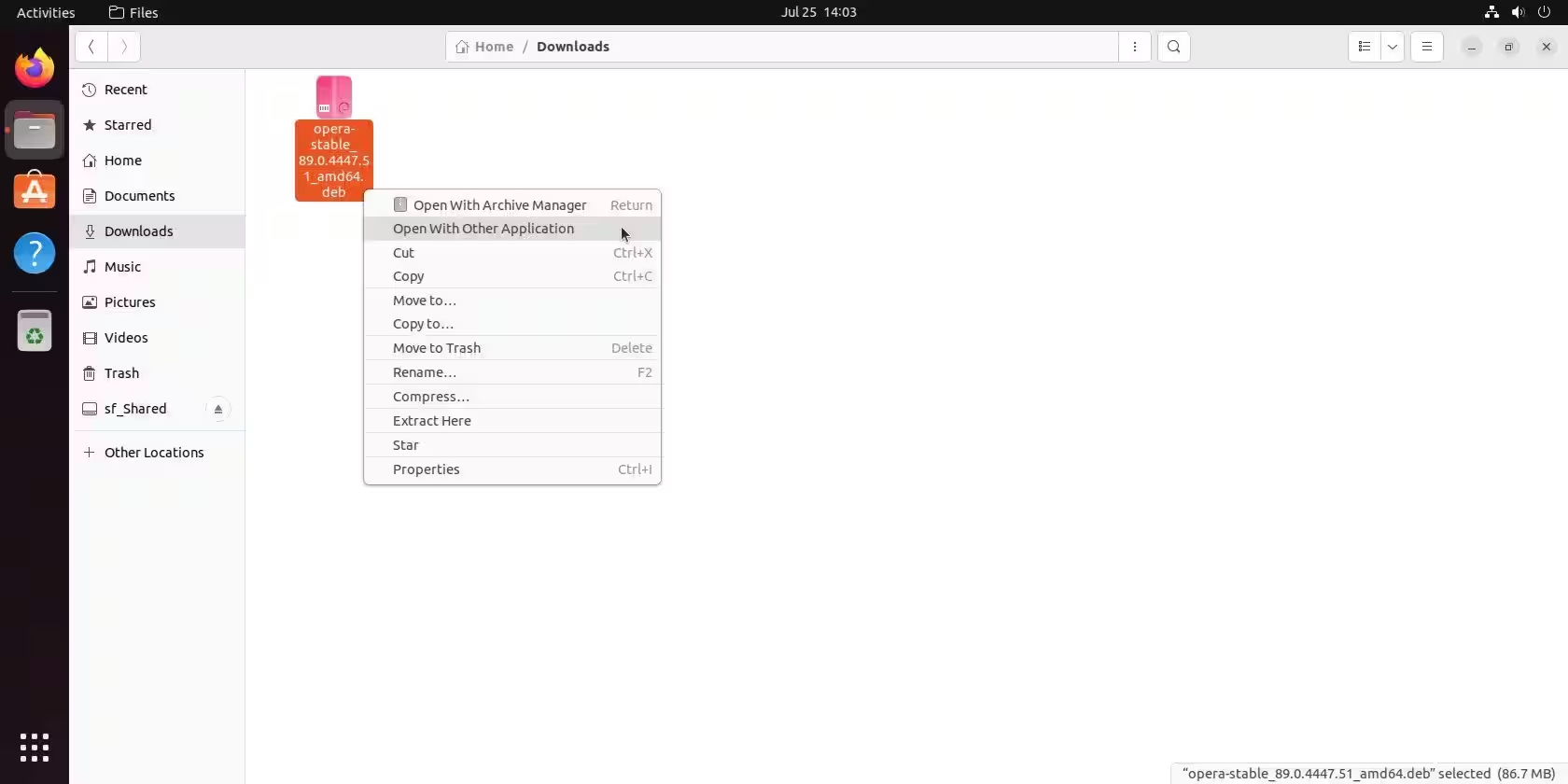
OperaのDEBまたはRPMファイルを右クリックし、他のアプリケーションで開くを選択します。
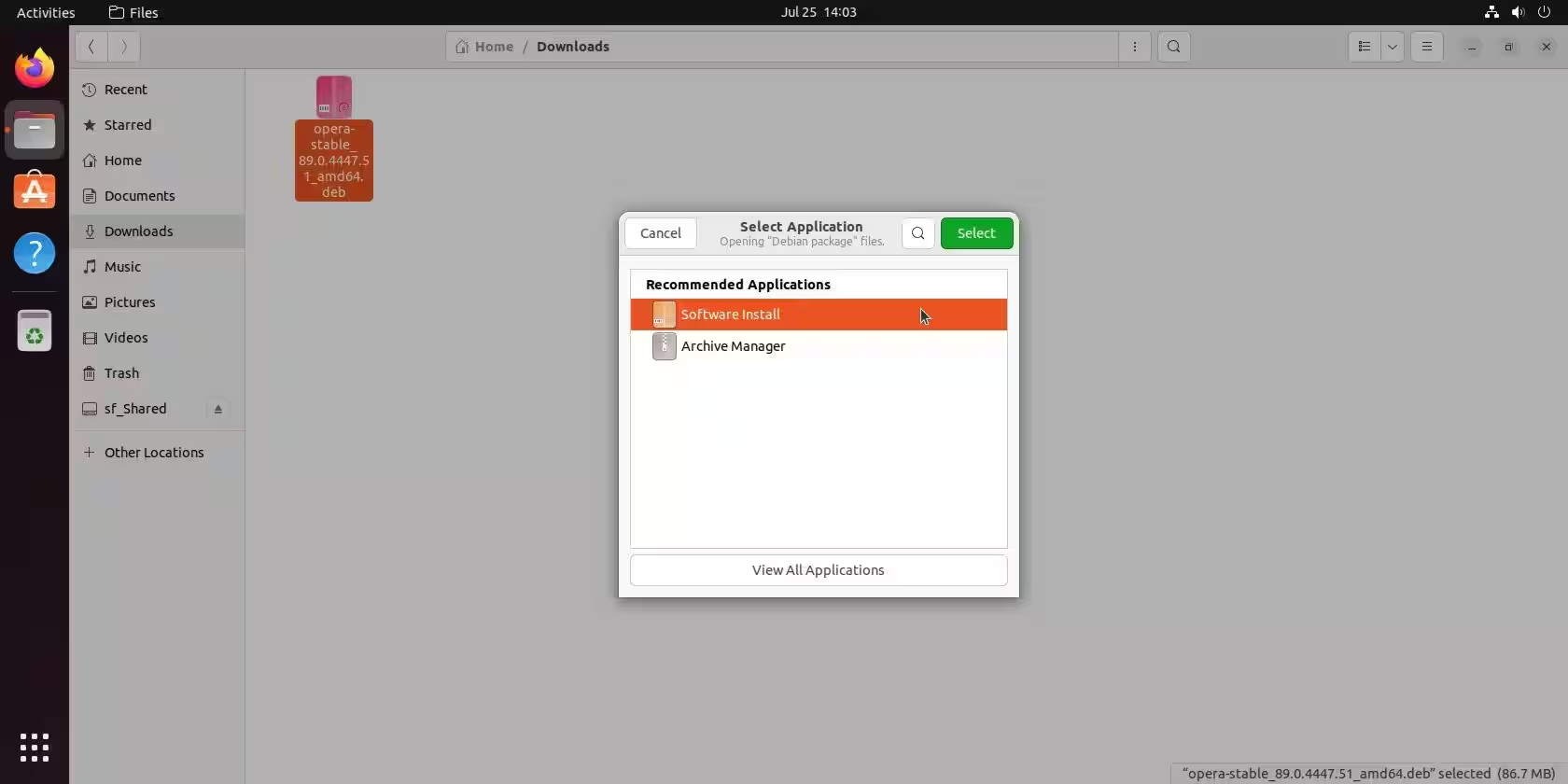
ソフトウェアインストールを選択し、次に選択をクリックします。
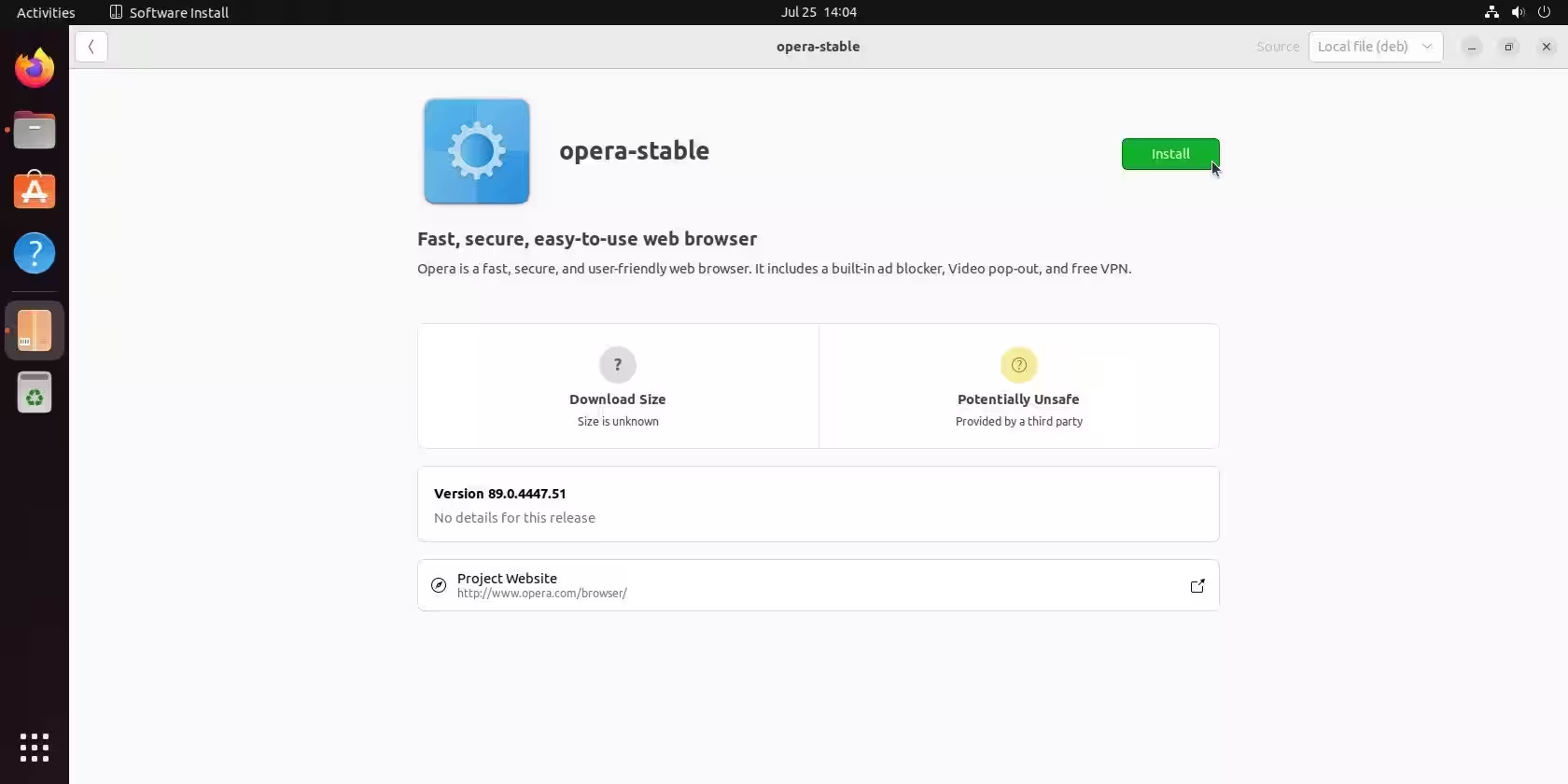
ソフトウェアインストールが開いたら、インストールをクリックし、求められたらパスワードを入力します。
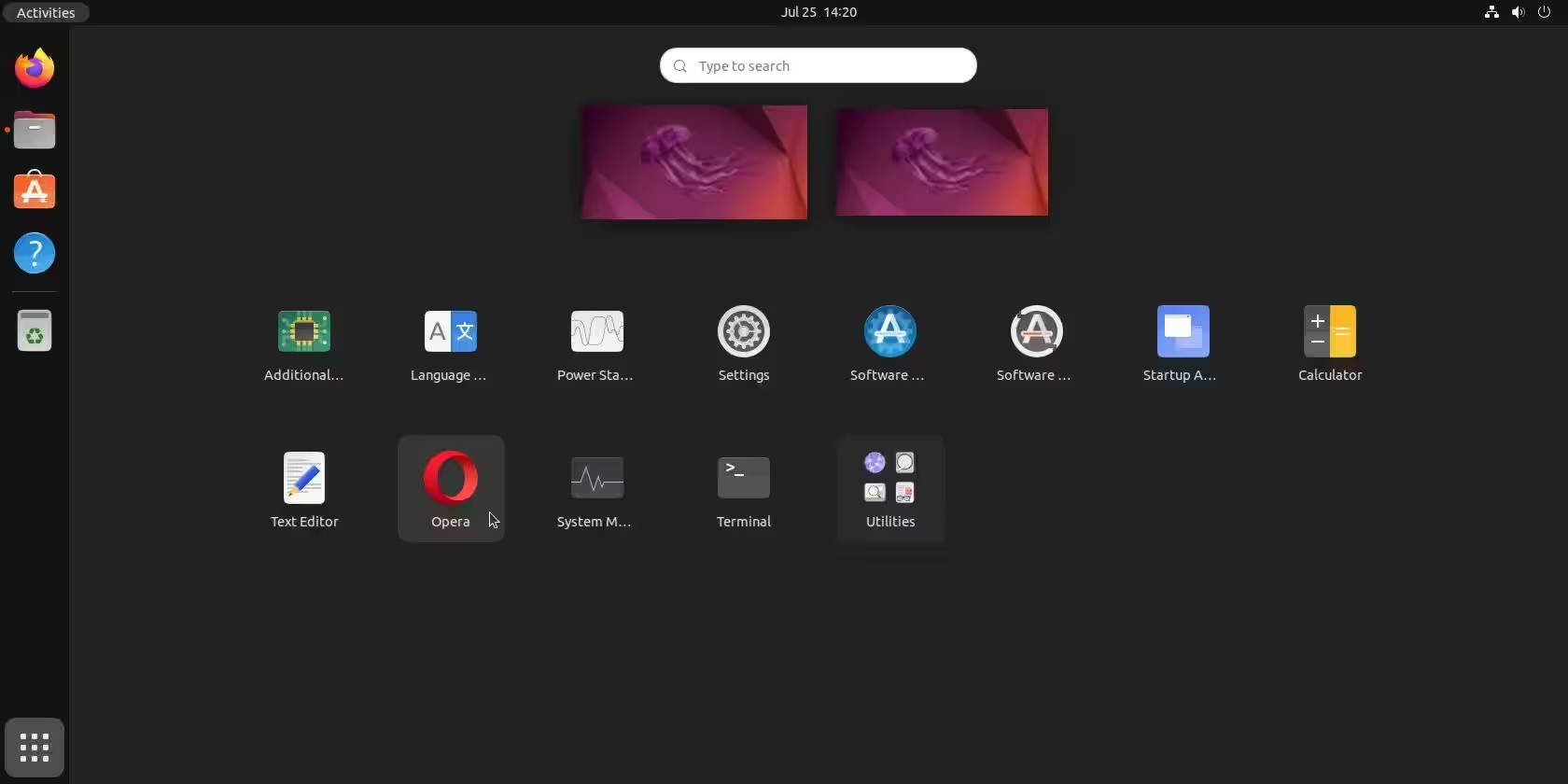
- インストールが完了したら、アプリケーションメニューからOperaを開いてください。
あなたのシステムにオペラがインストールされているはずです!それを最大限に活用するために、最高のプライバシーアドオンやトップの生産性拡張機能をぜひチェックしてください。
Arch系ディストロにグラフィカルにOperaをインストールする
公式バージョンではありませんが、ありがたいことに、Operaは公式のArchコミュニティリポジトリに提供されています。Manjaroでグラフィカルパッケージマネージャを使用してOperaをインストールするには:
ディストリビューションのGUIパッケージマネージャー(例:Manjaroのソフトウェアの追加/削除)を開き、「opera」を検索してください。
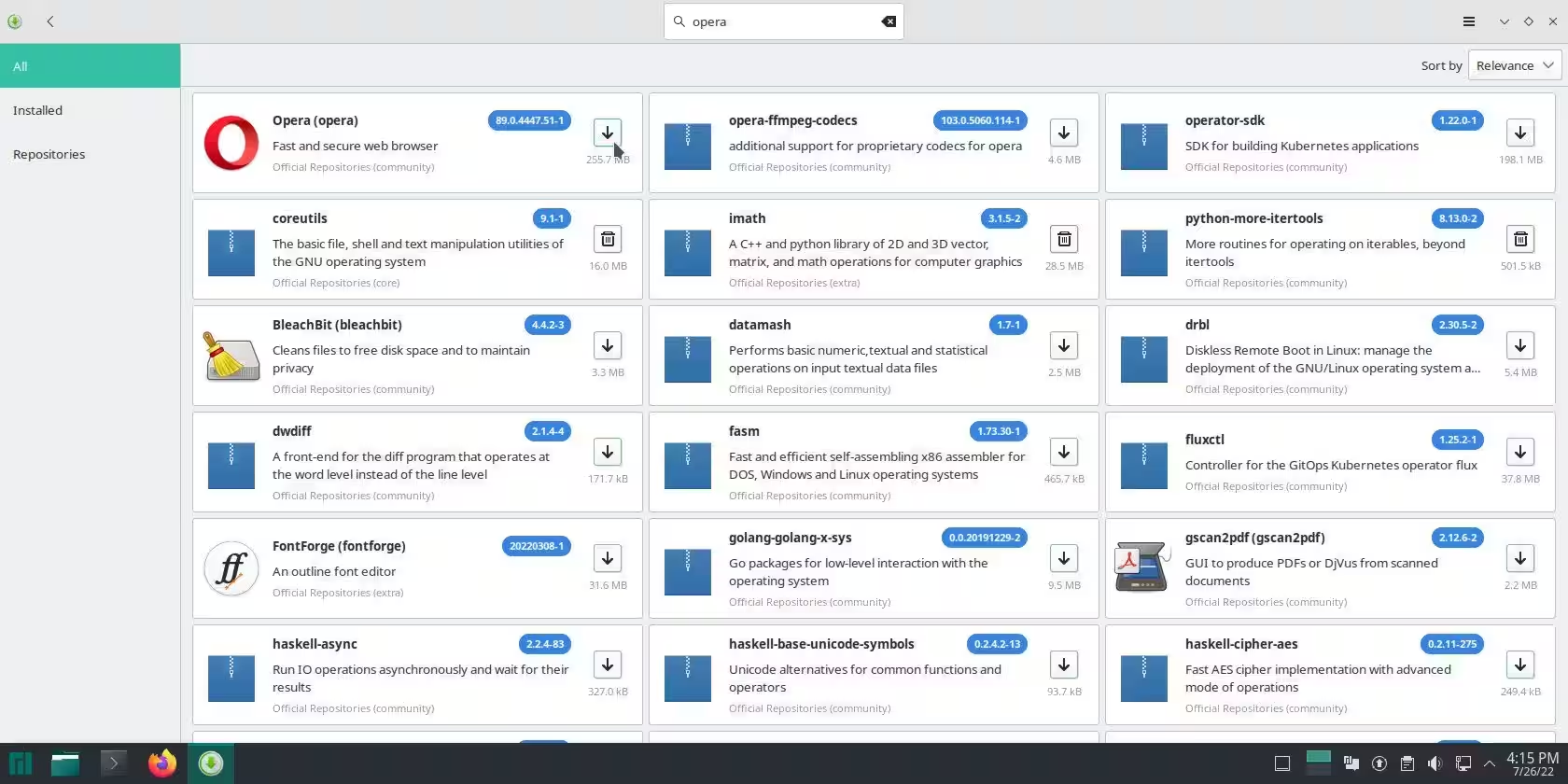
インストールのために インストール ボタン、ダウンロード ボタン、またはチェックボックスをクリックして、Mark Operaを選択してください。
適用を選択し、求められた場合はパスワードを入力してください。
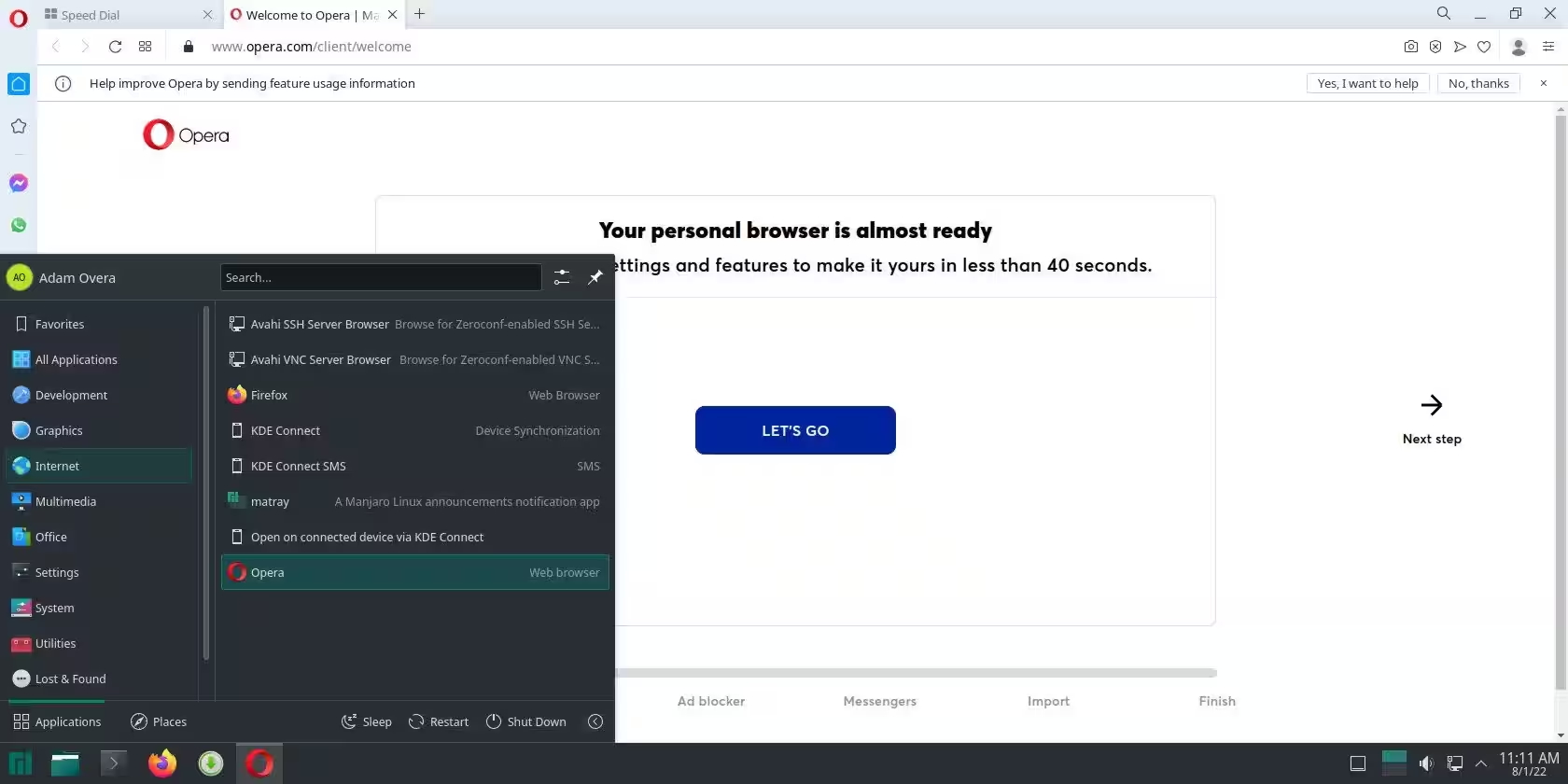
インストールが完了したら、アプリケーションメニューからOperaを起動できます。
LinuxにSnapを使用してOperaをインストールする
Snapパッケージをサポートしているディストリビューション(Ubuntuなど)がある場合は、パッケージマネージャー(DiscoverやSoftwareなど)を開いて「Opera」を検索し、インストールをクリックし、求められたらパスワードを入力してください。ディストリビューションがデフォルトでSnapをサポートしていない場合は、まずsnapdをインストールする必要があります。
Snapcraft Storeのリンクから、インストールをクリックし、次にデスクトップストアで表示を選択します。ブラウザが許可を求める場合は、リンクを開くを選択してください。
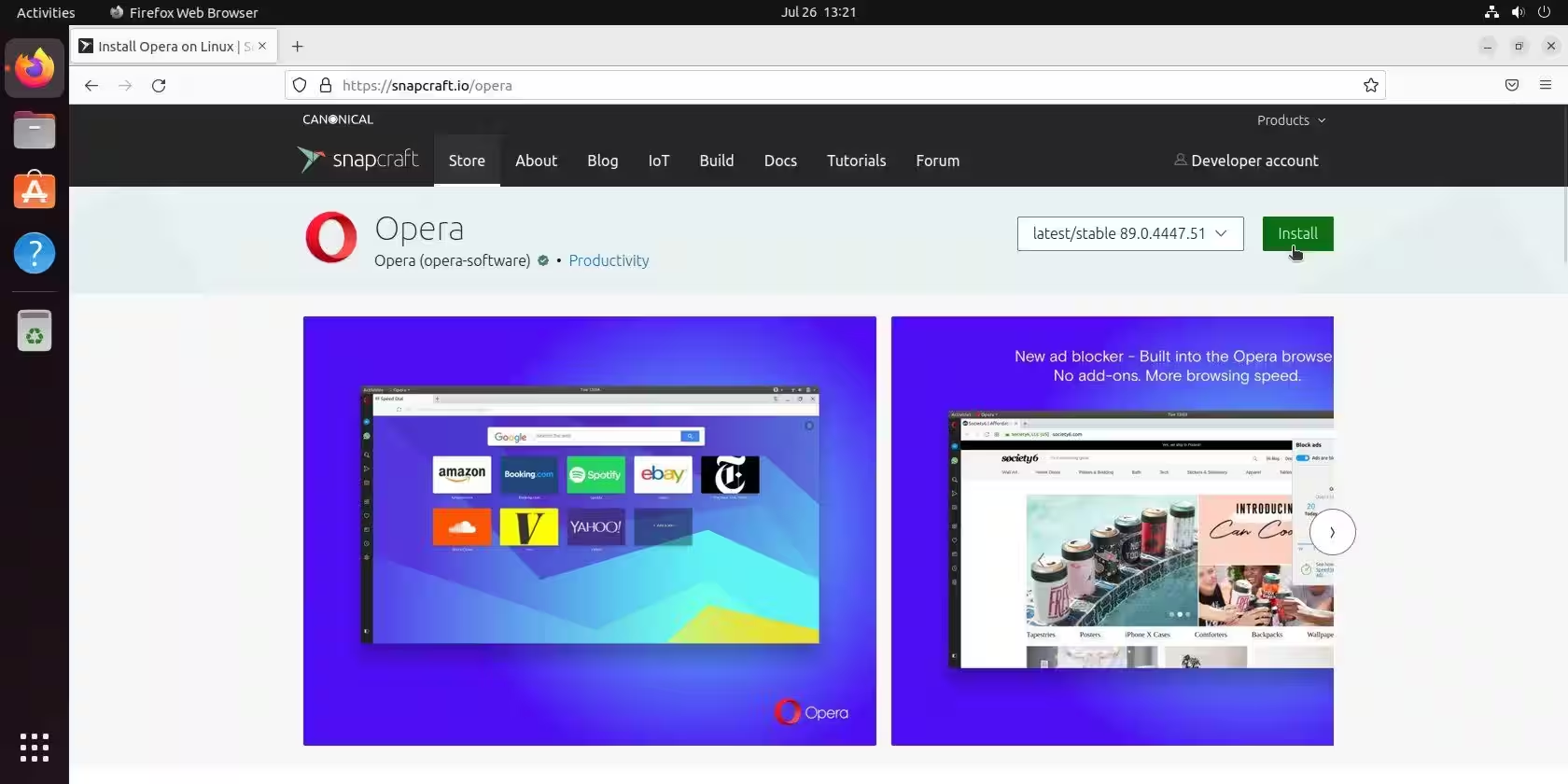
Open With ウィンドウが表示されるはずです。Snap Store またはお使いのディストリビューションのデフォルトのソフトウェアマネージャを選んでも問題ありません。
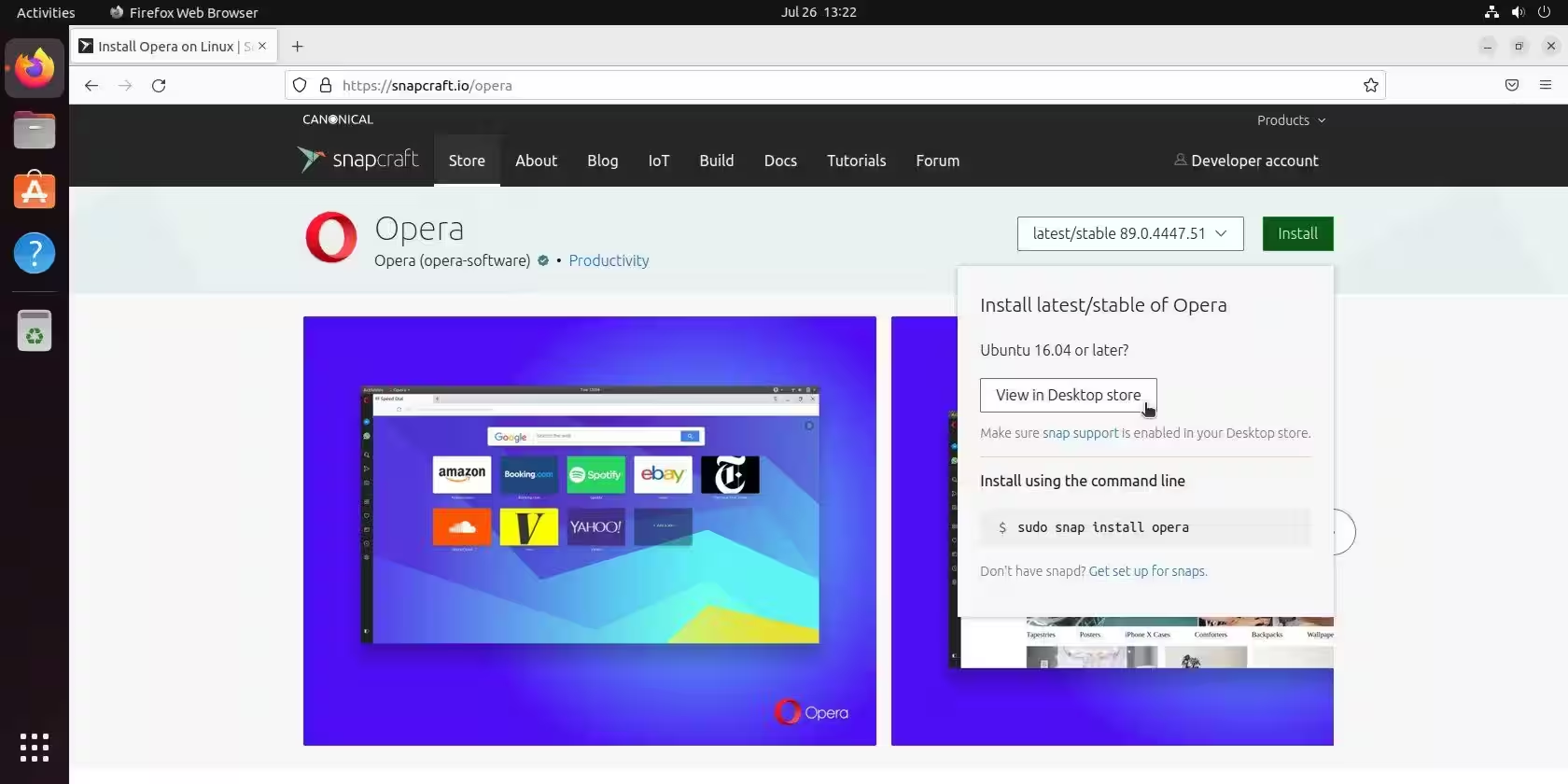
ソフトウェアマネージャーが開いたら、インストールをクリックし、必要に応じてパスワードを入力してください。
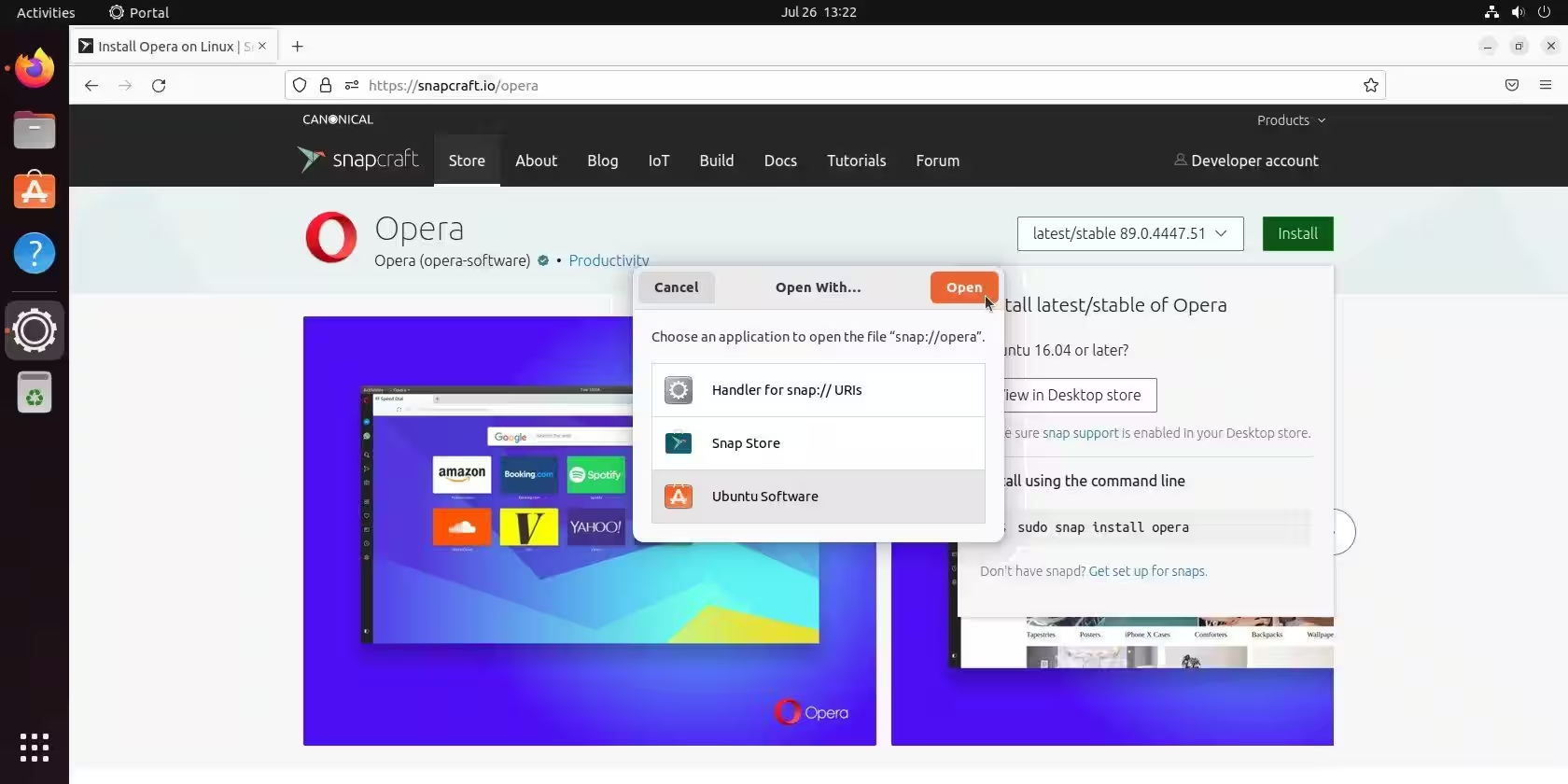
インストールが完了すると、Operaは正常にインストールされ、アプリケーションメニューから開くことができます。
LinuxでOperaをアンインストールする
オペラをシステムからいつでも簡単に削除できます。
CLIを使用してLinuxでOperaをアンインストールする
Operaを削除したいがユーザーデータを保持したい場合は、ターミナルを開き、使用しているLinuxディストリビューションに応じて以下のコマンドを入力してください:
DebianおよびUbuntuで:
sudo apt remove opera-stableRHEL、Fedora、CentOSの場合:
sudo rpm -e opera-stableArch Linuxで:
sudo pacman -R operaプロンプトが表示されたら、パスワードを入力し、続行するにはYを押してください。
Snapパッケージをインストールした場合は、ソフトウェアを一時的に無効にするために、次のコマンドを入力してください:
sudo snap disable operaプロンプトが表示されたら、パスワードを入力し、続行するにはYを押してください。
一方で、システムからOperaのすべての痕跡を完全に削除したい場合は、代わりに以下のコマンドを入力してください:
DebianおよびUbuntuで:
sudo apt purge opera-stableFedora、CentOS、及びRHELでは:
sudo dnf remove opera-stableArch Linux およびその派生ディストリビューションでは:
sudo pacman -Rns operaOpera Snapパッケージをインストールした方へ:
sudo snap remove operaLinuxでGUIを使用してOperaを削除する
DEB、RPM、Snap、およびArchパッケージを削除する一般的なGUI方法は、ディストリビューションのデフォルトのパッケージマネージャを使用して「opera」をブラウズまたは検索することです。あるいは、インストールしたDEBまたはRPMファイルを開くことで、適切なソフトウェアページに直接パッケージマネージャを開くことができます。見つけたら、削除をクリックしてください。
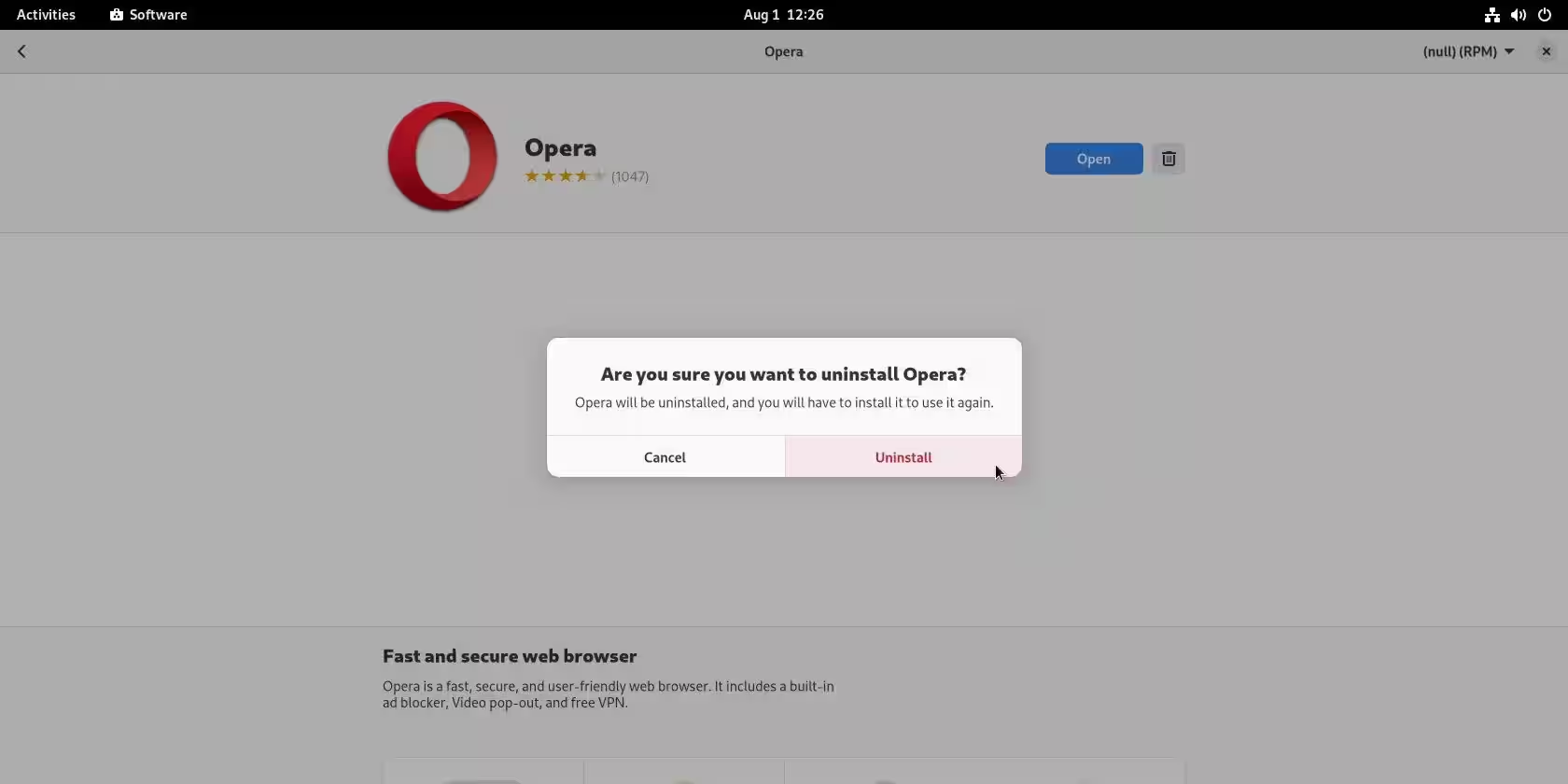
アンインストールをクリックして、続行するためにルートパスワードを入力してください。
残念ながら、多くの最近のUbuntuベースのディストリビューションではGUI方式でDEBパッケージをアンインストールするオプションがありません。したがって、UbuntuやKDE NeonでOperaを削除したい場合、CLI方法が最良の方法です。一方、一般的なGUI方式は、RPMやSnapパッケージ、アーチベースのディストリビューションでも問題なく機能するようです。
LinuxにOperaを簡単にインストールできます!
主にフリンジディストリビューションを使用していない限り、前述の手順はLinuxにオペラブラウザを正常にインストールするのに役立ったはずです。ソフトウェアをインストールする正確なプロセスは、各ディストリビューションファミリーによって少し異なる場合がありますが、基本的な手順は概ね同じです。
オペラは最先端のウェブブラウザですが、全ての人に合うわけではありません。もし欲しい場合は、ヴィバルディのような他の同様のブラウザを選択することができます。