KubernetesクラスタをLensダッシュボードで可視化する方法
Lensは、クラスタに対するグラフィカルなビューを提供する高度なオープンソースのKubernetesダッシュボードです。他のダッシュボードとは異なり、LensはあなたのマシンにインストールするElectronベースのデスクトップアプリケーションです。既存のKubeconfigファイルを使用して、クラスタに接続します。
レンズを得る
事前コンパイル済みのLensバイナリは、プロジェクトのウェブサイトから入手できます。Windows、macOS、およびいくつかのLinuxディストリビューションのオプションがあります。Debian、Fedora、Snap、AppImageのディストリビューション形式から選ぶことができます。

適切なインストーラーをダウンロードして実行します。スタートするには、オペレーティングシステムのアプリケーションリストからLensを起動してください。
クラスタへの接続
Lensは、接続できるクラスターの「カタログ」を維持します。既存のKubectl接続を、あなたのファイルを介して自動的に検出します。
$HOME/.kubeディレクトリです。接続を開始するには、起動ページの「カタログ内のクラスターをブラウズ」ボタンをクリックしてください。

カタログは、Lensが検査できるすべての内容を表示します。リスト内のクラスターの1つをクリックして、その詳細を表示します。次に、右上のリンクアイコンをクリックして接続を開きます。

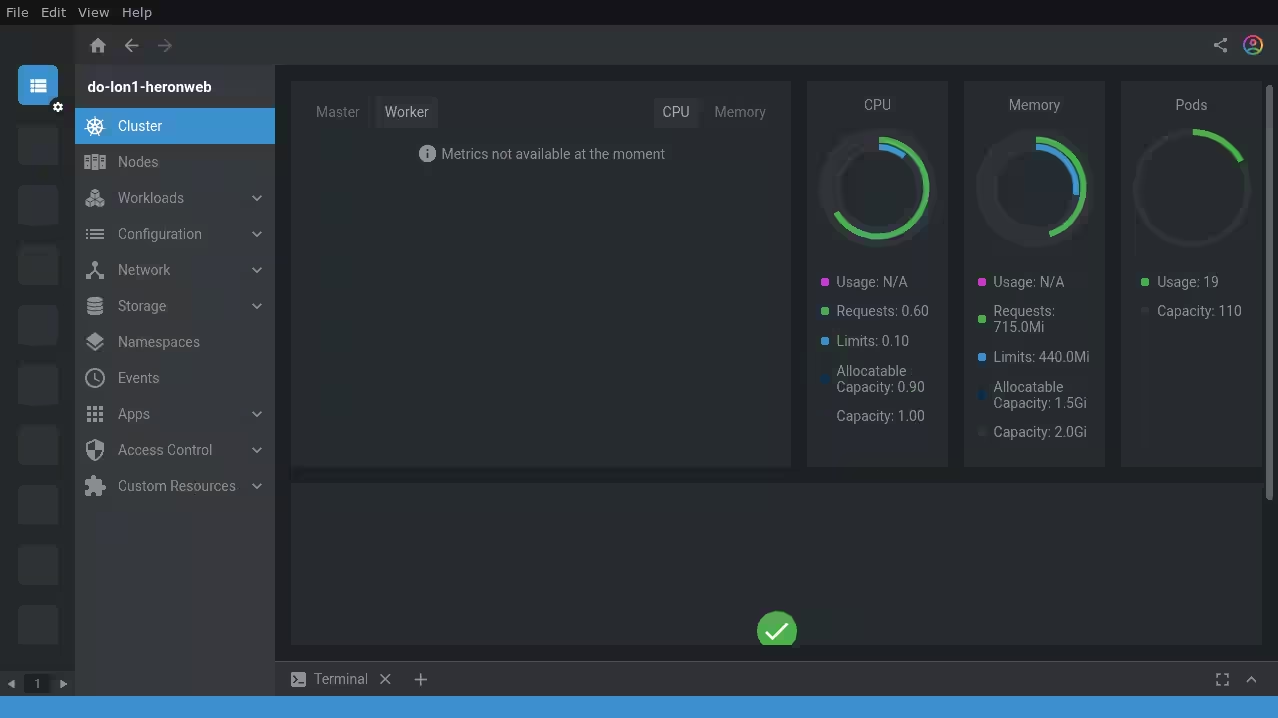
Lensは、Kubernetesの活動を視覚化できるクラスター概要画面を表示するようにデフォルト設定されています。制御プレーンとワーカーノードからのメトリクスが表示され、CPU、メモリ、ポッドの活動に関するグラフが含まれています。さらに下のパネルでは、クラスターの潜在的な問題が強調表示されます。
新しいクラスターに接続するには、左上のホームボタンをクリックしてカタログにアクセスします。右下の青い「+」ボタンをクリックして選択します。
kubeconfigインポートするファイル。この設定により、ダウンロードした任意の設定ファイルや、ネットワーク共有に保存されたファイル、プロジェクトリポジトリに保管されたファイルを使用することができます。

LensはKubeconfigファイルのみで動作し、新しいクラスターを追加するためのグラフィカルインターフェースはありません。クリーンなファイルから始めたい場合は、Ctrl + Shift + Aを押してエディタを表示してください。これにより、Kubeconfigファイルの内容を入力または貼り付けることができます。接続をカタログに追加するには、下部にある「クラスターを追加」ボタンをクリックしてください。
ホットバーを使用する
よく使うクラスターは、ホットバーにピン留めできます。ホットバーはウィンドウの左側にあるアイコンの縦の帯です。初めに、カタログだけがホットバーの最初のスロットにピン留めされています。右クリックして「ホットバーからピンを外す」を選ぶことで、ピン留めを外すことができます。

アイテムはカタログ内からピン留めされます。アイテムの右側にある三つの点のアイコンをクリックし、その後「ホットバーにピン留め」をクリックしてください。次に利用可能なホットバーのスロットに移動します。アイテムをドラッグしてホットバーの配置を変更できます。
ホットバー内のクラスターのアイコンをクリックすることで、すばやくクラスター間を移動できます。右クリックメニューには、共有、設定、および削除オプションが表示され、接続の管理が可能です。ホットバーにないクラスターの項目には、カタログにアクセスしてから、任意の項目の隣にある三点アイコンをクリックすることでアクセスできます。カタログには、Ctrl+Shift+Cを押すことでいつでもアクセス可能です。
クラスタを使った作業
Lensは、公式のウェブベースのダッシュボードが提供するものを超えた強力なクラスター管理機能を提供します。シンプルなPodやDeploymentから、アプリケーションによって追加されたカスタムタイプまで、クラスター内で実行されているすべてのリソースを検査できます。
クラスタが選択されると、Lensは左のペインにさまざまなリソースのカテゴリを表示します。このアプローチは、名前空間指向のビューを提供する他のダッシュボードとはわずかに異なります。Lensでは、Kubernetesオブジェクト名ではなく、リソースの論理グループを見ることができます。したがって、「ネットワーク」、「ストレージ」、「アプリ」というドロップダウンがあり、Kubernetes初心者がさまざまなリソースタイプに慣れるのに役立ちます。

カテゴリを展開すると、Kubernetesオブジェクトタイプを見ることができます。「ワークロード」内には、ポッド、デプロイメント、レプリカセット、ジョブ、およびその他の関連リソースのためのサブビューがあります。各リソースタイプは、すべてのネームスペースのすべてのアイテムを表示するタブ形式のビューで表示されます。
画面の上部にあるドロップダウンを使用して、結果を単一のネームスペースにフィルタリングできます。テーブルには検索バーとカスタマイズ可能な列も用意されています。必要な列を追加または削除するには、ヘッダー行の右にある三つの点のアイコンをクリックしてください。この機能は、興味のある情報に集中するのに役立ちます。

テーブル内の各項目にも独自のオプションがあります。これらは、表示しているリソースのタイプによって異なります。Podの場合、プロセスに接続することができ、Podの内部でシェルを取得したり、そのログを表示したり、マニフェストを編集したりすることができます。
各機能は下部パネルに新しいペインを表示します。ほとんどのペインには、結果をフィルタリングしたり出力のフォーマットを調整したりするオプションがあります。タブストリップの下向き矢印をクリックすることで、パネルセクションを折りたたむことができます。隣のボタンをクリックすると、パネルが画面全体を占めるように拡張されます。
タブでオープンしたペインは自由に切り替えることができます。新しいタブボタンをクリックすると、ローカルターミナルセッションを開始するか、クラスター内にリソースを作成することができます。
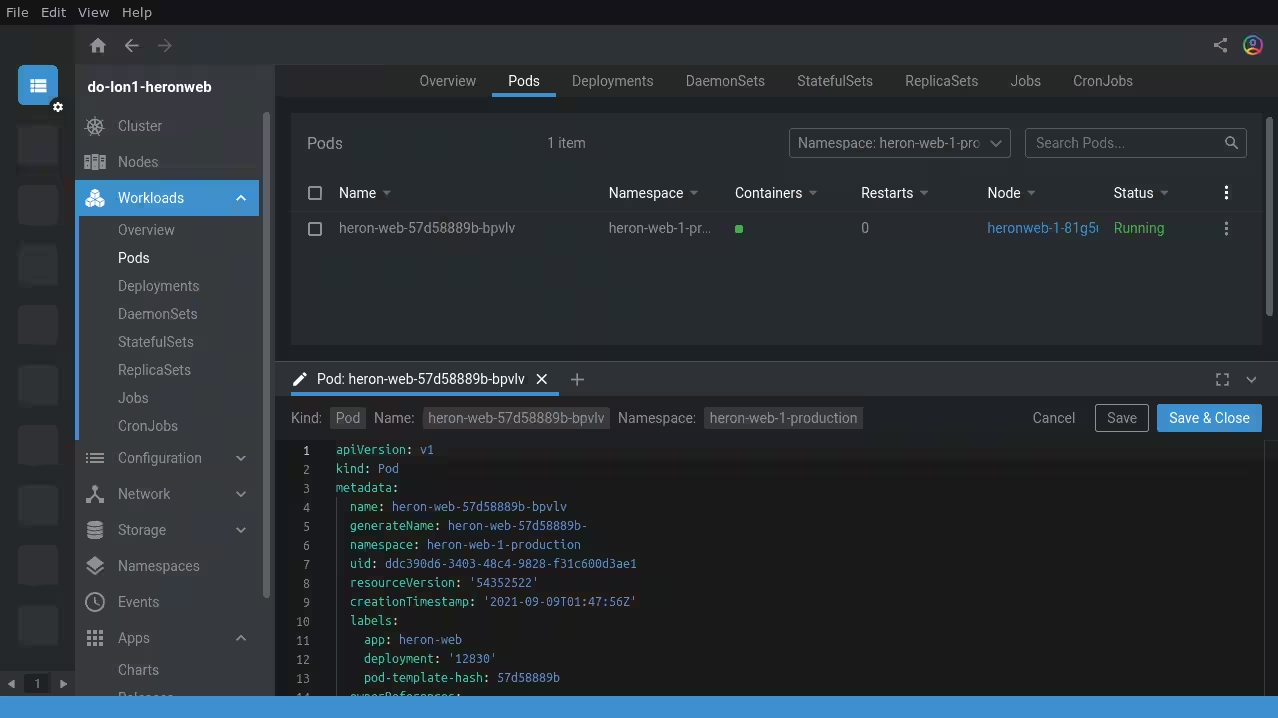
後者のオプションは、リソースマニフェストを入力または貼り付けることができるYAMLエディタを開きます。人気のあるリソースタイプのテンプレートは、ツールバーのドロップダウンメニューから入手できます。「作成して閉じる」をクリックして、新しいリソースをクラスターに追加します。
カスタムリソースタイプは、左サイドバーの下部にある「カスタムリソース」セクションに表示されています。サブメニューを使うことで、個々のタイプに詳細にアクセスし、各タイプを使用してリソースを検査できます。通常の三点リーダーメニューを使って、カスタムリソースやそのタイプを編集および削除できます。
レンズのカスタマイズ
Lens には、Ctrl + カンマを押すことでアクセスできるいくつかのカスタマイズオプションがあります。最初の設定画面では、UI テーマ、タイムゾーン、およびローカルターミナルインスタンスで使用されるシェルパスを変更できます。

「Kubernetes」タブは、クラスター操作を管理するためのものです。この画面の最初の設定「Kubectlバイナリダウンロード」は、Lensが使用するKubectlのバージョンを制御します。デフォルトでは、LensはクラスターのKubernetesリリースに適したKubectlバージョンをダウンロードします。この機能は、緑のトグルボタンを使用して無効にすることができます。ダウンロードされたKubectlリリースは、「バイナリのディレクトリ」に表示されるディレクトリに追加されます。

"Kubeconfig Syncs"リストは、KubectlがKubeconfigファイルを検査するディレクトリを定義します。一致するファイルは自動的にカタログに追加されます。これはデフォルトではあなたの
.kubeディレクトリ。

最終的な「Helm Charts」セクションでは、新しいHelmリポジトリを追加できます。クラスタの管理画面でApps > Chartsメニューを展開することで、これらのリポジトリからチャートをインストールできます。利用可能なチャートが表示されるので、1つを選択して「インストール」をクリックしてクラスタに追加します。

拡張機能
Lensは、さらなる機能を追加できる拡張機能をサポートしています。新しい拡張機能を追加するには、Ctrl + Shift + Eを押してください。URLを入力するか、ファイルシステムからダウンロードした拡張機能のアーカイブを選択します。青い「インストール」ボタンを押して拡張機能を有効にします。

現在利用可能な拡張機能はほんの数種類しかありません。これらは主に特定のベンダーのKubernetesインストールとの互換性を追加することに焦点を当てています。また、Lensインタフェース内で証明書の有効期限を表示できる証明書情報拡張機能もあります。
Lensの文書化されたAPIを使用して、独自の拡張機能を作成することもできます。新しいオブジェクトの詳細の追加、カスタムページの作成、ステータスバーアイテムの追加、その他のUIの変更をサポートします。拡張機能はnpmに公開され、タールボールリンクを生成し、Lensのインストール画面で参照できるようになります。
結論
Lensは、Kubernetesクラスター用の機能豊富なグラフィカルインターフェースです。複数の接続を同時に操作でき、各クラスター内のすべてのリソースにアクセスできます。
他のダッシュボードと比較して、Lensはデスクトップ専用アプリケーションであるため、重要な制限があります。あなたはモバイルデバイスでその力を活用することができません。
しかし、この弱点は重要な強みでもあります。公式のダッシュボードとは異なり、プロキシを設定したり、ウェブサービスを公開したりする必要がなく、Lensは既存のKubectlの設定ファイルを使用します。これにより、クラスター内でウェブベースのダッシュボードを実行するよりも安全なオプションになります。
Lensは、より洗練された管理体験が必要なKubernetes管理者や運用チームを対象としています。開発者も快適に感じるでしょう - コマンドパレット(Ctrl+Shift+Pでアクセス)を備えており、Lensは現代のIDEの経験を多く取り入れたキーボードフレンドリーな選択肢です。シンプルなダッシュボードに物足りなくなって、Kubectlコマンドやマニフェストを使用したくない場合には、価値のある選択肢です。