Ubuntuを使って壊れたWindows NTFSファイルシステムを修復する方法
Windowsが起動しない場合や、WindowsのNTFSパーティションのマウントに問題がある場合、Ubuntuは常に修正するためにあります。
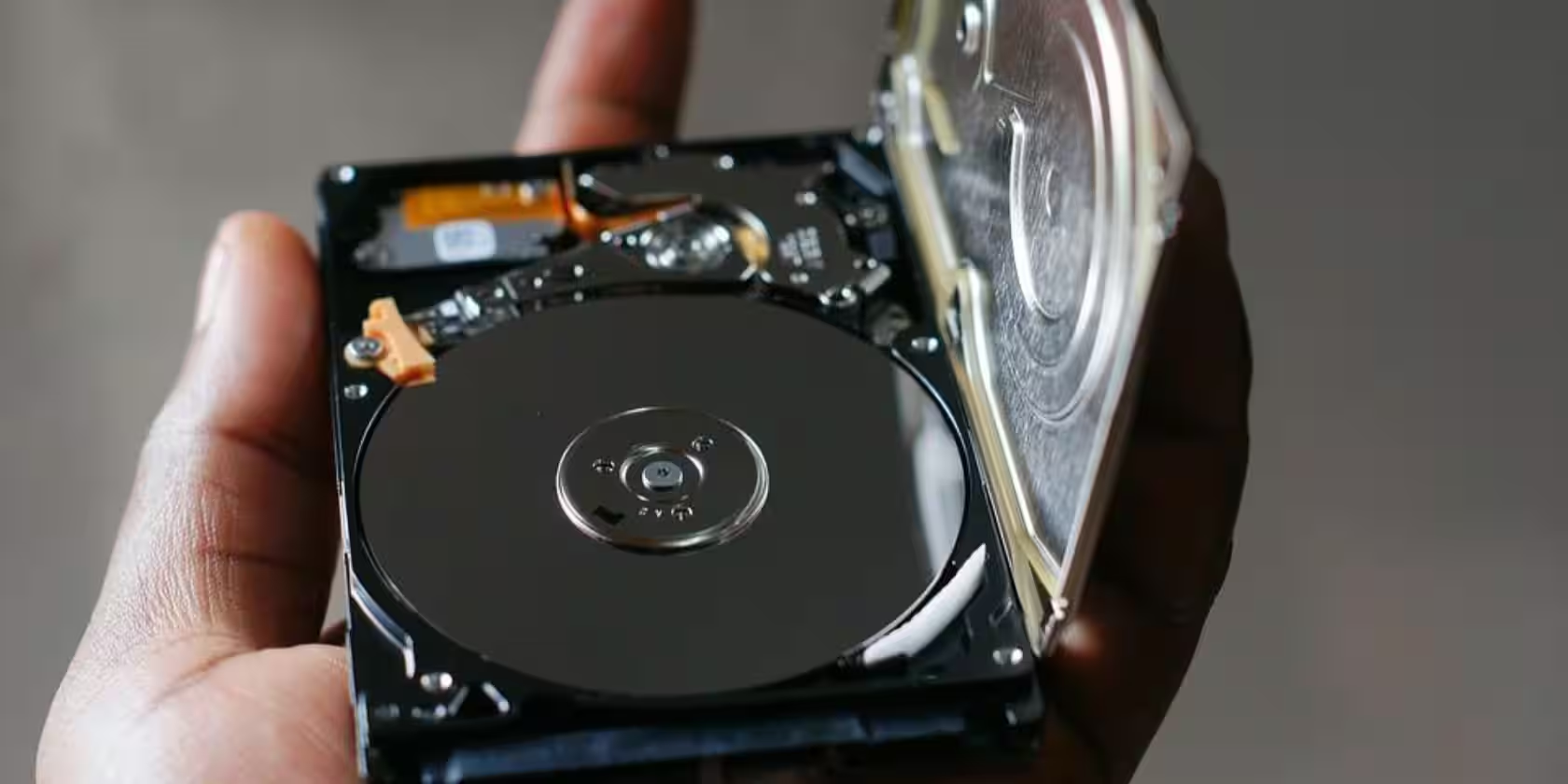
PCが起動する時に、どれだけの人がそのズドンとした感覚を感じたことがあるでしょうか?「いつもより時間がかかっている」と心の奥で疑念が浮かぶ瞬間、Windowsが目の前で死んでしまって、全く動かなくなるのです。
壊れたWindowsインストールを修正する場合、Ubuntuも役立ちます。もしWindowsのファイルシステムやマスターブートレコードが壊れてしまったら、心配しないでください、すべては失われていません。Ubuntuを使ってWindowsオペレーティングシステムに関連する問題を修正することができます。この手法は、UbuntuベースのLinuxディストリビューションであればどれでも有効です。
Ubuntuをダウンロードしてインストールし、起動します
デュアルブートのUbuntuとWindowsマシンを既に持っている方は、このステップをスキップできます。
ライブUSBスティックを持っていない場合は、手に入れる必要があります。しかし、まずは公式のUbuntuインストールISOをダウンロードする必要があります。
ダウンロード: Ubuntu ISO
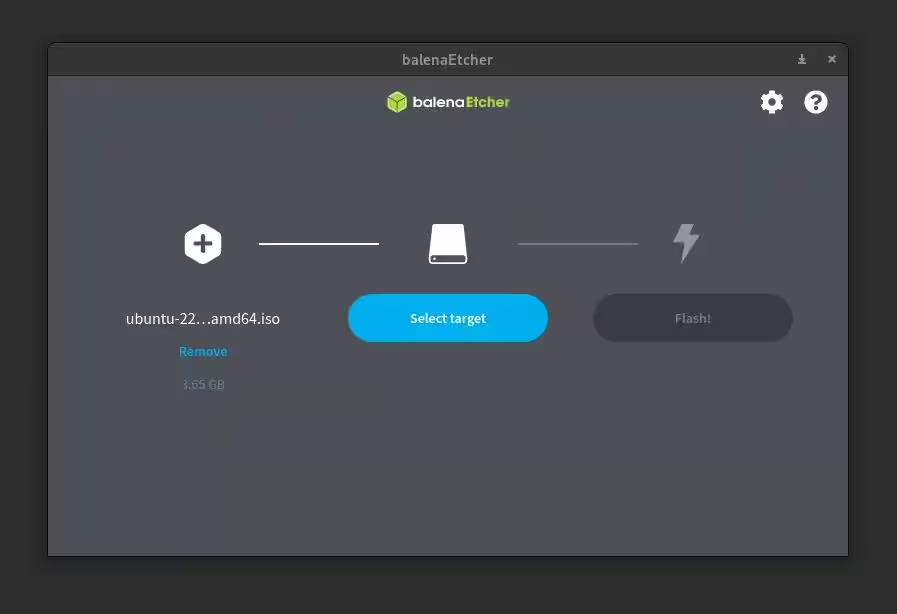
完了したら、新しいブータブルUbuntu USBを作成する時が来ました。ISOファイルからブータブルUSBを作成するためのツールはいくつかありますが、balenaEtcherを使用することをお勧めします。これは使いやすい直感的なインターフェースを備えています。必要なのは、ISOファイルとメディアデバイスを選択し、フラッシュを押すだけです。
デュアルブートしている場合、起動時にウィンドウズの代わりにウブントゥを選択する簡単なステップです。ライブUSBスティックやCDの場合、PCが起動する際にBIOSセットアップに入る必要があります(通常はF2またはDelを押すことで)そして、起動デバイスを整理して、USBデバイスまたはCDドライブがメインハードドライブの前に起動するように優先させる必要があります。
すべてを正しく行った場合、Ubuntuのブートローダーが表示されます。ここからTry Ubuntuを選択して、ライブオペレーティングシステムに直接ブートします。1分か2分後、デスクトップが表示され、準備が整います。
壊れたWindows NTFSパーティションの修復
幸運なことに、Ubuntuから痛んだWindows NTFSパーティションを修復するために、NTFS整合性チェックをスケジュールすることができますが、まずいくつかのパッケージをインストールする必要があります。また、これはUbuntuでマウントを拒否するどんなNTFSドライブにも効果があることを言及する価値があります。
ターミナルを開き、このコマンドを入力してNTFS-3Gをインストールします:
sudo apt install ntfs-3gこれで、Windows のインストールを修正する作業に取り掛かることができます。まず、Windows パーティションを見つけてください。端末で、次のように入力します:
sudo fdisk -l出力 :
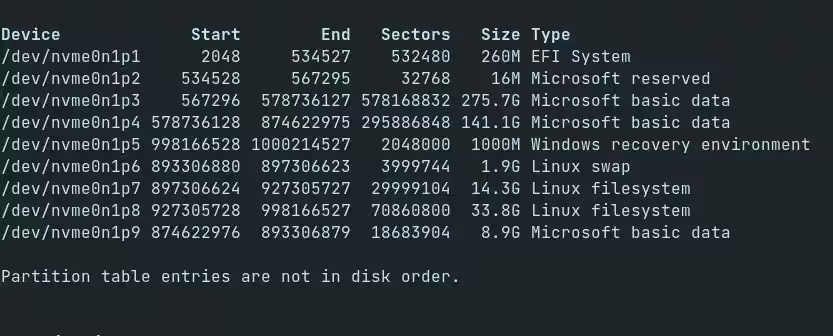
あなたが探しているのは、次のようなエントリーです:
/dev/sda9 * 638 12312 93773824 8.9G Microsoft basic data/dev/sda9という重要な部分は、Windowsパーティションがどこにマウントされているかを示しており、"Microsoft basic data"はそのパーティションがMicrosoft Windows形式のデバイスであることを知らせてくれます。また、パーティションのサイズ(8.9G)を見れば、Windowsドライブを特定することもできます。
この場合、/dev/nvme0n1p9はWindowsがNVMe SSD上にあり、そのパーティション番号が9であることを意味します。通常、Windowsパーティションがハードドライブ上にある場合、デバイス名は/dev/sdaxとなり、ここでxは数字です。
この情報を持って、ntfsfixコマンドを使用してパーティションの修正を試みる必要があります。ターミナルに以下のコマンドを入力してください:
sudo ntfsfix /dev/<device name><デバイス名>をあなたのWindowsパーティション(例:/dev/nvme0n1p9)に置き換え、パスワードを入力してください。NTFS-3Gがドライブをマウントし、一貫性をチェックします。発見されたエラーは自動的に修正されるはずです。
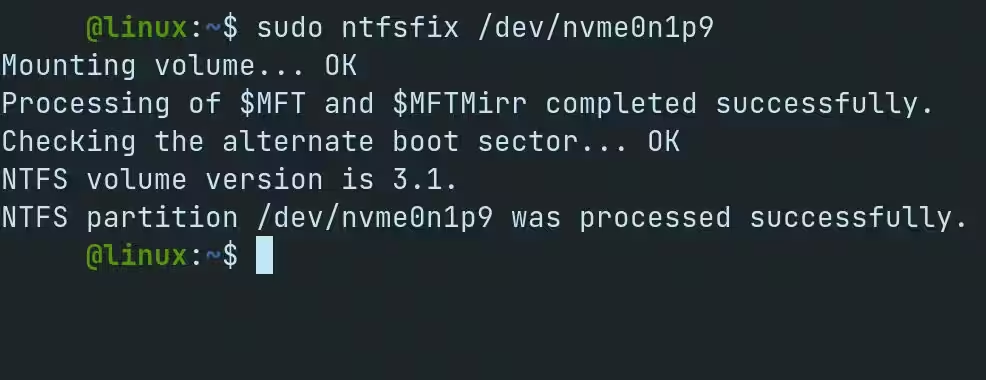
PCを再起動して状況を確認してください。すべてがうまくいけば、問題なくWindowsが起動します。
壊れたマスターブートレコードの修復
Windowsのブートレコードに問題がある場合は、Ubuntu内からそれを修正することもできます。すでにUbuntuにブートしていると仮定して、ターミナルを開き、次のように実行します:
sudo os-prober次に、コマンドラインに以下を入力してGRUB構成ファイルを再生成します:
sudo update-grub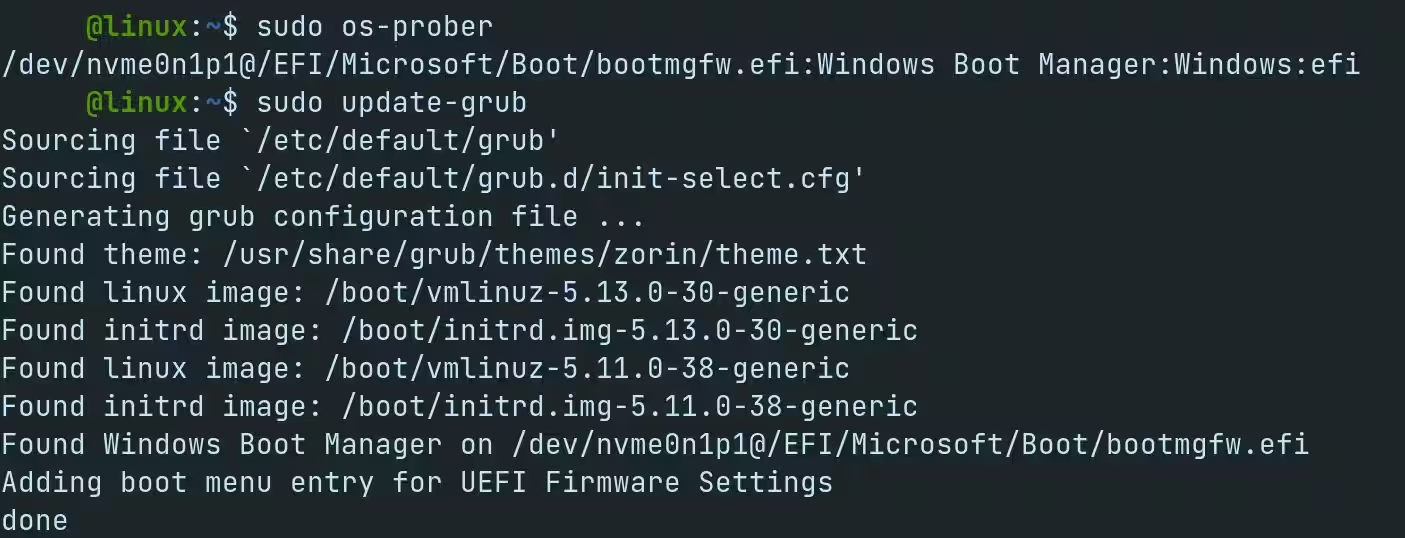
GRUBは現在、ストレージデバイス上のWindows EFIパーティションを特定し、それをエントリに追加しようとします。今すぐマシンを再起動したいと思うでしょうが、その際にはライブCD/USBデバイスを取り外すことを忘れないでください。
あるいは、LILOブートローダーを使用することもできます。まず、次のコマンドを入力してシステムにインストールしてください:
sudo apt install liloインストールを続行するにはパスワードを入力してください。進行中にいくつかの警告が表示されることがあります。
今までに、Windowsインストールパーティションのデバイス名を知っているはずです。見逃した場合は、次のように入力してください:
sudo fdisk -lあなたのWindowsインストールに関連する「Microsoft基本データ」パーティションを見つけて、次のように入力してください:
sudo lilo -M /dev/<device name> mbr<デバイス名>をあなたのWindowsパーティション(例:/dev/sda2)に置き換え、Enterを押してください。LILOはマスターブートレコードを復旧しようとします。再度、システムを再起動して問題がまだ継続しているか確認してください。
UbuntuでWindowsパーティションからデータを復旧する
Windowsのインストールに問題がある場合で、すべてを試みたのにまだうまくいかない場合でも、まだ希望があります。パーティションをマウントして、必要と思われるデータをできるだけ救出できることを忘れないでください。ターミナルを使用して、次のコマンドを1つずつ入力します:
sudo mkdir /media/windows
sudo ntfs-3g -o force,rw /dev/<device name> /media/windows<デバイス名>をWindowsパーティションの場所に置き換えると、ドライブがデスクトップに表示されるはずです。mkdirコマンドは、Windowsファイルシステムがマウントされるディレクトリを作成し、その後、ntfs-3gコマンドを使用して、新しく作成したフォルダにファイルシステムをマウントしました。
WindowsファイルシステムからLinuxパーティションに重要なデータをコピーします。その後、これをリムーバブルメディアに転送し、Windowsのインストールの問題を修正した後に復元できます。
Ubuntuを使用したWindowsの問題解決
最近、Ubuntuがあなたのピンチを救いましたか?ほとんどの他のLinuxシステム修復ディストロを使用して、Windowsの問題をトラブルシュートすることができます。SystemRescueやUltimate Boot CDのようないくつかのディストリビューションは、オペレーティングシステムの起動、ファイルシステム、その他の問題の修正と修理に完全に焦点を当てています。
もしUbuntuデスクトップに魅力を感じるなら、WindowsデスクトップにUbuntuをインストールすることを検討してみてください。それよりもさらに良いのは、WindowsとUbuntuをデュアルブートすることですが、まずデュアルブートに伴うリスクについて十分に理解しておいてください。