Speek: Torネットワーク上に構築されたプライバシー重視のチャットアプリ
もしあなたがオンラインでのセキュリティについてあまりにも用心深いのであれば、Torネットワークを利用したオンラインチャットプラットフォームのSpeekの使用を検討してください。

現在のほとんどのメッセージングアプリは、ユーザーの個人データやコミュニケーションをプライベートで安全に保つための安全なメッセージング環境を提供すると約束しています。
Speekは、安全なメッセージング分野に新たに登場したもので、これを更に進化させることを目指しています。IDや電話番号を必要としない分散型メッセージングアプリで、Torネットワークを介して通信をルーティングし、より安全なメッセージング体験を提供します。
こちらがSpeekの概要とLinuxでの使用方法です。
Speekとは何ですか?
Speekは、インターネット上で安全なメッセージングプラットフォームを提供するために、複数の技術を組み合わせて使用する分散型アプリです。無料で使用でき、オープンソースであるため、そのソースコードはGitHubに公開されており、確認することができます。
Speekのすべての会話はエンドツーエンドの暗号化が施されているため、アプリ内で他のユーザーと共有するメッセージやメディアはすべてプライベートのままです。同様に、Speekは分散型であるため、メタデータやチャットを保存する中央サーバーがありません。その結果、通信はすべてP2Pネットワーク上で行われます。また、アプリを閉じると、アクティブなチャットのすべてのチャット履歴が削除されます。
E2E暗号化を使用することに加えて、SpeekはあなたのトラフィックをTorネットワークを通じてルーティングし、あなたの匿名性を高め、インターネット上でIPアドレスを隠すのに役立ちます。
LinuxにSpeekをインストールする方法
Speek(Speek.Chatとも呼ばれる)は、Linux用のAppImageとして利用可能です。
ダウンロード:スペーク
Speek AppImageをダウンロードした後、それを実行可能にする必要があります。これを行うには、まずシステムのファイルマネージャを開き、Speek AppImageをダウンロードしたディレクトリに移動します。
AppImageを右クリックして、プロパティを選択します。プロパティウィンドウで、アクセス権タブをクリックします。ここで、Nautilusベースのファイルマネージャーを使用している場合は、プログラムとしてファイルを実行することを許可の横にあるボックスにチェックを入れてください。
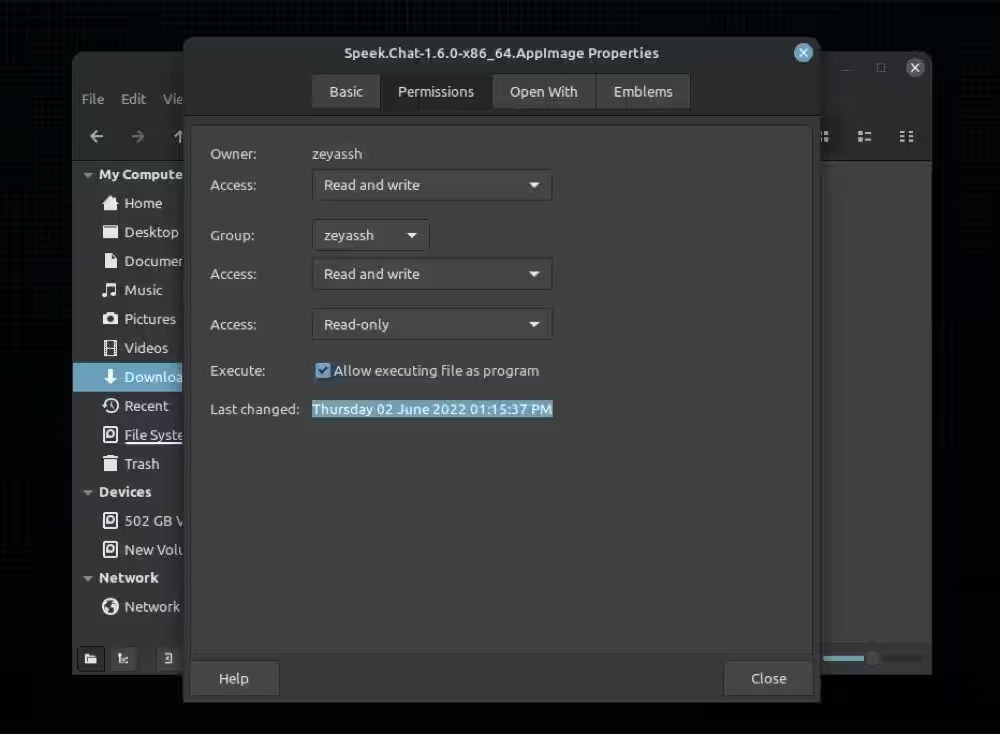
一方、Dolphinを使用している場合は、実行可能オプションにチェックを入れ、PCManFMの実行ドロップダウンを誰でもに変更してください。
最後に、AppImageをダブルクリックしてSpeekを起動します。
また、CLIを使用してSpeek AppImageを実行可能にすることもできます。これを行うには、ターミナルを開き、cdコマンドとlsコマンドを使って、Speek AppImageを保存したディレクトリに移動します。
次に、以下のコマンドを実行して実行可能にしてください:
chmod +x Speek.Chat-*.AppImage実行するには、次のように入力してください:
./Speek.Chat-*.AppImageLinuxでSpeekを使用する方法
Linux マシンで Speek アプリを起動すると、最初の画面に 2 つのオプションが表示されます: デフォルト設定で Speek チャットを起動する と 高度なネットワーク設定です。
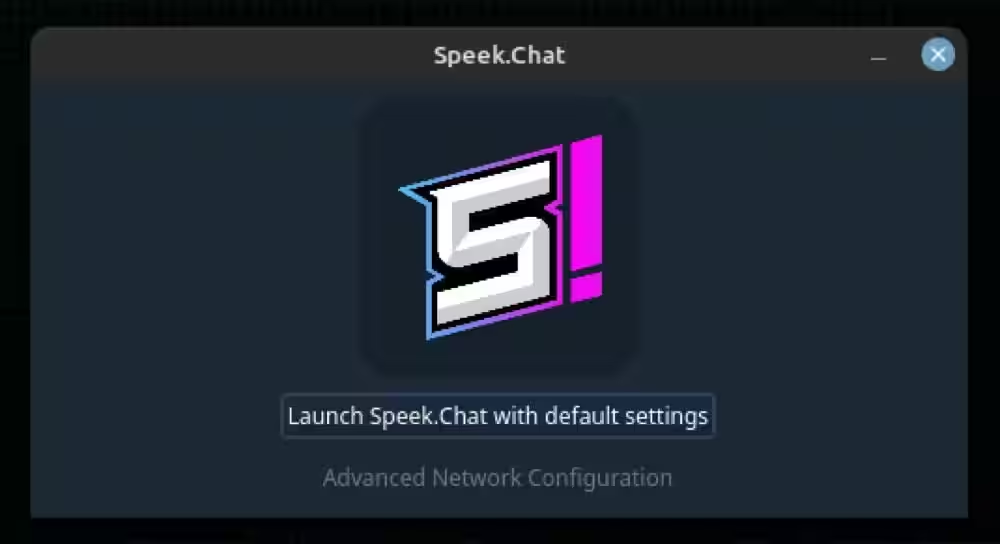
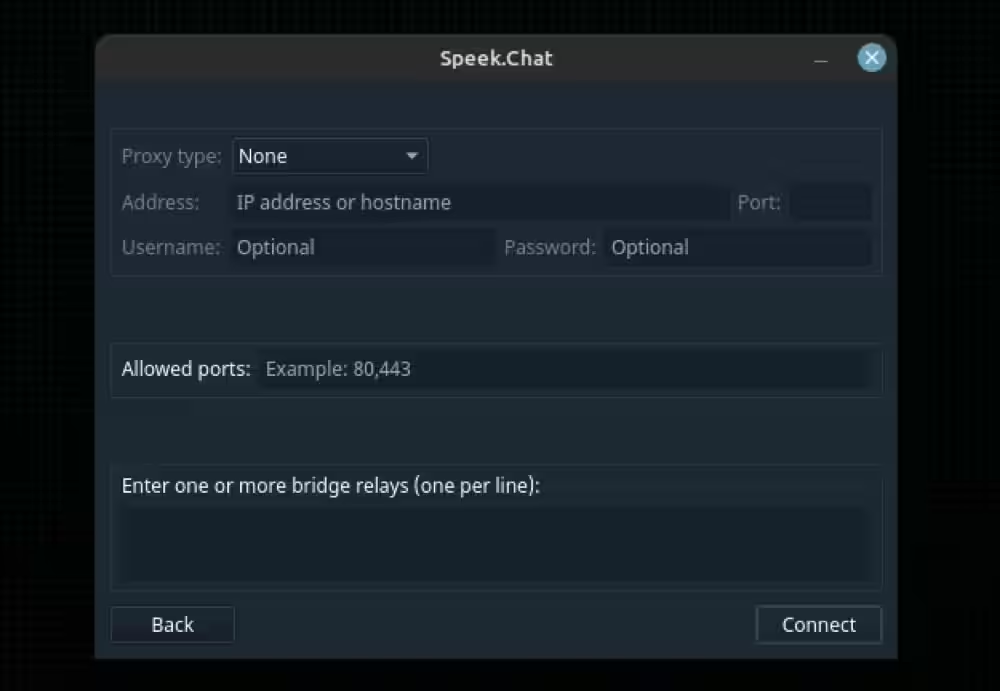
最初のオプションを選ぶと、直接Speek.Chatウィンドウに移動します。一方、後者のオプションを選択すると、ネットワーク設定ページに移動し、プロキシタイプ、アドレス、ポート、ユーザー名、パスワードなど、必要に応じて設定を構成できます。この方法を選んだ場合は、適切に入力し、接続を押して続行してください。
Speekのホーム画面にいるときは、連絡先を追加して会話を始めるか、相手に自分のIDを共有して接続リクエストを送信してもらうことができます。以下のセクションの指示に従って、これをどう行うかを確認してください。
1. Speekに連絡先を追加する
Speekはメールアドレスや電話番号を使用してサインアップする必要がないため、連絡先に追加するにはユーザーのSpeek IDが必要です。まず、友達にSpeek IDを教えてもらってください。次に、Speekのホーム画面のハンバーガーメニューアイコンをクリックして、連絡先を追加を選択してください。
このウィンドウで、ID テキストフィールドの横に Speek ID を貼り付けてください。同様に、Name フィールドに名前を入力し、通知するためのメッセージ(オプション)を追加してください。最後に、Your Username テキストフィールドの横にあなたのユーザー名を入力し、下部の Add ボタンを押して連絡先を追加してください。
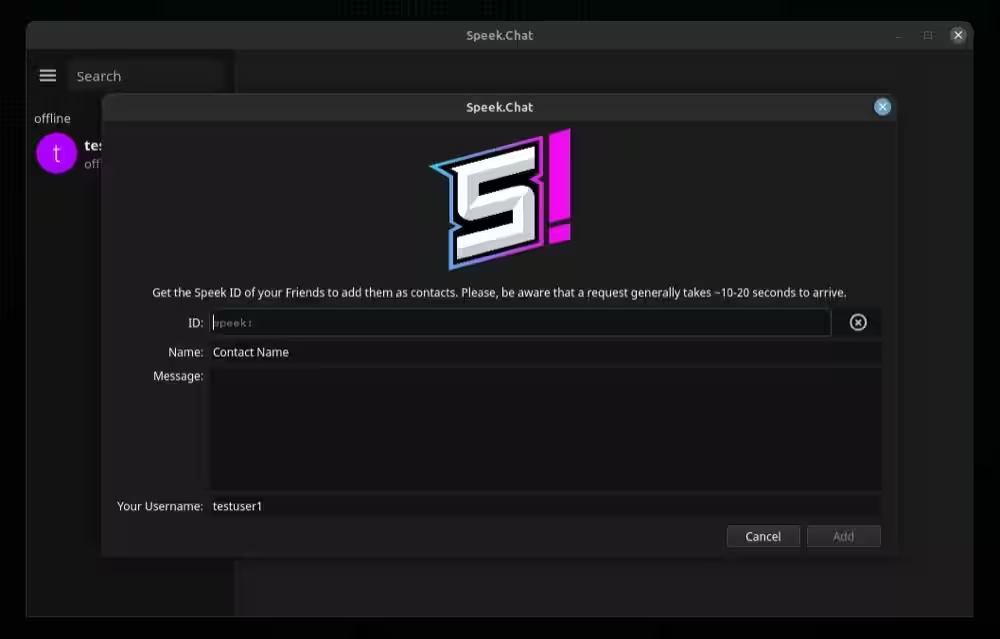
リクエストを開始すると、相手のSpeek IDに表示されるまでに10〜20秒かかることがあります。その後、彼らは連絡リクエストを表示に移動し、リクエストをタップして承認を押すことで、あなたのリクエストを受け入れることができます。
完了したら、新しい連絡先との間で、ほとんどのメッセージングアプリと同じようにメッセージやファイルを交換し始めることができます。
2. Speekで接続要求を受け入れる
連絡先のSpeek IDを使うのも追加する方法の一つですが、相手にあなたのSpeek IDを送ってリクエストを開始するよう頼むこともできます。そのためには、ハンバーガーメニューアイコンをクリックし、Speek IDを表示を選択してください。ここで、Speek IDフィールドの下にあるコピーアイコンをタップし、それを他のユーザーに送信します。
これ以降、彼らはあなたのSpeek IDを追加して接続リクエストを開始できます。これを受け入れることで、メッセージやファイルの交換を始めることができます。
3. Speekを同時に複数実行する
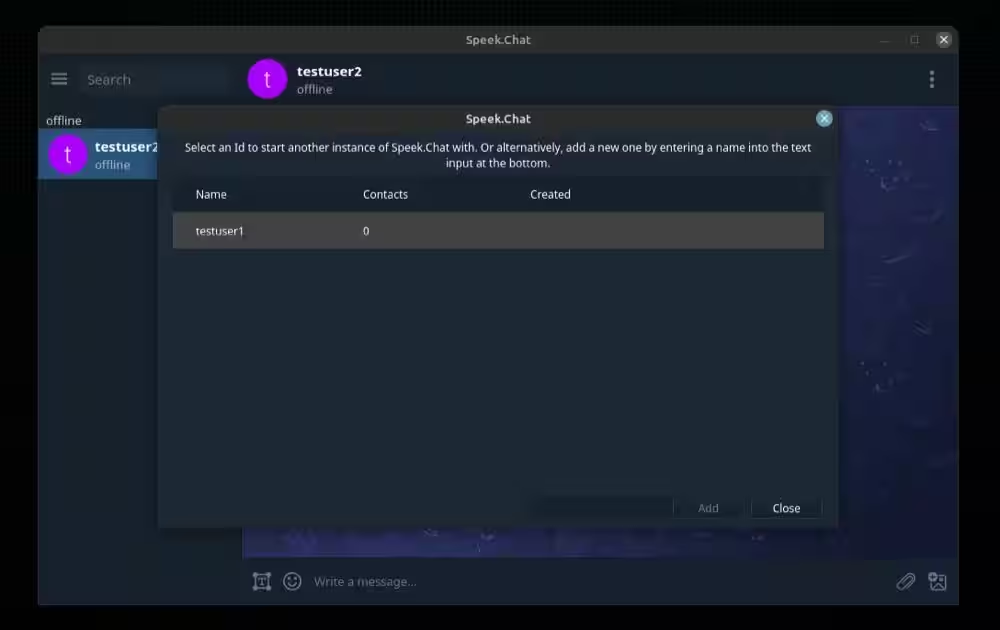
異なる人々とコミュニケーションを取るために異なるSpeek IDを使用するつもりなら、Speekは異なるSpeek IDで複数のインスタンスを実行する能力を提供します。
これを行うには、ハンバーガーメニューアイコンをクリックし、他のIDを開くを選択します。これは他のIDを作成するのが初めてなので、下部のテキストフィールドをタップし、Speek IDを作成して追加をクリックします。次に、新しく作成したIDをタップすると、Speekを初めて起動したときに見たのと同じ2つのオプションが表示されます。
続行するためにオプションを選択してください。その後、元に戻す必要があるときは、他のアイデンティティを開くメニューに移動し、別のIDをタップするだけです。
4. メッセージとファイルを送信する
連絡先を追加したら、左側のメニューでその名前をクリックしてチャットを開きます。ここで、下部にある「メッセージを書く」と書かれたテキストフィールドをクリックし、メッセージを入力して「Enter」を押して送信します。
同様に、添付ファイルを追加するには、テキストフィールドの横にあるピンアイコンをクリックし、ファイルマネージャーを使って送信したいファイルを探します。画像だけを送信したい場合は、ピンアイコンの横にある画像アイコンをクリックし、ファイルマネージャーで画像を選択して送信します。
5. その他のスピーク操作
これまで、私たちはSpeekのほとんどの操作をカバーしてきました。Speekの設定から連絡先の追加、メッセージの送信まですべてですが、Speekが実行できるさらにいくつかの操作があります。
これらのほとんどは設定操作です。これらのオプションにアクセスするには、Speekの設定に入る必要があります。これは、Speekのメイン画面でメニューアイコンをクリックし、設定を選択することで行えます。
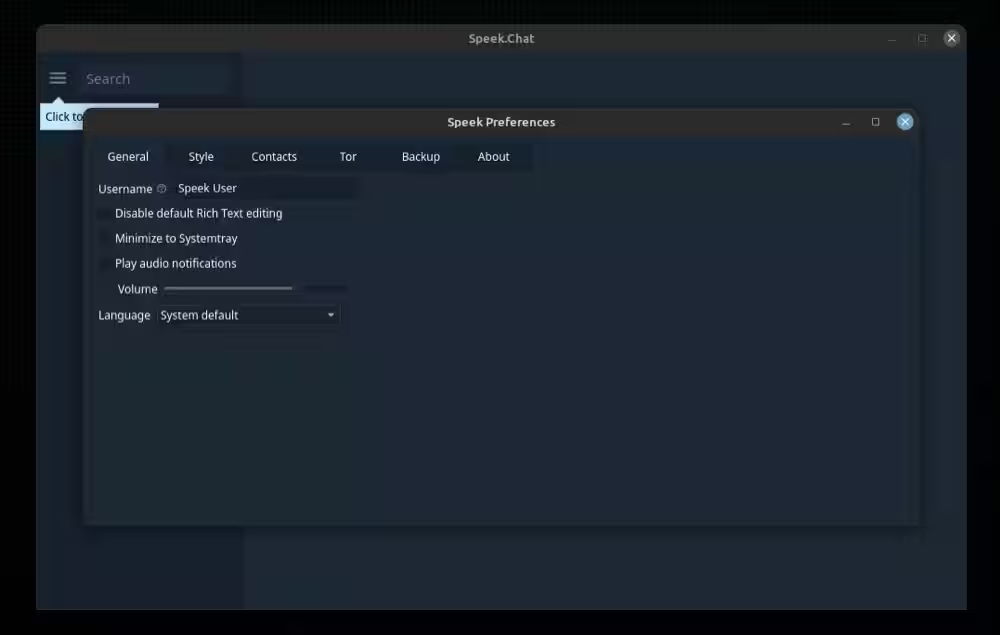
以下は、設定したいかもしれないいくつかの便利なSpeekオプションのリストです:
- ユーザー名を変更する
- リッチテキスト編集を無効にする
- 音声通知を再生する
- 言語を変更する
- テーマを切り替え、カスタムテーマを追加し、チャットの背景を変更する
- Torの設定を構成する
- Speekのデータをバックアップしてください(チャットは除く)
インターネット上で安全かつ匿名でコミュニケーションを取る
多くのメッセージングプラットフォームがより優れたプライバシーとセキュリティを提供すると約束していますが、SpeekはTorネットワークを利用しているため、他のプラットフォームとは異なり、さらに安全でプライベート、匿名性の高いテキストメッセージ体験を提供します。
LinuxにSpeekをインストールしてスタートさせ、今後は友人と安全かつ匿名でチャットできるようにしてください。Speekは他のデスクトッププラットフォームでも利用可能で、Androidスマートフォンでも使用できます。
匿名性にそれほどこだわらないのであれば、他にもいくつかのチャットアプリをチェックしてみることができます。