Google ChromeがFlathubで利用可能になりました:インストール方法はこちらです
Google Chromeは、何千人ものLinuxユーザーにとっての選ばれたブラウザです。今、FlathubからChromeのFlatpakパッケージをインストールできます。やり方は以下の通りです。

Linux上のソフトウェアは、さまざまな形式で配布されています:DEB、RPM、Snaps、tarballsなどですが、一部のユーザーはFlatpakを他の形式よりも多く受け入れています。これは、インストールされているディストリビューションに関係なく、すべてのLinuxマシンでサポートされているからです。
Google Chromeは現在、Flathubで公式に利用可能であり、Flatpakファンはお気に入りのブラウザを好みのソフトウェアソースからダウンロードできます。ここでは、LinuxにFlatpakとしてGoogle Chromeをインストールする方法を説明します。
FlathubからGoogle Chromeをインストールする
始めに、あなたのシステムにFlatpakがインストールされているか確認してください。一部のLinuxディストリビューション、例えばFedora Silverblueは、初めからFlatpakをサポートしていますが、従来のパッケージ形式と管理ツールを使用してソフトウェアをインストールする無数の他のディストリビューションも存在します。以下のコマンドを実行して、あなたのマシンにFlatpakがインストールされているかチェックしてください:
flatpak --version上記のコマンドがバージョン番号を返した場合は、次のステップに進んでください。しかし、返さなかった場合は、詳細なFlatpakガイドに従って、あなたのマシンにインストールしてセットアップする方法を学んでください。
Google Chromeをインストールするには、Flatpakのバージョン1.8.2以上が必要です。古いバージョンがインストールされている場合、Flatpakを更新するように促されるエラーが表示されます。
完了したら、次のコマンドを使用してFlathubリポジトリを追加します:
sudo flatpak remote-add --if-not-exists flathub https://flathub.org/repo/flathub.flatpakrepo次に、Google Chrome Flatpakをインストールするために以下のコマンドを入力します:
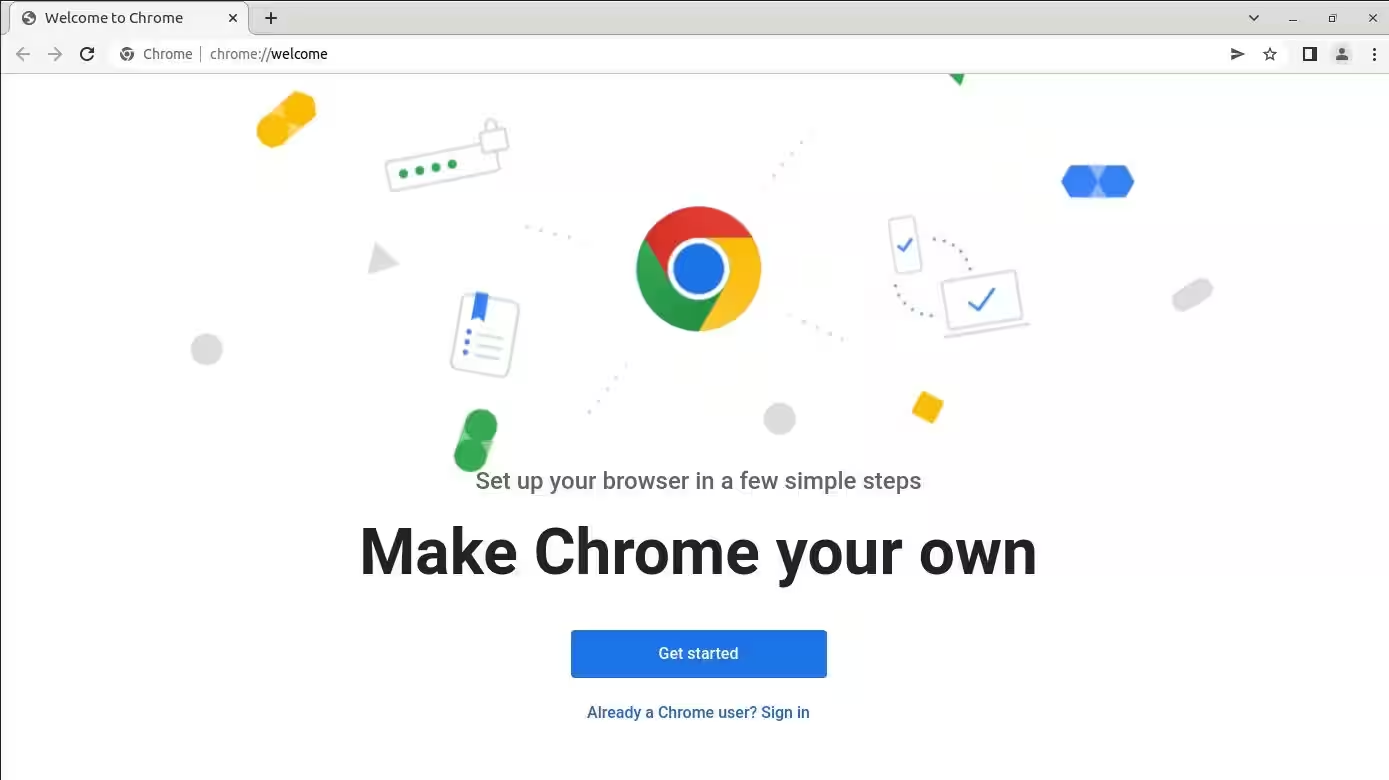
sudo flatpak install com.google.Chromeインストール後、アプリケーションメニューでGoogle Chromeを検索して起動することができます。メニューにChromeが表示されていない場合は、システムを再起動することで問題が解決するはずです。
Flatpakは本当にディストリビューション非依存のパッケージフォーマットです。
Flatpakは、最も評価されているユニバーサルパッケージングシステムです。CanonicalのSnapはFlatpakと直接競争しており、両者は一緒にユニバーサルソフトウェアパッケージングを次のレベルに引き上げています。
Flatpakと同様に、Snapもパッケージをインストールするために孤立したサンドボックスコンテナを作成します。これにより、インストールされたソフトウェアが他の重要なシステム部分にアクセスしたり影響を与えたりしないようになります。Snapパッケージングフォーマットを試してみたい方は、どのLinuxディストリビューションでも簡単にインストールできます。