最新のFedoraベータ版に簡単にアップグレードする方法
Fedoraは最新のリリースのベータ版を提供する最先端のディストリビューションです。ここでは、システムをFedoraの任意のベータ版にアップグレードする方法を説明します。

Fedora Linuxは、最新のLinux機能やソフトウェア技術を常に展示する最先端のLinuxディストリビューションとして知られています。Fedoraが人気のソフトウェアの最新バージョンをいち早く取り入れることが多いという事実は、このディストリビューションの主な魅力の一つです。
本当に過激なことが好きな方のために、Fedoraは今後のリリースのベータ版に簡単にアップグレードできるようにする驚くべき手助けをします。新しいFedoraのベータリリースを探求したり、テストしたり、実験したりしたいと思ったことがあるなら、私たちはその方法をお見せします。
ちょっとした警告
ベータソフトウェアは本質的に不安定です。ソフトウェアのベータ版の目的は、特定のユーザーグループにそれを試験的に使用させ、最終リリースが行われる前に修正が必要なバグを見つけることです。一部のユーザーはFedoraのベータ版をインストールして問題なく使用できるかもしれませんが、他のユーザーはコンピュータの起動といった簡単なことにも問題を抱えるかもしれません。
Fedoraのプレリリース版をインストールする前に、現在のシステムをバックアップし、現在のバージョンのインストールメディアを用意しておくことを強くお勧めします。もし何らかの重大な障害が発生した場合、OSの安定版を再インストールし、バックアップを復元することができます。
ステップ 1: Fedora ベータ版へのアップグレードの準備
まず、最新のベータ版を見つけるには、公式のFedoraリリースページにアクセスし、Branchedという見出しまでスクロールダウンする必要があります。
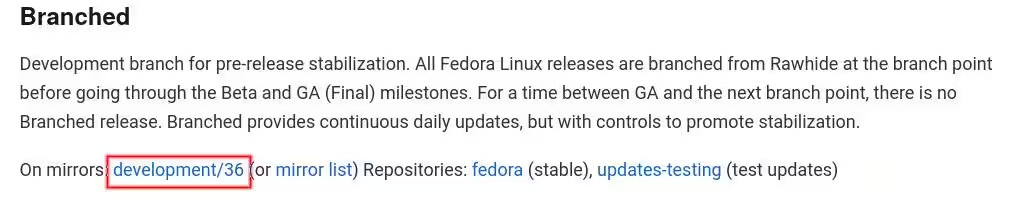
上の画像にあるように、現在の開発/ベータ版はdevelopment/XXとして表示され、XXはバージョン番号となります。バージョン番号をメモしておいてください。下のダウンロード手順で必要になります。
さて、最新のFedoraベータ版リリースをシステムに取得するための全プロセスは、コマンドラインで行われます。では、ターミナルウィンドウを開いて、始めましょう。
Fedoraの最新ベータ版にシステムをアップグレードする前に、現在のインストールが完全に更新されていることを確認する必要があります。これを行うには、次のコマンドを入力してください:
sudo dnf upgrade --refresh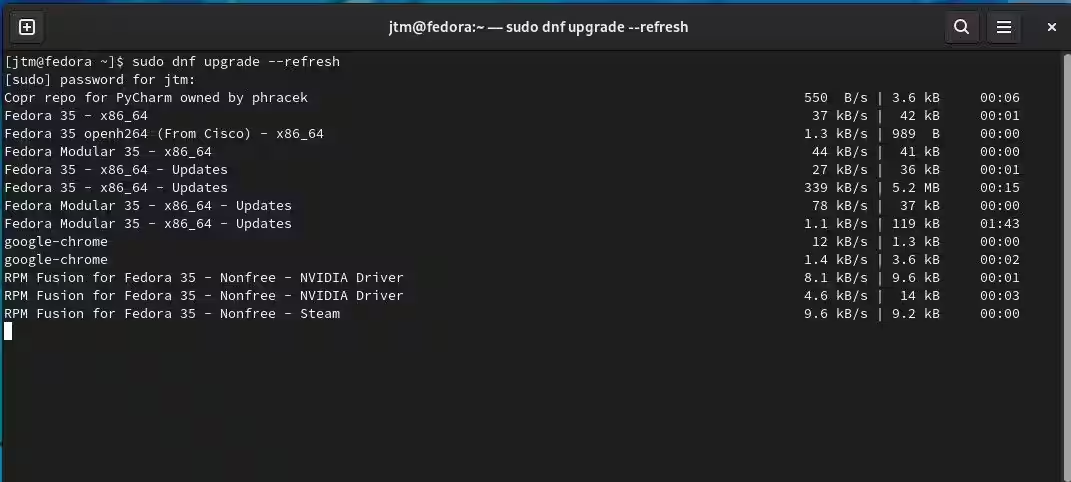
パッケージマネージャーが更新が必要なものを見つけた場合、インストールすべきパッケージのリストが表示され、続行するかどうか尋ねられます。「はい」と答え、プロセスが完了するのを待ち、その後コンピューターを再起動してください。
システムが最新の状態であれば、何もする必要がないと通知されます。その場合は、次のステップに進んでください。
ステップ2: DNFシステムアップグレードプラグインをインストールする
Fedora システムで任意のバージョンアップグレードを実行するには、DNF システムアップグレードプラグインをインストールする必要があります。次のコマンドを入力してインストールします:
sudo dnf install dnf-plugin-system-upgrade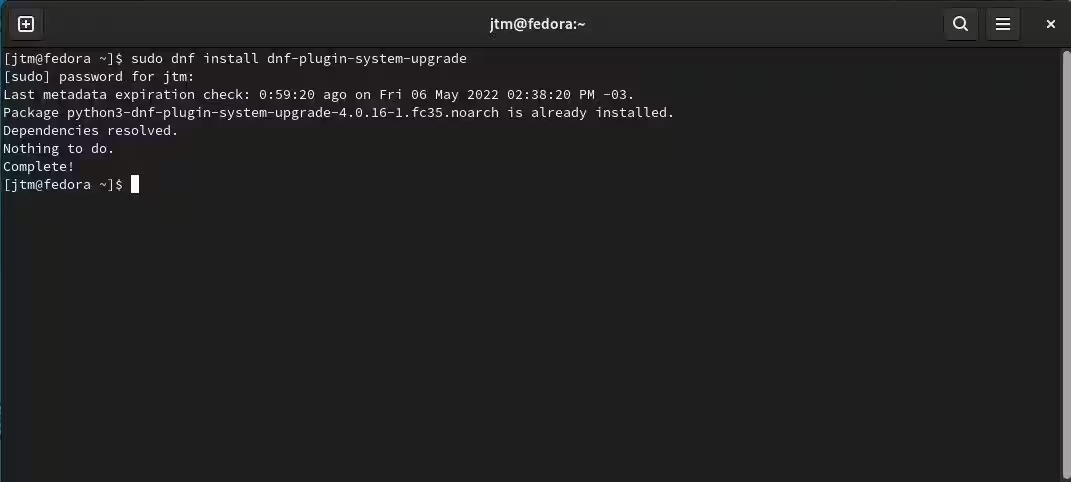
それが終わったら、あなたは準備が整いました。今は実際のアップグレードプロセスを始める時です。
ステップ3:Fedoraベータパッケージをダウンロードする
このステップでは、システムを最新のFedoraベータ版にアップグレードするために必要なすべてのファイルがダウンロードされます。
sudo dnf system-upgrade download --releasever=36--releaseverパラメータは、パッケージマネージャーにどのバージョンのFedoraにアップグレードしたいかを指示します。上記の例では、バージョン36のベータ版にアップグレードしています。将来のベータリリースにアップグレードしたい場合は、上記の準備ステップで見つけたバージョンを示すように番号を変更するだけです。
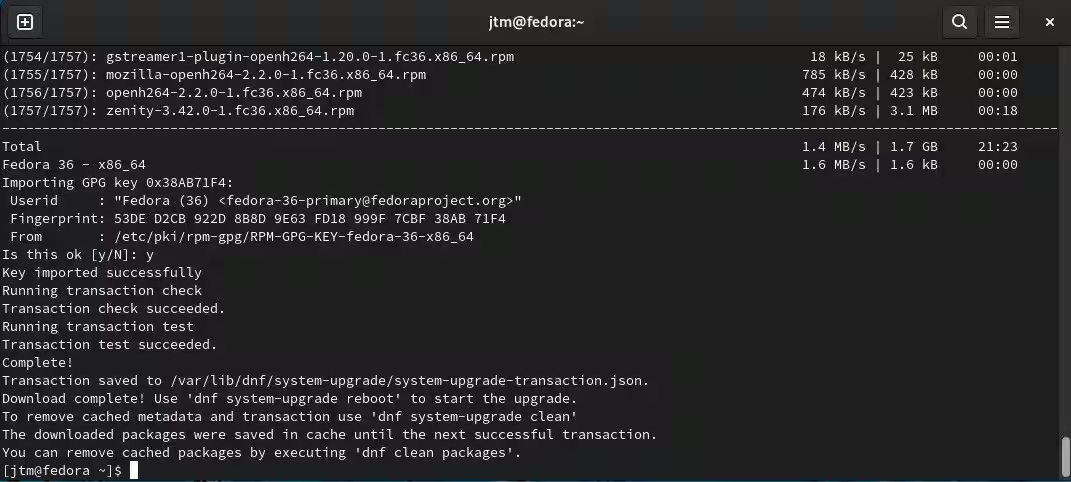
ダウンロードには少なくとも数分かかりますが、接続が遅いと30分以上かかることもあります。ダウンロードサイズは約1.5GBになると予想できます。
ステップ4: 新しいFedoraベータ版をインストールするために再起動します
ダウンロードが完了したら、システムを再起動して、更新されたパッケージを適用するのに時間を与える必要があります。それを行うには、次のコマンドを入力してください:
sudo dnf system-upgrade reboot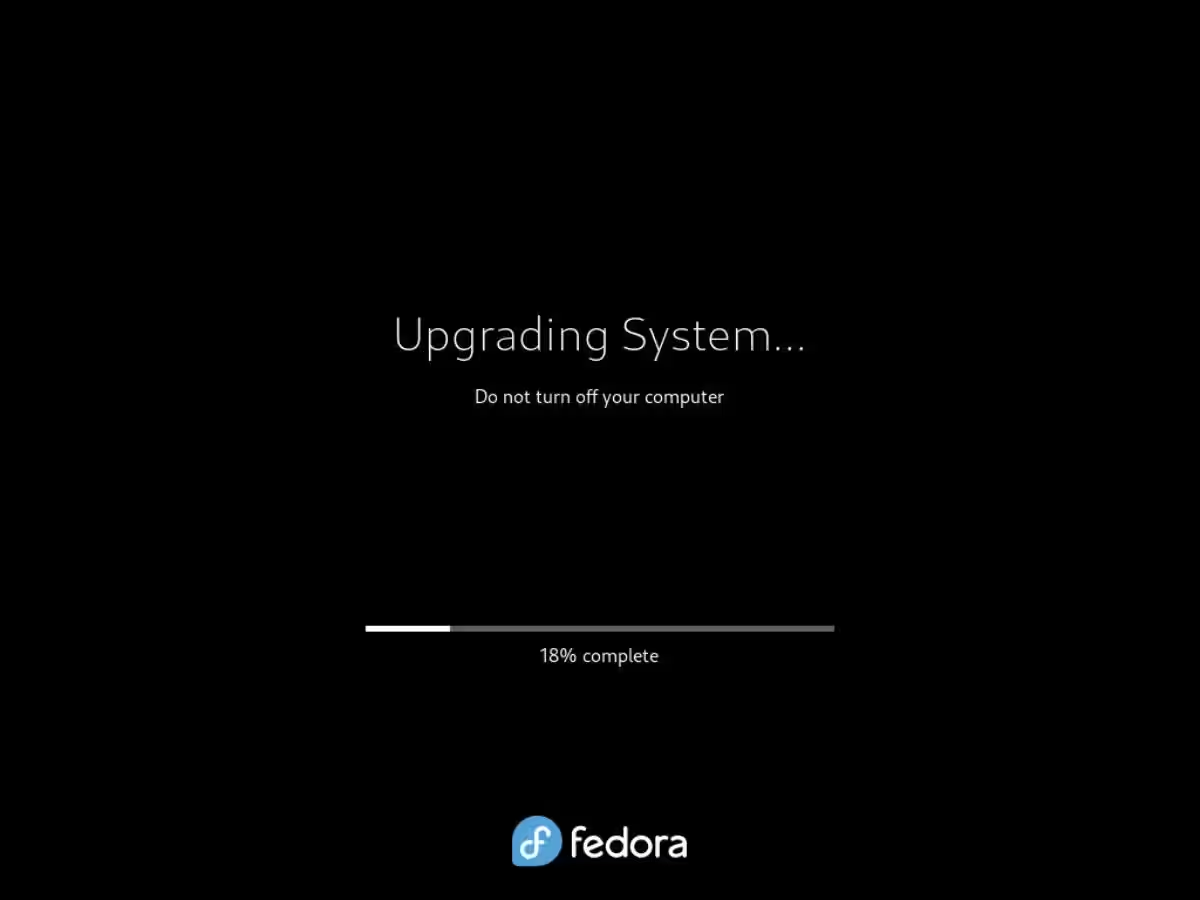
アップグレードプロセスは、ハードウェアの速度に応じて約30分から数時間かかることがあります。アップグレードが完了すると、コンピュータは自動的に再起動し、デスクトップに移動します。
Fedoraで最前線の生活を送る
おめでとうございます!あなたは現在、Fedora Workstationの最新ベータ版を実行しています。技術的にはFedoraの「ブランチ版」と呼ばれ、ほぼ毎日更新を受けることができます。あなたは、新しいLinuxの進展や最新のソフトウェアリリースを体験する世界の最初のユーザーの一人になるでしょう。
定期的な更新を続けると、システムは最終的に次の安定版のFedoraに移行します。もしよろしければ、このプロセスを繰り返して次のベータ版に追いつくこともできます。