UbuntuにAndroid Studioをインストールする方法
Android開発を始めるには、UbuntuにAndroid Studioをインストールする必要があります。

Android OSは世界中で25億台以上のデバイスで動作しています。新しいアプリを開発し、既存のものを維持するためのAndroidソフトウェアエンジニアの需要は非常に大きいです。
UbuntuにAndroid Studioをインストールして、Androidアプリ開発を始める方法を説明します。これには、Android SDK、Java Development Kit(JDK)、およびネイティブAndroidアプリの開発に必要なその他のソフトウェアが含まれます。それでは始めましょう!
Android Studioとは何ですか?
Android Studioは、ネイティブAndroidアプリを開発するための統合開発環境(IDE)です。これはIntelliJに基づいており、JetBrainsと協力して、特にAndroid開発者のために開発されています。
Android Studioは完全に無料で、Windows、Linux、Chrome OS、macOSで利用可能です。また、ARMベースのApple M1シリコンチップでもネイティブにサポートされています。
IDEであることに加えて、Android StudioはLinux PC上でAndroidアプリを開発するために必要なすべてのソフトウェアコンポーネントがバンドルされています。
Android Studioは、JavaおよびKotlinプログラミング言語を使用したAndroidアプリの開発をサポートしています。
ステップ1: Ubuntu/LinuxにAndroid Studioをインストールする

公式のAndroid開発者ページからAndroid Studioをダウンロードできます。
ダウンロードボタンをクリックすると、インストーラーがデフォルトのダウンロードディレクトリに保存されます。これはおそらくダウンロードフォルダーです。
ダウンロード: Android Studio(無料)
ステップ2:インストール前の設定
Android Studioをダウンロードディレクトリにダウンロードしたと仮定して、cdコマンドを使ってそのフォルダに移動します。
cd ~/Downloads次に、以下のようにtarコマンドを使用してAndroid StudioのTARファイルを抽出します。
tar -xzvf android-studio-*.tar.gz抽出したフォルダーに入って、android-studioディレクトリを/optディレクトリに移動してください。
sudo mv android-studio /opt/このコマンドを実行するには、sudoまたは昇格した権限が必要です。
android-studioを/optディレクトリに配置すると、Linuxシステム上のすべてのユーザーが利用できるようになります。
必要な依存関係のインストール
64ビット版のLinuxを実行している場合は、以下のAndroid Studioソフトウェア依存関係をインストールする必要があります。
UbuntuやPop!_OSなどのDebianベースのLinuxディストリビューションでは、次のようにインストールしてください。
sudo apt-get install libc6 libncurses5 libstdc++6 lib32z1 libbz2-1.0Fedoraやその他のRHELベースのLinuxディストリビューションの場合、以下のコマンドを実行できます:
sudo yum install zlib ncurses-libs bzip2-libsステップ3: Android Studioインストーラーを起動する
/opt/android-studio/bin フォルダーに移動してください:
cd /opt/android-studio/binstudio.sh スクリプトを次のコマンドで開始します:
sudo ./studio.shシステムは次に、インストールの手順を案内するセットアップウィザードを表示します。デフォルトの選択を使用するには、OKボタンをクリックしてください。つまり、設定をインポートしないことになります。
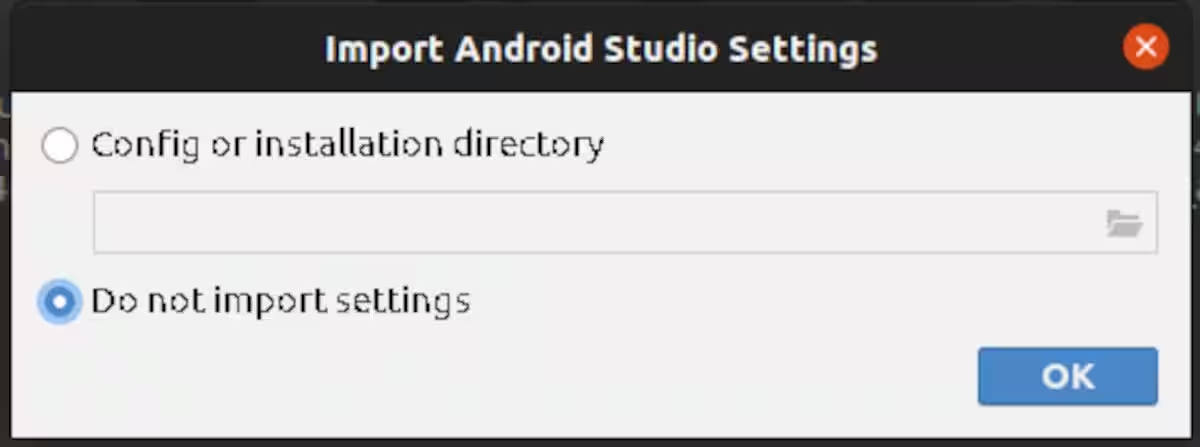
次は使用統計のページです。使用統計をGoogleに送信するかどうかを選択してください。そのためには、デフォルトの選択を使用するだけです。次のページの次へボタンをクリックしてください。
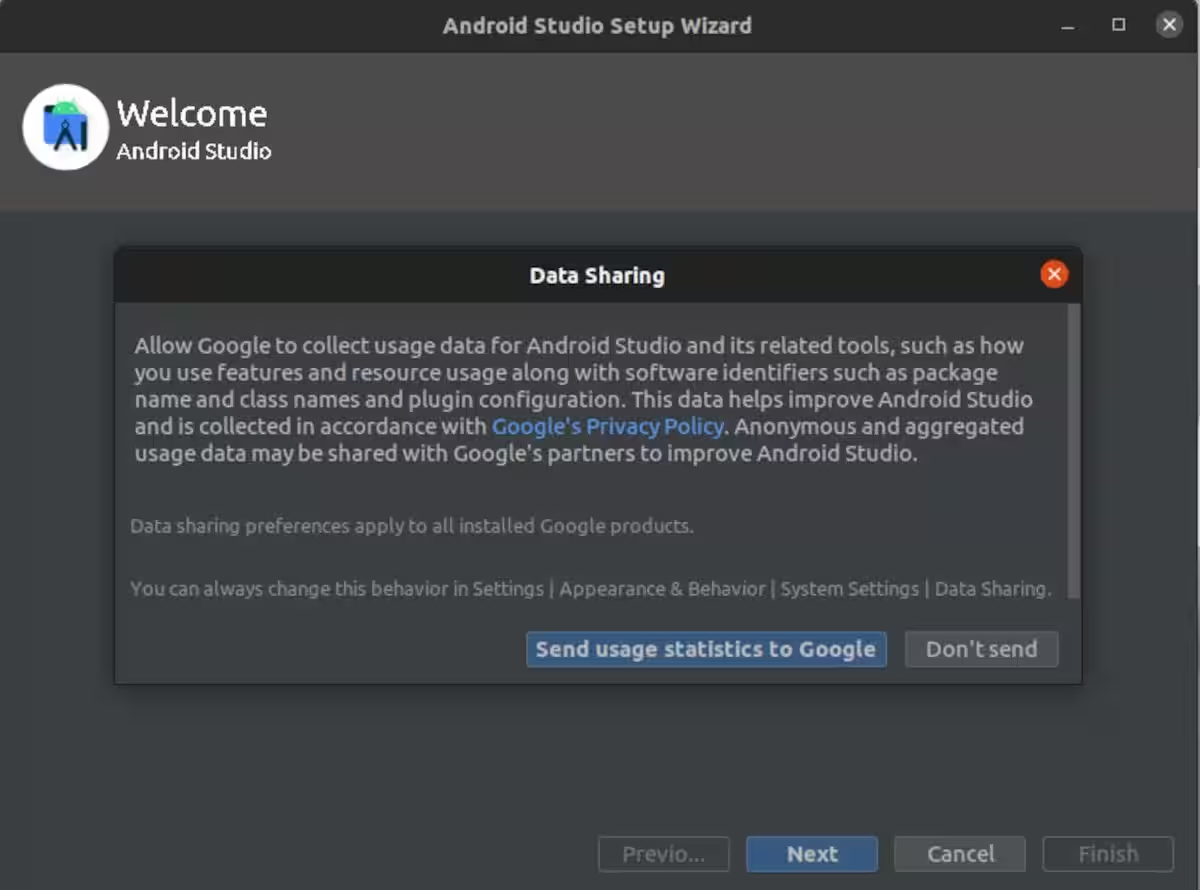
セットアップウィザードがインストールのすべてのステップを案内します。インストール中に設定するいくつかの項目は次のとおりです:
- ユーザーインターフェーステーマ:ほとんどの開発者は、コンピュータスクリーンの前で長時間過ごすことによる目の疲れを避けるためにダークテーマを使用します。
- Android SDKに関するAndroid Studioのライセンス契約条項
最後に、完了ボタンをクリックして、Android Studioのインストールを完了します。
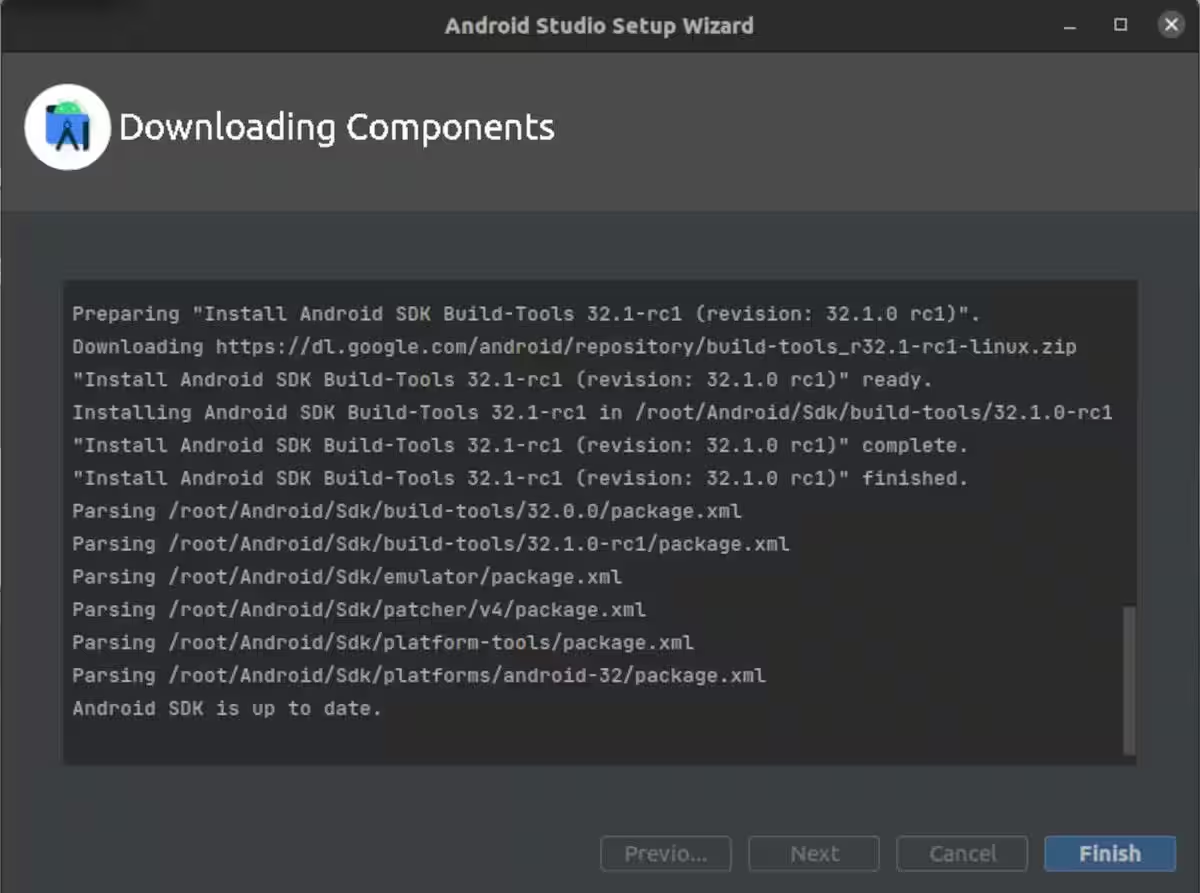
ステップ4: Android Studioをアプリケーションのリストに追加する
将Android Studio添加到您的Linux应用程序列表中,以便将来可以轻松访问该IDE。将Android Studio添加到应用程序列表中还可以方便您将其快捷方式固定到收藏栏或任务栏。
Android Studio IDE内で、ツールメニューボタンをクリックし、デスクトップエントリを作成を選択します。
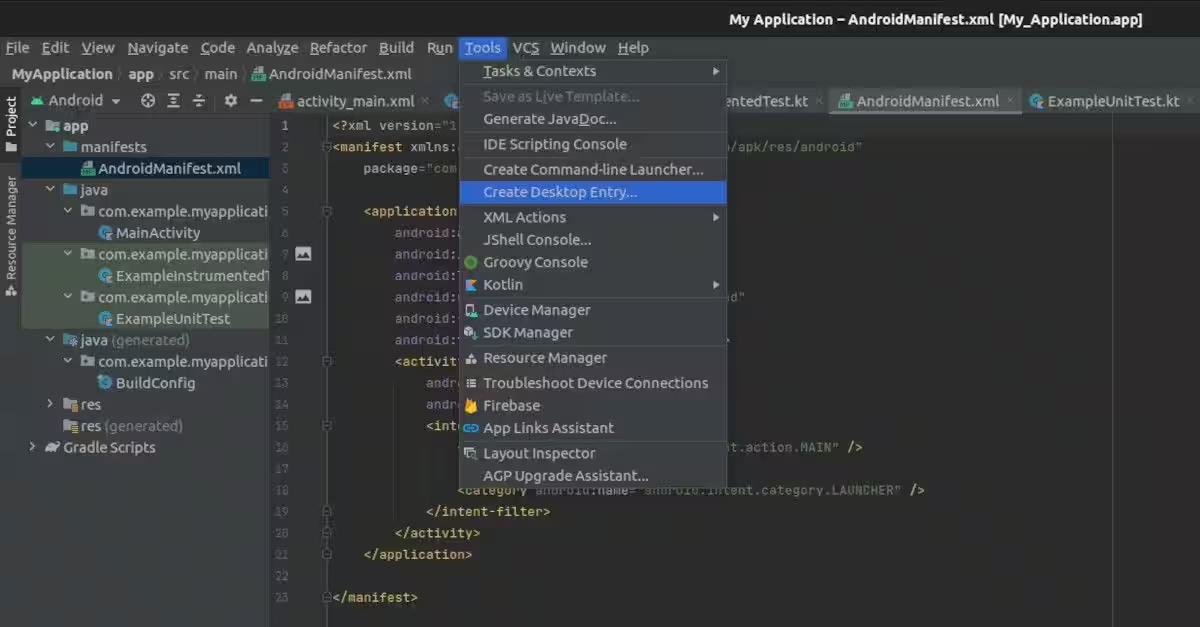
アプリケーションメニューでAndroid Studioを検索し、そこから起動できるようになりました。
UbuntuでのネイティブAndroidアプリの開発
Linux PCを設定してAndroid StudioでネイティブAndroidアプリケーションを開発することは、最初のAndroidアプリを開発する過程で重要なステップです。
スマートフォンやタブレットとは別に、Androidはウェアラブルデバイスや車などでも動作します。これにより、Androidアプリの開発方法を学ぶことは価値のある投資となります。