PCにCentOS Streamをインストールする方法
PCやノートパソコンにCentOS Streamをインストールするのは簡単です。方法は次のとおりです。

Red HatのCentOSの「焦点の変更」に関する発表は、一部のユーザーが代替手段を探し回るきっかけになったかもしれませんが、一部のユーザーはCentOS Streamへの移行に伴い、CentOSに留まることを決めました。もしあなたがその一人であれば、インストールプロセスはお馴染みのものになるでしょう。
ここに、PCまたはノートパソコンにCentOS Streamをインストールする方法があります。
CentOS Streamとは何ですか?
CentOS Streamでは、Red HatはCentOSの位置づけを、Red Hat Enterprise Linuxの無料クローンから、より先鋭的なFedoraとRHELの間のアップストリームプロジェクトに変更しました。これはつまり、CentOS Streamが実際にはRHELよりも先行していることを意味します。
CentOS Streamは開発用のディストリビューションに見えるかもしれませんが、大手のCentOSユーザーはそれが本番環境で十分に使えることを発見しています。Facebookは現在、サーバーをCentOS Streamで運用しています。
CentOS Streamを運用するために何が必要ですか?
CentOS Streamを実行するために必要な最低限の要件は10GBのディスクスペースですが、これはGUIすらない最低限のシステム用のものです。
日常使用のためには、もっとスペースが必要です。デスクトップを運用している場合、デフォルトのGNOMEデスクトップには2GBが絶対的な最低限です。もっとRAMがあればさらに良いでしょう。実際の使用では、4GBが実際の最低限になります。開発や画像編集など、より要求が厳しい用途では、少なくとも8GBが必要になるでしょう。
ダウンロード: CentOS Stream
CentOS Streamのインストール方法
プロジェクトが再編成されたかもしれませんが、CentOS Streamのインストールは、以前のCentOSのバージョンや他のRed Hat由来のディストロとは幸運にも非常に似ています。
インストールイメージをダウンロードし、お好みのインストール媒体に展開した後、そのメディアを使用してシステムを起動します。
グラフィカルメニューが表示されます。最初にやるべきことは、ネットワークボタンをクリックして接続を設定することです。そうしないと、何もダウンロードできません。
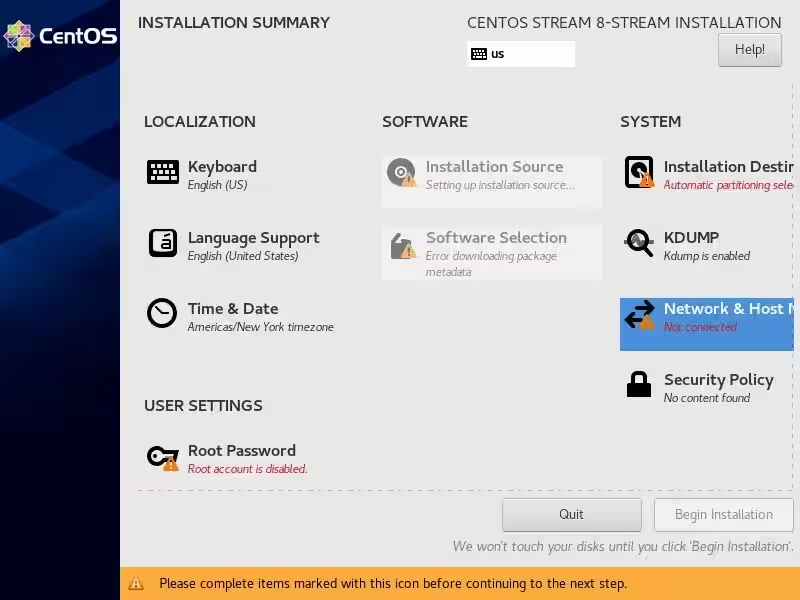
次に、タイムゾーンを設定します。このコンピュータは太平洋標準時にあるので、それを選択します。
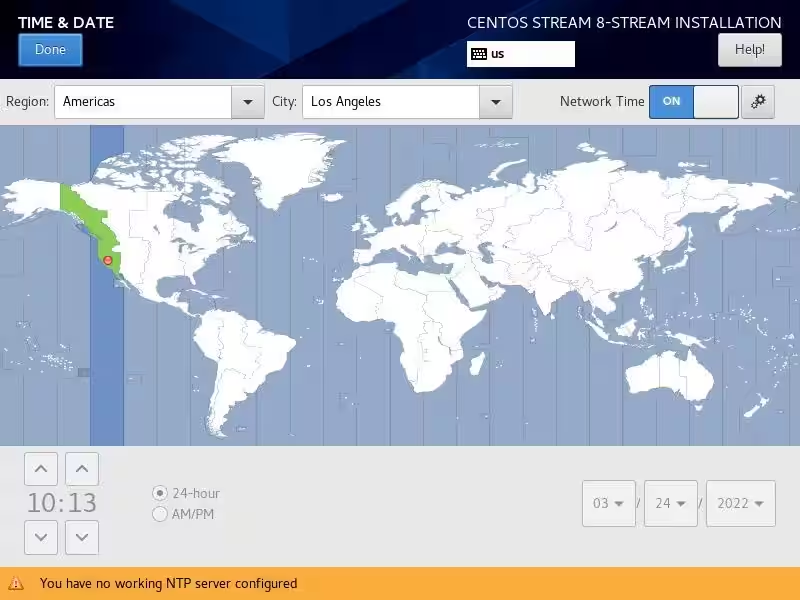
今、アカウントを設定する必要があります。ルートパスワードを設定することもできますが、管理者権限を持つ通常のユーザーを設定する方がさらに良いです。なぜなら、1つのパスワードだけを覚えておけば済むからです。
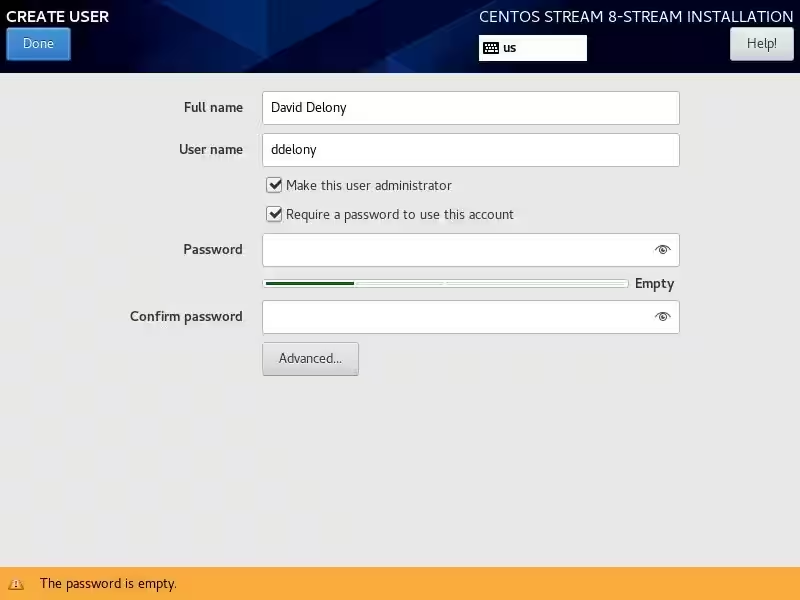
ハードディスクとパーティションスキームを選択してください。多くの現代のLinuxディストリビューションと同様に、ガイド付きパーティションを受け入れるか、カスタムのパーティションスキームを使用することができます。
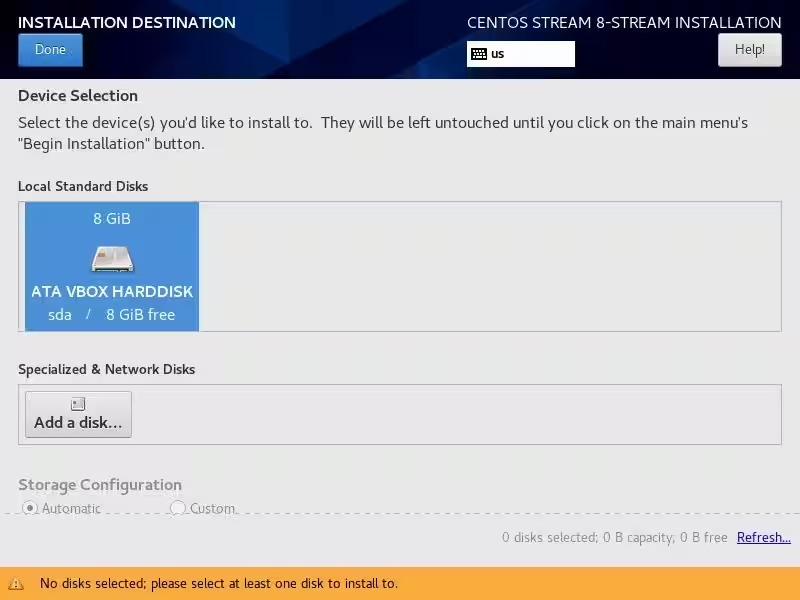
インストールしたいソフトウェアを選択してインストールしてください。インストールしたいシステムの種類にはいくつかの選択肢があります。グラフィカルサーバー、基本サーバー、ワークステーション環境、またはカスタム環境をインストールすることができます。
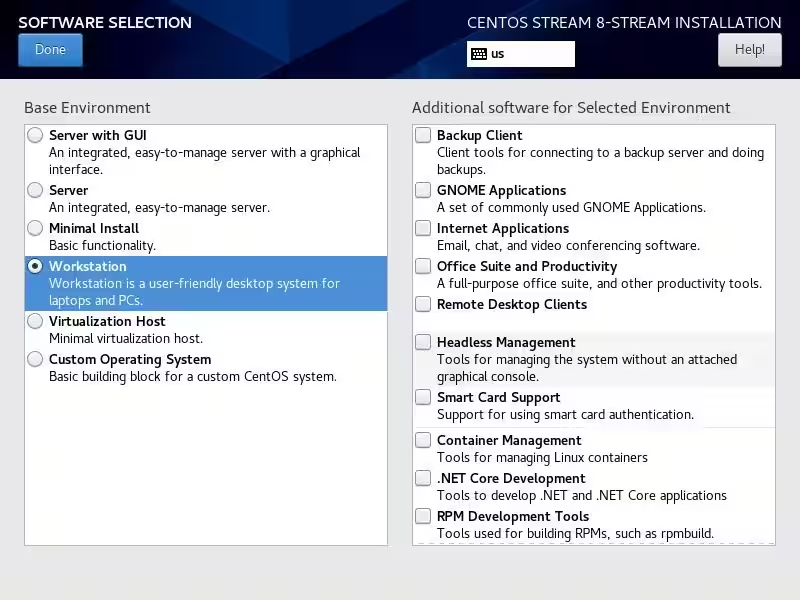
この例では、ワークステーション環境を使用するので、"ワークステーション"チェックボックスをクリックしてください。右側には、システム用の追加ソフトウェアパッケージを選択するオプションがあります。
デフォルトのインストールでは、デスクトップシステムであっても最小限のソフトウェアがインストールされるため、他のオプションを選択したいでしょう。おそらく、GNOMEアプリケーション、インターネットアプリケーション、そしてコマンドラインの使用にどれだけ慣れているかによって、グラフィカル管理ツールも必要になるかもしれません。
他のオプションは専門的です。もしあなたがプログラマーなら、開発ツールをインストールしたいと思うでしょう。
すべての準備が整ったので、インストールを開始できます。「インストールを開始」をクリックするだけで、伝統的な進行状況バーが表示されます。それが画面を横切るのを待つこともできますし、飲み物を取りに行ったり、片付けたり、時間を過ごすために何か他のことをすることもできます。
選択したシステムの種類によっては、インストーラーがパッケージを取得してインストールするのにしばらく時間がかかることがあります。
インストールが完了したら、新しいCentOS Streamシステムにブootできます。
CentOS Stream 初回起動

初めて起動すると、システムは使用する前にライセンス契約に同意する必要があることを知らせてきます。ボタンをクリックして同意すれば、作業を始めることができます。
これで、以前作成したユーザーのログイン画面が表示されます。ユーザー名を選択し、パスワードを入力すると、GNOMEが起動します。
最初の実行時に、システムは言語とキーボード設定を選択するように促します。位置情報サービスをオンにするかどうかを選択し、持っているオンラインアカウントに接続することもできます。
CentOS Streamにおけるパッケージ管理
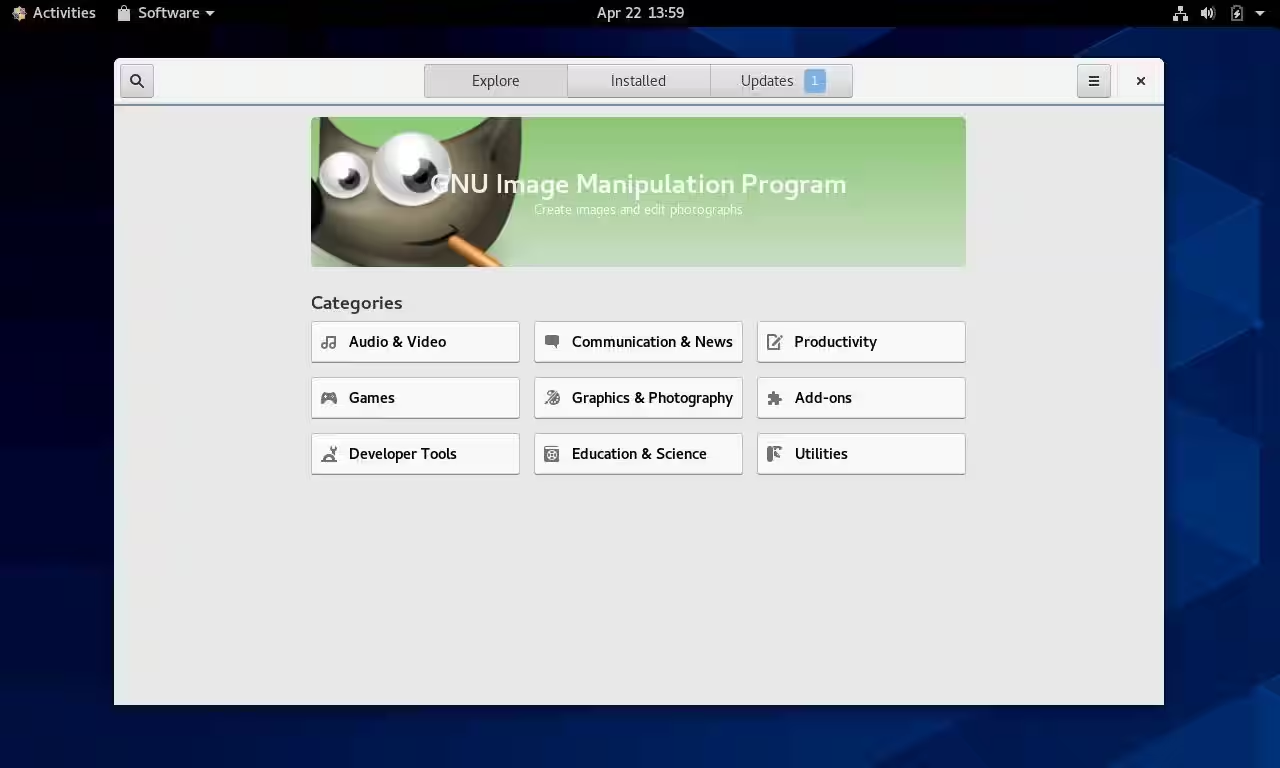
たとえシステム全体をインストールしたように見えても、Linuxシステムは初期状態では完全ではないようです。CentOS Streamも例外ではありません。常にインストールしたいプログラムがいくつかあります。幸いなことに、システムに新しいソフトウェアを追加するのは簡単です。
最初はソフトウェアアプリケーションを通じてです。これにより、グラフィカルな「アプリストア」体験を提供します。デスクトップでブラウジングしたい場合、良いオプションです。非常に直感的です。カテゴリーをブラウズして、希望するプログラムをクリックするだけで、簡単にインストールできます。
新しいソフトウェアをインストールするもう一つの方法は、DNFパッケージマネージャーを介することです。これはRed HatファミリーのLinuxディストリビューションにおける標準のコマンドラインパッケージ管理ツールです。使いやすいです。
新しいパッケージをインストールするには、単に「dnf install」と入力してください。例えば、Vimテキストエディタをインストールするには:
sudo dnf install vimDNFはパッケージをインストールするだけでなく、システムを最新の状態に保つことも行います。これは多くのパッケージにセキュリティアップデートが含まれているため、重要です。特に現代のシステムのネットワークソフトウェアに関しては、その重要性が倍増します。また、DNFを使用してシステムを更新するのは簡単です。「update」オプションを使用するだけです:
sudo dnf updateDNFは、自動的にパッケージのリストを更新し、システムにインストールされた更新があるパッケージをアップグレードします。
更新がどれだけ利用可能か見たいだけなら、「check-update」オプションを使用してください:
sudo dnf check-update新しいソフトウェアをインストールするためにソフトウェアを使用するかDNFを使用するか迷うかもしれません。それはあなたの好みとコマンドラインの使い心地によります。ソフトウェアGUIアプリは、背後でDNFを使用してパッケージをインストールします。もし、自分が何を望んでいるかわからず、ブラウズしたい場合は、それは良い選択肢です。
コマンドラインを使用し、インストールしたいものが明確であれば、DNFは良い選択です。DNFは、インストールしたいコンポーネントやライブラリもリストアップしますが、他のプログラムがそれらを必要とする場合は、自動的にインストールされます。
今、CentOS Streamをインストールできます。
Red HatによるCentOSの変更に伴い、方針を変えたくないのであれば、CentOS Streamのインストールは簡単です。どちらにせよ、CentOSを使えばソフトウェアのインストールやアップデートは容易です。
CentOSの変更により代替手段を探しているなら、Red Hatに基づいているCentOSの他の代替手段について読み続けてください。