Espansoを使ってより速く入力し、生産性を向上させる方法
Expansoは、あなたのタイピングを速くするための強力なテキスト拡張ツールです。これを使用して生産性を向上させる方法は以下の通りです。

もしあなたが作家、コーダー、あるいは1日にたくさんのメールに返信する人なら、テキストエクスパンダーはあなたのコンピュータに欠かせないプログラムです。これは基本的に、生産性向上のためのツールで、入力したテキストをその長い同等物に展開または置き換えて、より迅速に入力できるようにします。
一般的に言えば、さまざまな種類のテキスト展開ツールを見つけることができます。しかし、Espansoは無料で使用でき、多くのカスタマイズオプションを提供しているため、最も期待の持てるツールの一つです。
Espansoをチェックして、ワークフローでどのように使用できるかを探ってみましょう。
エスパンサーとは何ですか?
Espansoは、Linux、macOS、Windows用の無料でオープンソースのテキスト展開ツールです。テキストフィールドに入力する際にテキストを分析し、設定ファイル内の記録と照合して、一致する場合はそれを同等の長いバージョンに置き換えます。
Espansoのインストール方法
Espansoはすべての主要なデスクトッププラットフォームで利用可能です。MacまたはWindows PCをお持ちの場合は、以下のリンクからEspansoのインストーラーをダウンロードし、実行してシステムにプログラムをインストールしてください。
Espansoをダウンロード: Windows | Mac (Intel)、Mac (Apple Silicon)
一方、Linuxマシンをお持ちの場合、インストールは予想通り少し複雑になることがあります。ですので、物事を簡素化するために、異なるLinuxディストリビューションにEspansoをインストールする手順を以下に示します。
Ubuntu/Debian
Ubuntu/Debianでは、DEBパッケージまたはSnapを使用してEspansoをインストールできます。DEBパッケージを使用することを好む場合は、ターミナルを開いて次のコマンドを実行してください:
wget https://github.com/federico-terzi/espanso/releases/download/v2.1.5-beta/espanso-debian-x11-amd64.deb
sudo apt install ./espanso-debian-x11-amd64.deb
あるいは、Snapを使用してインストールするには、まずこのコマンドを使用してシステムにSnapがインストールされていることを確認してください。
snap --versionこれがバージョン番号を返す場合、Snapはあなたのマシンにインストールされています。それ以外の場合は、インストールされておらず、まずインストールする必要があります。それは私たちのSnapガイドを使って行うことができます。
インストールが完了したら、Espansoのインストールは次のコマンドを実行するだけで簡単です:
sudo snap install espanso --classic --channel=latest/edgeその他のLinuxディストリビューション
他のLinuxディストリビューションを使用している場合は、EspansoのAppImageを使用してプログラムをコンピュータにインストールして実行できます。
ターミナルを開いて、これを行うために次のコマンドを実行してください。これが終わると、システムに実行可能なEspanso AppImageが用意されるので、他のアプリと同じように実行できます。
mkdir -p ~/opt
wget -O ~/opt/Espanso.AppImage 'https://github.com/federico-terzi/espanso/releases/download/v2.1.5-beta/Espanso-X11.AppImage'
chmod u+x ~/opt/Espanso.AppImage
sudo ~/opt/Espanso.AppImage env-path register
Espansoをsystemdサービスとして登録する
Espansoがインストールされたので、次にそれをsystemdサービスとして登録する必要があります。これは、システム起動時にEspansoが自動的に起動するようにするためで、コンピュータを起動するたびに手動で行う手間を省くためです。
Espansoをsystemdサービスとして登録するには、次のコマンドを実行してください:
espanso service registerこれを行いたくない場合は、代わりに以下のコマンドでEspansoを起動できます:
espanso start --unmanagedそれを止めるには、実行してください:
espanso stopMacとWindowsでは、これを行う必要はありません。代わりに、インストールウィザードで起動時にEspansoを開始するオプション(または同等のもの)を選択する必要があります。
Espansoの基本
Espansoを使用したり設定したりする前に、知っておくべきEspansoのいくつかの概念があります:
- トリガー: Espansoが構成ファイル内で一致を探そうとするキーワード(文字または単語)であり、一致が見つかった場合にその長い等価物(いわゆる置き換えテキスト)に置き換えられます。
- 置き換えテキスト:これは、入力するにつれてその同等のトリガーを置き換えるより長いテキストスニペットです。
- マッチ: それは本質的にトリガーとその置換テキストを関連付けるキーと値のペアです。しばしば、あなたが自分で作成するかパッケージを使用してダウンロードするルールを使用して設定されます。
Espansoは2種類のマッチを使用します:静的と動的です。静的マッチは一定で、アクティブ/動的な値を必要としない状況に理想的です。一方、動的マッチはコンテキストに応じて変化し、したがって、動的テキスト拡張、つまり値(または置き換えテキスト)が変数である場合により適しています。
例えば、ここに:dateのインスタンスを2022年4月6日に置き換える動的なEspansoマッチの例があります。
- trigger: ":date"
replace: "April 6, 2022"
Espansoの使い方
基本的なことが終わったので、今すぐコンピュータでEspansoを使用し始めることができます。使用方法は非常に簡単です:トリガーの後に:(コロン)を入力するだけで、Espansoはそれを分析し、一致する場合は置き換えテキストに置き換えます。
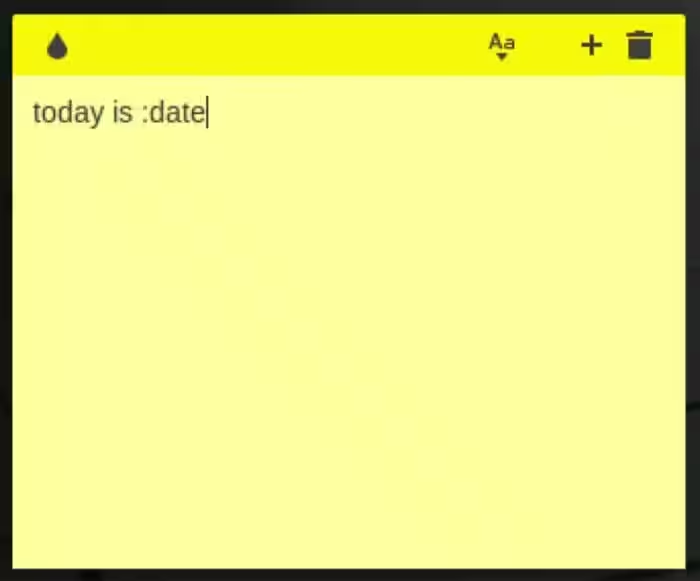

例えば、最も単純な形では、Espansoはテキストフィールドに現在の日付を自動的に入力するのに役立ちます。したがって、手動で日付を入力する代わりに、そのトリガーを入力すれば、Espansoが実際の日付に置き換えます。
Espansoを設定して、より多くのマッチを含める
ご存知のように、Espansoが機能するためには、設定ファイルに一致する項目が必要です。しかし、デフォルトではEspansoの設定ファイルには多くの一致がないため、最初からできることには限界があります。
幸いなことに、Espansoの設定ファイルにマッチを追加するのは非常に簡単です。YAMLファイルを編集する必要があり、シンプルな構文を使用していて編集も簡単です。また、面倒に感じる場合は、コミュニティが作成した特定のニーズに応じた類似のマッチ系列を含むEspansoパッケージをダウンロードすることもできます。これにより、その機能が拡張されます。
1. 構成ファイルに手動でマッチを作成すること
Espansoは、オペレーティングシステムに応じて異なるディレクトリにYAML設定ファイルを保存します。以下に、見つける場所を示します:
- Linux: /home/user/.config/espanso/
- macOS: /Users/user/Library/Application Support/espanso/
- Windows: C:¥Users¥user¥AppData¥Roaming¥espanso
ターミナルでcdコマンドを使用し、その後にディレクトリパスを入力してアクセスします。また、lsコマンド(LinuxおよびmacOS用)を使用して、ディレクトリ内のファイルやディレクトリを一覧表示することもできます。
あるいは、ターミナル(Linux と Mac)を開いて、次のコマンドを実行してespansoのパスを見つけることができます:
espanso pathWindowsで、ファイルエクスプローラーを開き、C:\Users\user\AppData\Roaming\の下にあるespansoフォルダーに移動します。
espansoフォルダーの中には、configフォルダーとmatchフォルダーがあります。configフォルダーにはEspansoのすべての基本設定と動作オプションが保存されており、matchフォルダーにはすべてのマッチが含まれています。
それはbase.ymlを含むmatchフォルダーで、私たちはそこにマッチを追加する必要があります。やり方は次の通りです。
Linux または macOS では、espanso ディレクトリ内の match フォルダーに移動したら、以下のように base.yml を開きます:
nano base.ymlWindowsでは、matchフォルダーに入って、base.ymlファイルを右クリックし、メモ帳で開くを選択して開くことができます。
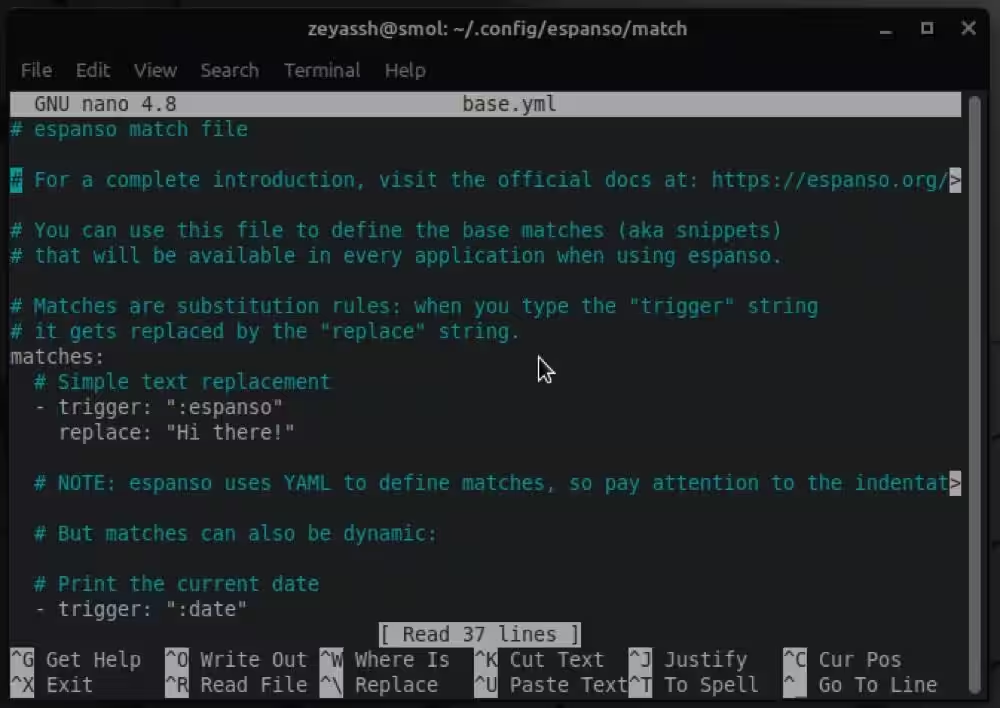
base.ymlファイルに入ったら、以下の構文に従ってマッチを作成してください:
-trigger: ":muo"
replace: "MakeUseOf"
便利なEspansoマッチ
1. メールアドレスを入力してください
-trigger: ":email"
replace: "xyz@gmail.com"
2. スペルミスを修正する
-trigger: "propogate"
replace: "propagate"
3. 現在の時刻を入力してください
-trigger: ":now"
replace: "It's {{mytime}} "
vars:
- name: mytime
   type: date
   params:
      format: "%H:%M"
4. テキストスニペットを拡張する
-trigger: ":ilu"
replace: "in lieu of"
最初の単語を大文字にするには、使用します
-trigger: ":ilu"
replace: "in lieu of"
propagate_case: true
5. 挨拶メッセージを印刷する
-trigger: ":greet"
replace: |
Best Regards,
XYZ
ここでは、 | 複数行にわたる置き換えテキストを追加するために使用されます
6. 画像を追加する
-trigger: ":image"
image_path: "/path/to/image/"
もちろん、これらはEspansoでできることのほんの一例であり、プログラムが役立つさまざまな他の使い方もあります。もっと詳しく知りたい方はEspansoのドキュメントをチェックしてください。
2. Espansoの機能を拡張するためのパッケージの使用
Espanso Hubにアクセスして、Espansoコミュニティが作成したさまざまなパッケージを確認してください。有用なパッケージを見つけたら、それをクリックして詳細にアクセスしてください。その中には、そのパッケージのインストールおよび使用方法の手順も表示されます。
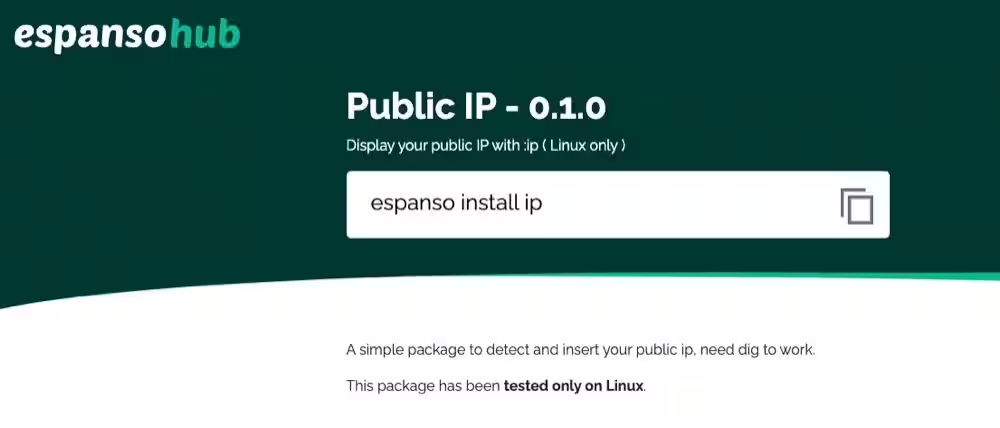
ターミナルまたはコマンドプロンプトを開き、インストールコマンドを実行して、システムにパッケージをインストールします。インストールが完了したら、テキストフィールドにトリガーキーワードを入力して、動作するか確認します。
Espansoでより多くの成果を上げる
テキストエクスパンダーは最初は重要でないように思えるかもしれませんし、設定をする必要があるため、過剰に感じるかもしれませんが、それは確かに速くタイピングし、生産性を向上させるのに役立つ貴重なツールです。
このガイドがEspansoを始めるための簡単な入門書となり、あなたのワークフローに取り入れてコンピュータでより多くの作業をこなす手助けとなることを願っています。それに加えて、テキストエクスパンダーを使ったことがない方でも、彼らが本当に価値があるかを知りたい場合には、私たちがサポートします。