LinuxにAzure Data StudioをインストールしてSQLサーバーを管理する方法
Azure Data Studio は、クラウドベースおよびローカルのデータベースサーバーを管理するのに役立ちます。Linux にインストールする方法は次のとおりです。

データは、ほとんどの現代企業にとって最も貴重な資産の1つです。しばしば、データを永続化し、スムーズなユーザー体験を提供し、運用の洞察を提供するためにデータベースが使用されます。
ここでは、Linux上でAzure Data Studioの使い始め方を紹介します。これを使用して、クラウドまたはローカルのプレミスでデータやSQLサーバーデータベースの設計、クエリ、および管理を行うことができます。
Azure Data Studioとは何ですか?
Azure Data Studioは、Mac、Windows、Linuxで利用可能なクロスプラットフォームのデータベース管理ツールです。Azure Data Studioは、Microsoft SQL Server Management Studio(SSMS)が持つほとんどの機能を備えていますが、より軽量で拡張性があります。ただし、SSMSの代替品としてのものではありません。
Azure Data Studioは、クラウドベースおよびオンプレミスのデータベースの両方に使用できます。非常にモジュール式で、ソフトウェア拡張を使用して機能を拡張または拡充します。例えば、PostgreSQLに接続するために使用できます。
Azure Data Studioは、現代のソフトウェアエンジニアやデータアナリストのために設計されています。その主な機能のいくつかは次のとおりです:
- データベースを監視するための高度にカスタマイズ可能なダッシュボード
- PowerShellやBashなどを使用してデータベースと対話するための統合ターミナルウィンドウ。
- Jupyterノートブックをサポートしています
- IntelliSenseサポート付きのSQLクエリエディタ
Azure Data Studioは完全にオープンソースであり、そのコードベースにGitHubでアクセスできます。
LinuxにAzure Data Studioをインストールする
インストールを開始する前に、現在実行しているディストリビューションに対応する Azure Data Studio パッケージをダウンロードしてください。
ダウンロード: Azure Data Studio (無料)
DebianおよびUbuntuベースのディストリビューションで
Debianベースのディストリビューション、例えばUbuntuを使用している場合は、適切なDEBパッケージをダウンロードし、次のcdコマンドを使用してダウンロードディレクトリに移動します:
cd ~/Downloads次に、APTパッケージマネージャーを使用してAzure Data Studioをインストールします。
sudo apt install ./azuredatastudio-linux-*.debRHEL、CentOS、およびFedoraで
Red Hat Enterprise Linux(RHEL)およびその派生版の場合、RPMファイルをダウンロードし、次にダウンロードディレクトリに移動します。
cd ~/Downloads次のようにYUMを使用してAzure Data Studioをインストールします:
sudo yum install ./azuredatastudio-linux-1.35.1.rpm必要な依存関係をダウンロードするには、以下のコマンドを実行してください:
sudo yum install libXScrnSaverArch Linuxで
ArchベースのディストリビューションにYayを使用してAzure Data Studioをインストールできます。
yay -S azuredatastudio-binAzure Data Studioを起動する
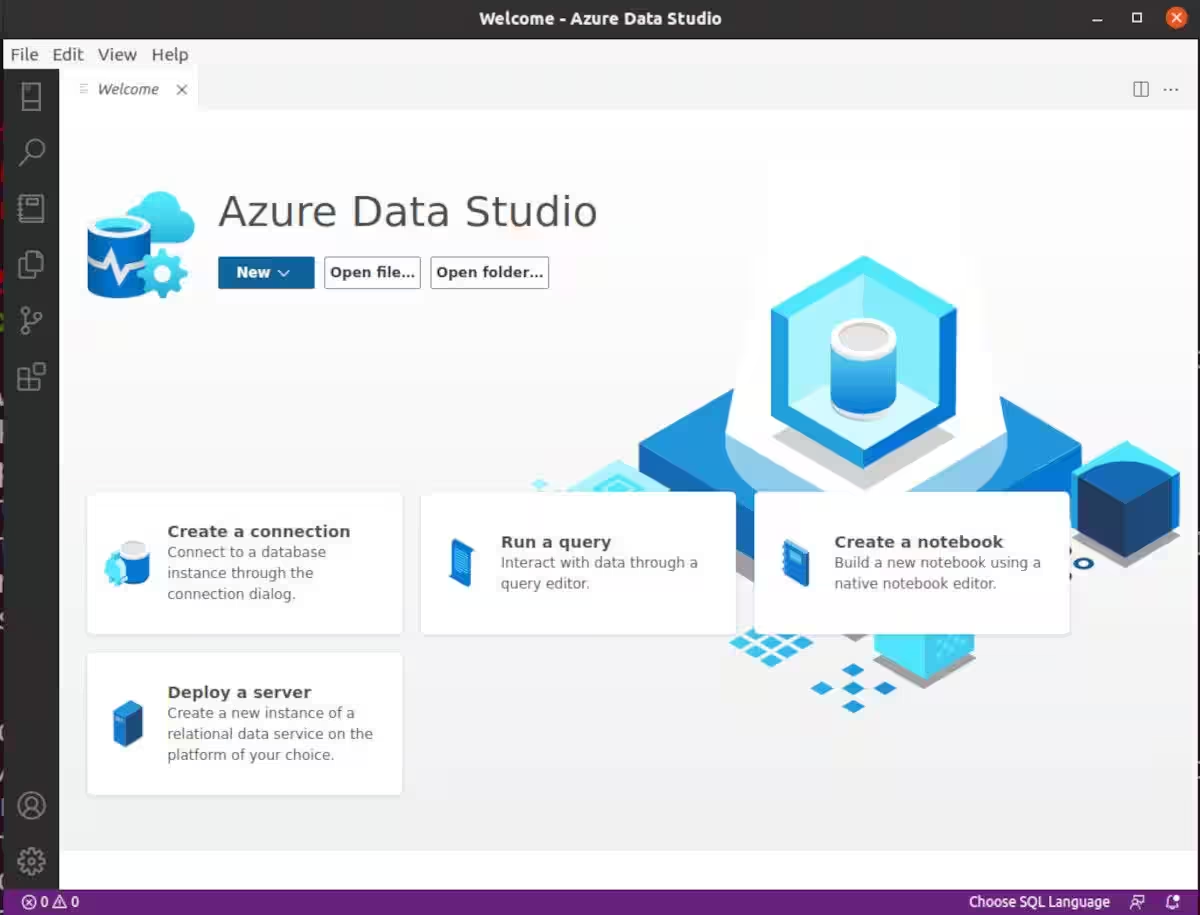
システムのアプリケーションメニューまたはターミナルで、次のコマンドを実行することによって、Azure Data Studioを起動できます:
azuredatastudioデータベースに接続する
Azure Data Studioのメインページから、クラウドやローカルデータベースに簡単に接続できます。以前に他のデータベースに接続したことがある場合は、左のサイドバーにそれらが表示されます。
緑の点は、特定のデータベースに現在接続されていることを意味し、赤の点は切断されていることを象徴します。
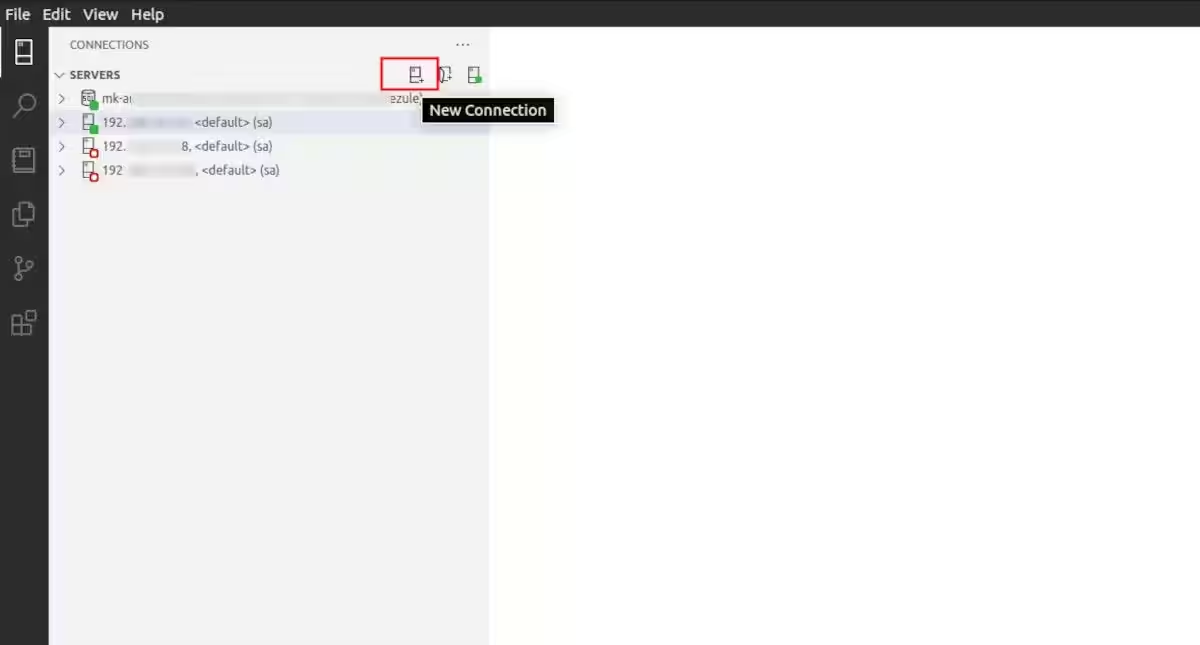
新しい接続ボタンをクリックすると、Azure Data Studioは、ログイン資格情報やその他のデータベースの詳細を入力するための接続画面を表示します。
接続したいサーバーの名前を入力し、必要なログイン資格情報を提供してください。ここではSQLログインを使用していますが、希望する場合はWindows認証も使用できます。
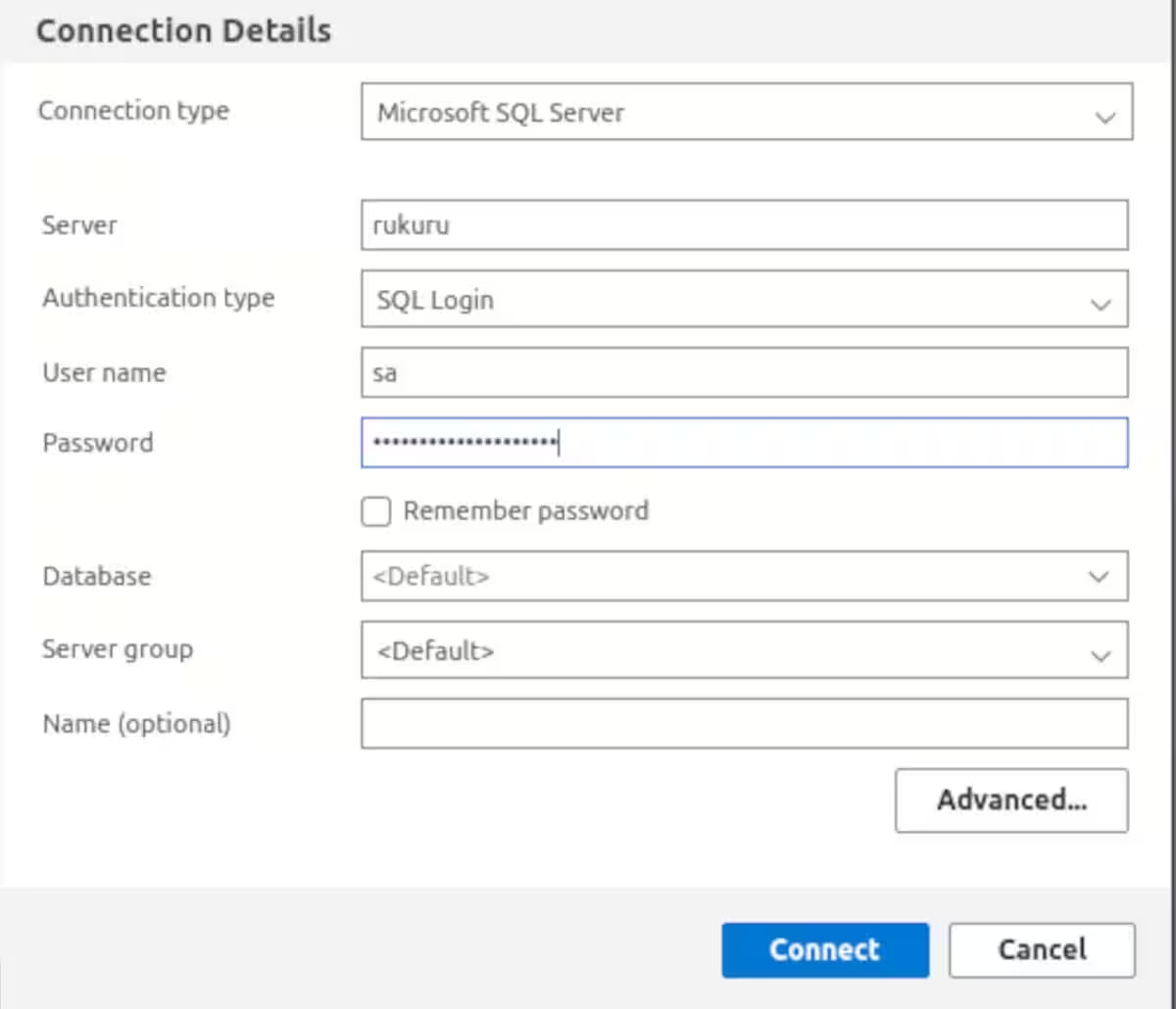
最後に、接続ボタンをクリックして、SQL Serverデータベースに接続します。
詳細設定ボタンを使用して、優先ポート、接続タイムアウト、データを安全に保つためのその他のセキュリティ設定など、より多くの接続設定にアクセスします。
Azure Data Studioのアンインストール
Debian系のディストリビューションでは、apt removeコマンドを使用してAzure Data Studioをアンインストールできます。
sudo apt remove azuredatastudioRHEL、Fedora、および同様のディストリビューションでは、次のコマンドを実行してAzure Data Studioをアンインストールします:
sudo yum remove azuredatastudioAURからArch LinuxにダウンロードしたAzure Data Studioをアンインストールするには:
sudo yay -R azuredatastudio-binLinuxでのクラウドおよびローカルデータベースへのアクセス
このガイドでは、Linux上のAzure Data Studioを使用して、クラウドベースおよびローカルデータベースインスタンスにアクセスする方法を示しました。それは軽量で、設定が簡単で、macOS、Windows、Linuxを含むすべての主要なオペレーティングシステムで利用可能です。
Azure Data Studioは、データや災害復旧のためのデータベースのバックアップと復元もサポートしています。必要に応じて、Azure Data Studioを使用して破損したデータを簡単に復元できます。