Linux上でAppImageをAppImage Poolでより良く管理する方法
AppImage Poolは、Linux上でAppImageを簡単にダウンロードおよび管理することを支援するAppImageHubデスクトップクライアントです。
AppImageは、Linuxパッケージの配布とインストールを簡素化する汎用パッケージ形式です。従来のLinuxパッケージに対する最大の利点は、ディストリビューションに依存しないことで、つまりAppImageは開発者が開発・配布し、ユーザーが使用するのが容易であるということです。
とはいえ、AppImageにはいくつかの欠点があります。その一つは、AppImageをブラウズして管理するための中央リポジトリがないことです。
ここでAppImage Poolの出番です。これは、簡素化されたカテゴリといくつかの追加機能を持つAppImageHubのためのシンプルなデスクトップクライアントで、AppImageの管理を容易にします。
AppImage Poolを探るために潜り込みましょう。
AppImageプールとは何ですか?
AppImage Poolは、Flutterで作成されたクリーンで直感的なAppImageHubクライアントです。ネットワーク、ユーティリティ、システムから開発、グラフィックス、ゲーム、マルチメディアに至るまで、さまざまなカテゴリにわたる広範なAppImagesカタログを備えています。
AppImageランチャーであるAppImage Poolは、あなたのLinuxシステム上でプログラムを探索し、簡単にダウンロードすることを可能にします。ダウンロードしたすべてのAppImageは、アプリのダウンロードセクションとインストールされたセクションにそれぞれ表示され、システム上に既に存在するAppImageも含まれます。
そこから、プログラムを統合/分解して、アプリケーションメニューに追加/削除し、もはや使用しないものを削除できます。
AppImageプール機能
- 使いやすいインターフェース
- ダークテーマ
- カテゴリでアプリをフィルターする
- 迅速なアプリ検索
- インストールされたAppImageを表示する
- 特定のバージョンのアプリをダウンロードする
- AppImageを統合/分解する
- アプリを削除する
LinuxにAppImage Poolをインストールする方法
LinuxにAppImage Poolを取得する方法はいくつかあります:Flathubからインストールするか、AppImageをダウンロードすることができます。どちらの方法でもインストールする手順は以下の通りです:
方法1:Flatpakを使用する
まず、LinuxマシンにFlatpakが存在することを確認してください。そのためには、ターミナルを開いてflatpak --versionを実行します。これがバージョン番号を返す場合、あなたのシステムにはFlatpakがインストールされています。そうでない場合は、最初にFlatpakのガイドに従ってインストールし、設定してください。
それが完了したら、ターミナルで次のコマンドを実行してAppImage Poolをインストールしてください:
flatpak install flathub io.github.prateekmedia.appimagepool実行するには、次のように入力してください:
flatpak run io.github.prateekmedia.appimagepool方法2: AppImageプールAppImageを使用する
Flatpakとは異なり、この方法ではインストールは必要ありません。代わりに、AppImage PoolのAppImageをダウンロードし、実行可能にしてLinuxマシンで実行する必要があります。
これを行うには、下のリンクをクリックして AppImage Pool をダウンロードしてください。
ダウンロード: AppImage プール
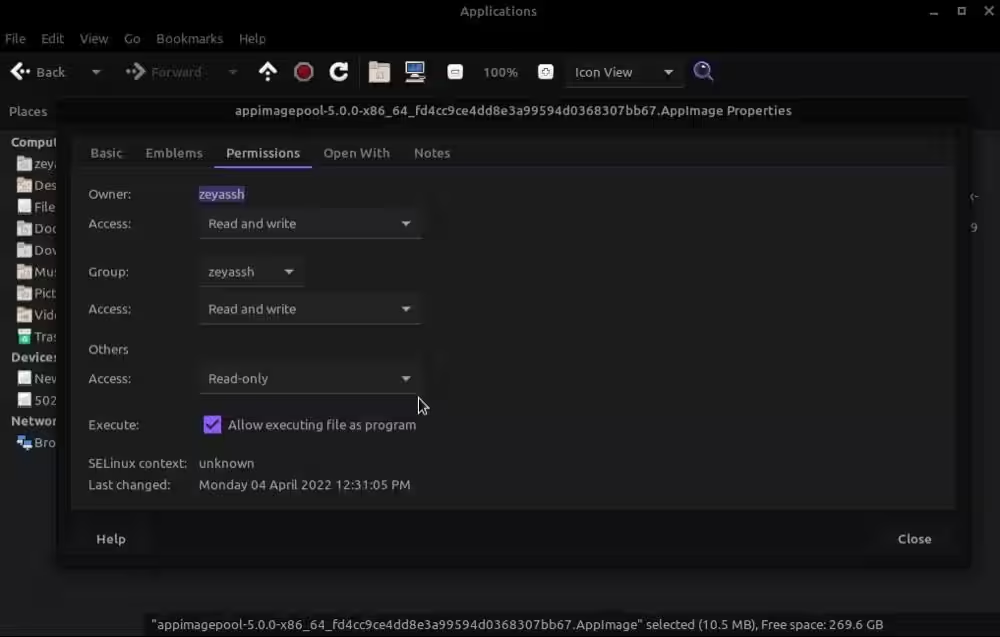
次に、AppImageをダウンロードしたディレクトリに移動します。ここで、ファイルを右クリックし、プロパティを選択します。権限タブに移動し、Nautilusベースのファイルマネージャーを使用している場合はプログラムとしてファイルを実行することを許可の隣のボックスにチェックを入れます。Dolphinを使用している場合は実行可能オプションにチェックを入れ、PCManFMを使用している場合は実行ドロップダウンを誰でもに変更します。
または、ターミナルを開いて、cdコマンドとlsコマンドを使用してAppImage Pool AppImageが含まれているディレクトリに移動します。ここで、以下のコマンドを実行してその権限を変更します:
chmod a+x appimagepool-x86_64.AppImage次のコマンドを入力して実行します:
./appimagepool-x86_64.AppImageAppImageプールの初回実行
AppImage Poolを初めて実行するときに、いくつかのことを行う必要があります。まず、AppImage Poolを使用してダウンロードするアプリのダウンロードパスを設定する必要があります。次に、アプリケーションディレクトリ、つまりシステムにAppImageを保存するディレクトリを変更する必要があります。
どちらかを実行するには、AppImage Pool メニューバーのハンバーガーメニューボタンをクリックし、設定を選択してください。

ここで、ダウンロードパスオプションの隣にある参照ボタンをタップし、今後ダウンロードするAppImagesを保存したいパスを選択します。
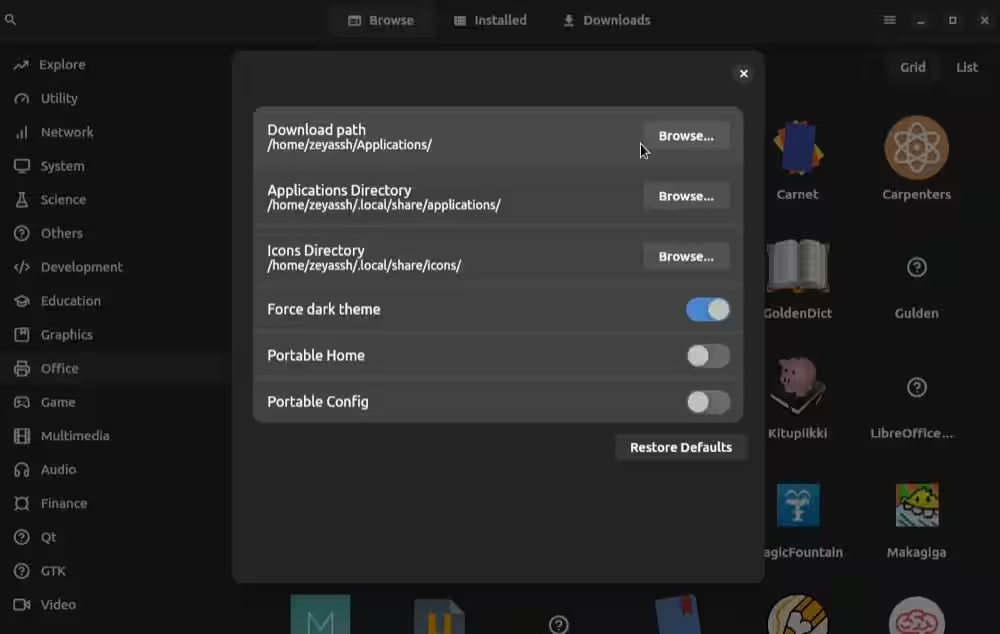
同様に、アプリケーションディレクトリの横にある参照ボタンをタップし、コンピューターに保存した既存のAppImageの場所を選択してください。AppImageがダウンロードや他のディレクトリにある場合は、それらを/home/user/.local/share/applicationsに移動するか、アプリケーションディレクトリをそのディレクトリに設定することをお勧めします。
AppImage Poolの使い方
デフォルトが設定された状態で、AppImage Poolを使ってLinuxコンピュータ上でAppImageをダウンロードおよび管理する方法は次のとおりです。
AppImage Poolを起動すると、特集アプリの一覧やさまざまなカテゴリの下で利用可能なアプリの概要を表示するエクスプローラーページが表示されます。アプリをクリックすると、その詳細を学ぶことができます。
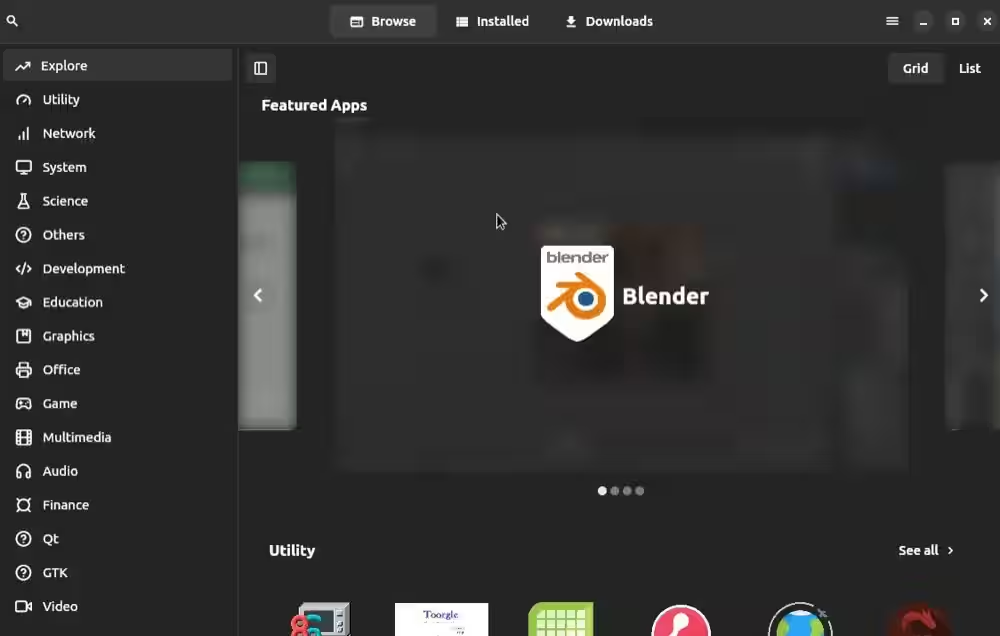
カテゴリ別にアプリを探したい場合は、左側のサイドバーからカテゴリをクリックすると、AppImage Poolがそのカテゴリにあるすべてのアプリを表示します。別の方法として、アプリ名で検索するには、左上の検索アイコンをクリックし、検索ボックスにアプリの名前を入力してください。
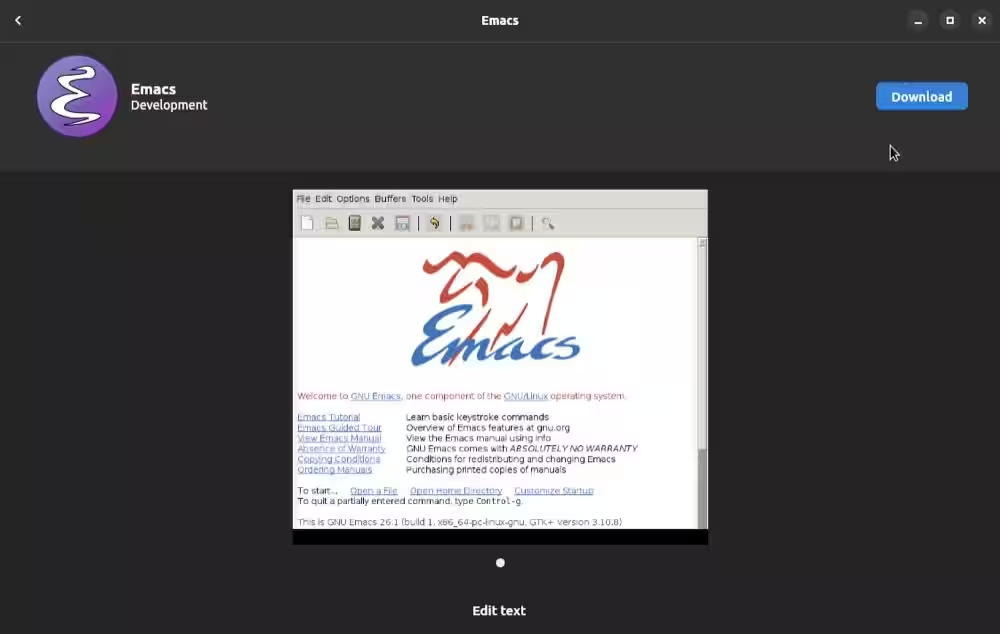
インストールしたいアプリを見つけたら、それをクリックして詳細ページを開きます。ここで、ダウンロードボタンをクリックします。
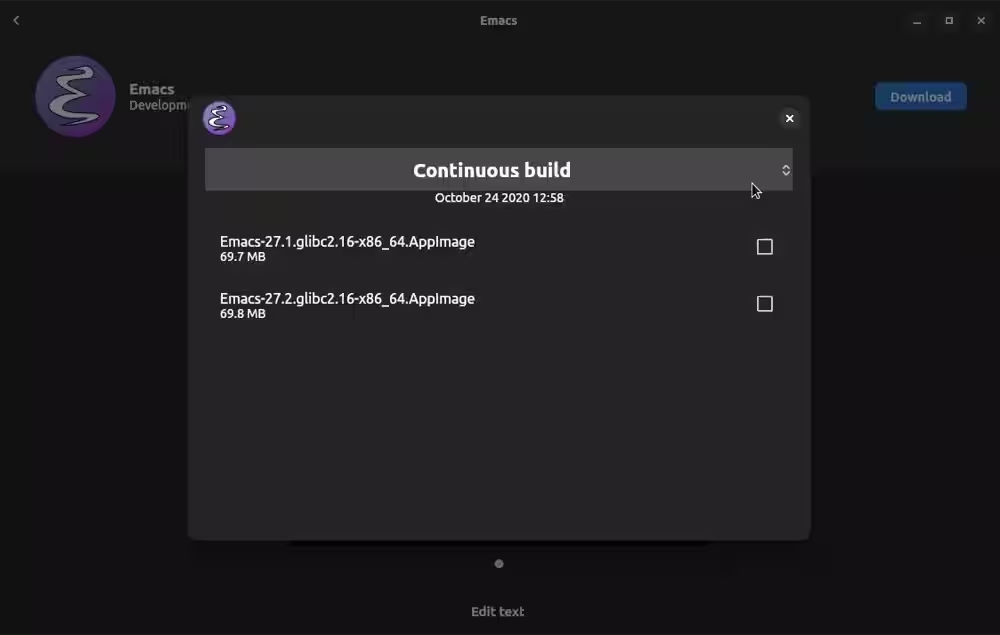
AppImage Poolがそのアプリの異なるバージョンのリストを表示したら、ダウンロードしたいバージョンの横のチェックボックスをオンにし、上部のダウンロードボタンを押してください。
AppImage Poolは現在アプリのダウンロードを開始します。進捗状況はタイトルバーのダウンロードボタンをタップするか、AppImage Poolのホームページに戻ってダウンロードボタンをクリックすることで確認できます。
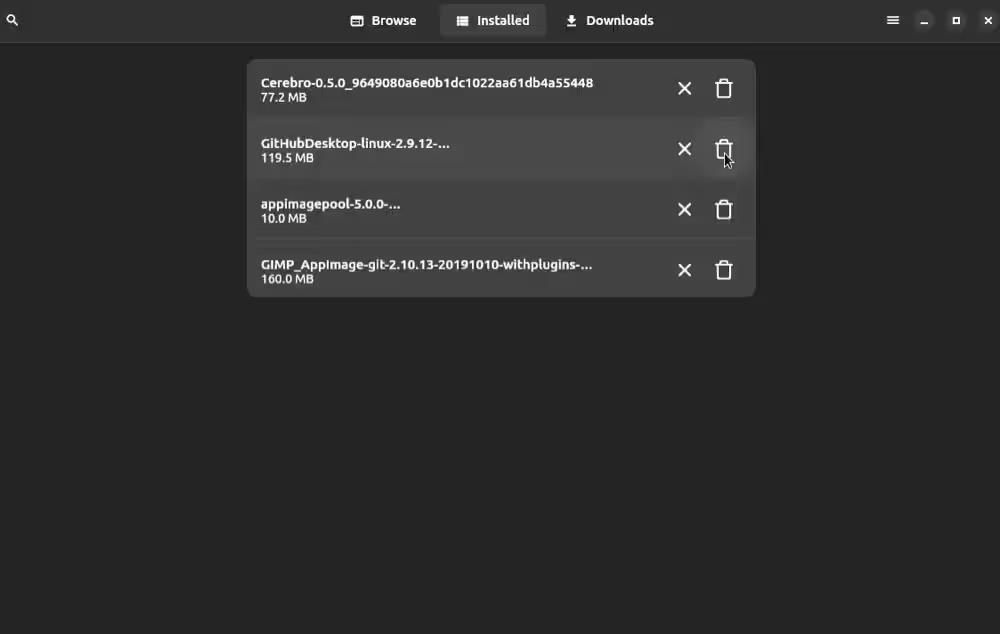
ダウンロードが完了したら、インストール済みタブに移動します。
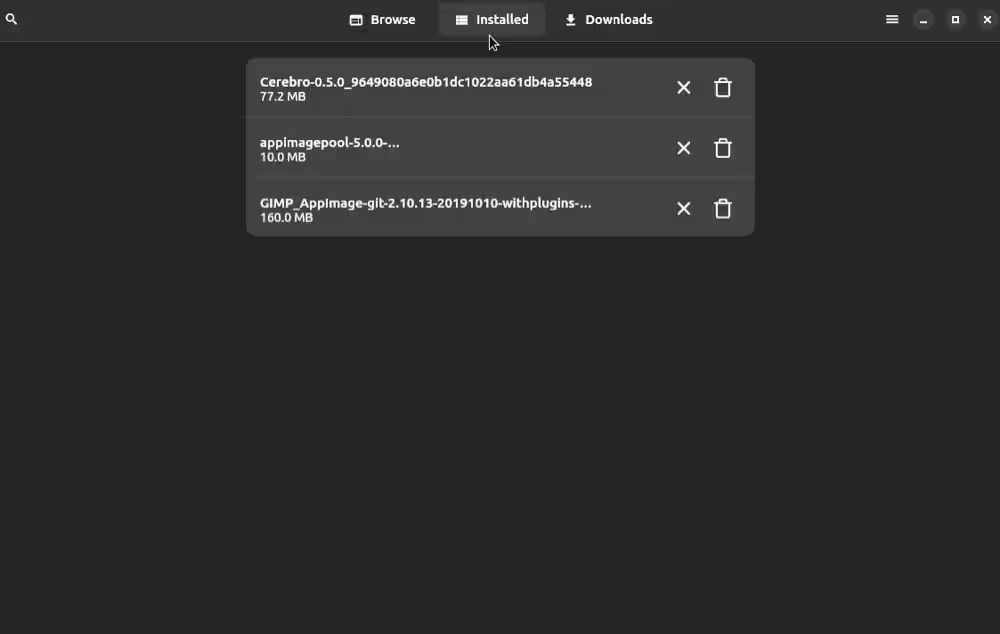
ここで、ダウンロードしたばかりのアプリの横にあるチェックアイコンをタップして統合します。つまり、それを実行可能にして、アプリケーションメニューに追加します。
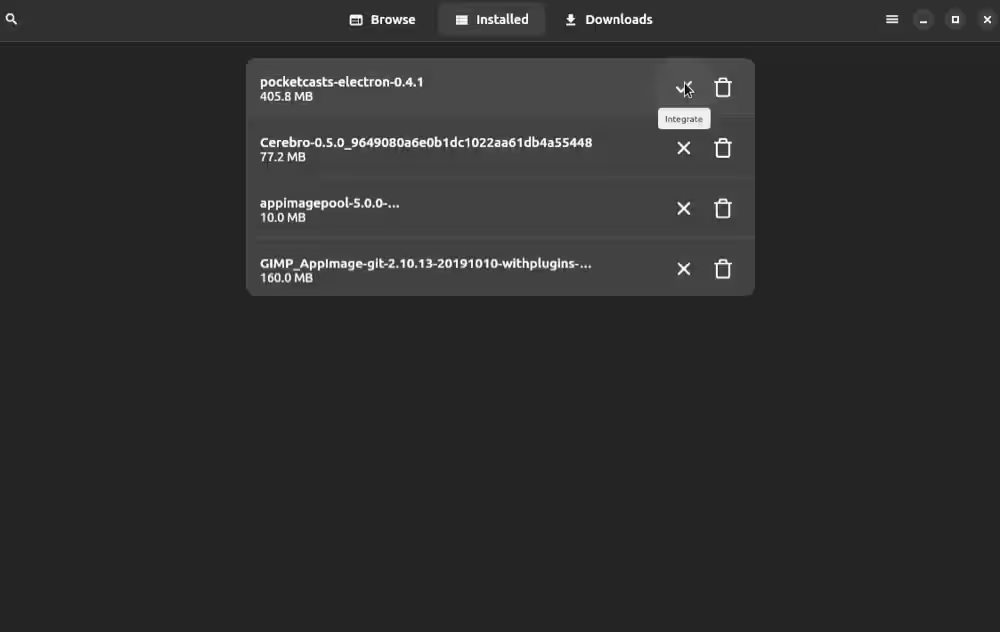
AppImageが統合されると、その横に交差したボタン(X)が表示されます。アプリを分解したい場合は、このボタンをクリックしてください。
あなたがダウンロードしたアプリを起動するには、インストール済みタブの下にあるその名前をクリックしてください。または、アプリケーションメニューを開き、その名前を入力して、そこから起動することもできます。
最後に、アプリを削除したい場合は、AppImage Poolのインストール済みタブに移動し、対象のアプリの隣にあるゴミ箱アイコンをクリックしてください。これにより、そのアプリのAppImageがアプリケーションタブから削除され、システムのアプリケーションメニューからも取り除かれます。
AppImageの探索と管理を簡単に
すべてのAppImageを一つの場所に集約するアプリを持つことで、新しいアプリを探索したり、既存のアプリを管理したりするのが非常に簡単になります。
AppImage Poolはこれらの面でほとんどの要素を非常によく提供する優れたアプリです。AppImageHubでいくつかのタスクを実行することはできますが、専用のクライアントがあることで、よりスムーズな体験を提供し、全体的なプロセスをより効率的にします。
Linuxに不慣れで、さまざまなディストリビューションに依存しないパッケージマネージャーの違いに混乱しているなら、私たちがサポートします。