Linuxでのスクリーンショットの取り方比較:7つの異なるデスクトップ
ほとんどすべてのLinuxデスクトップには、事前にインストールされたスクリーンショットユーティリティがあります。しかし、どれがスクリーンショットをキャプチャするのに最適な方法を提供しているのでしょうか?調べてみましょう。

各Linuxデスクトップ環境には、それぞれ独自のスクリーンショットユーティリティがあります。多くは似たような機能を持っていますが、それが同じだけ使いやすいわけではありません。どれが一番見た目が良いですか?どれが最も強力ですか?
これはオープンソースソフトウェアであるため、いくつかのデスクトップ環境では同じスクリーンショットツールを再利用しています。ここでは、最も人気のあるLinuxデスクトップの多くでのスクリーンショットの体験がどのようなものかを見ていきます。
1. GNOME
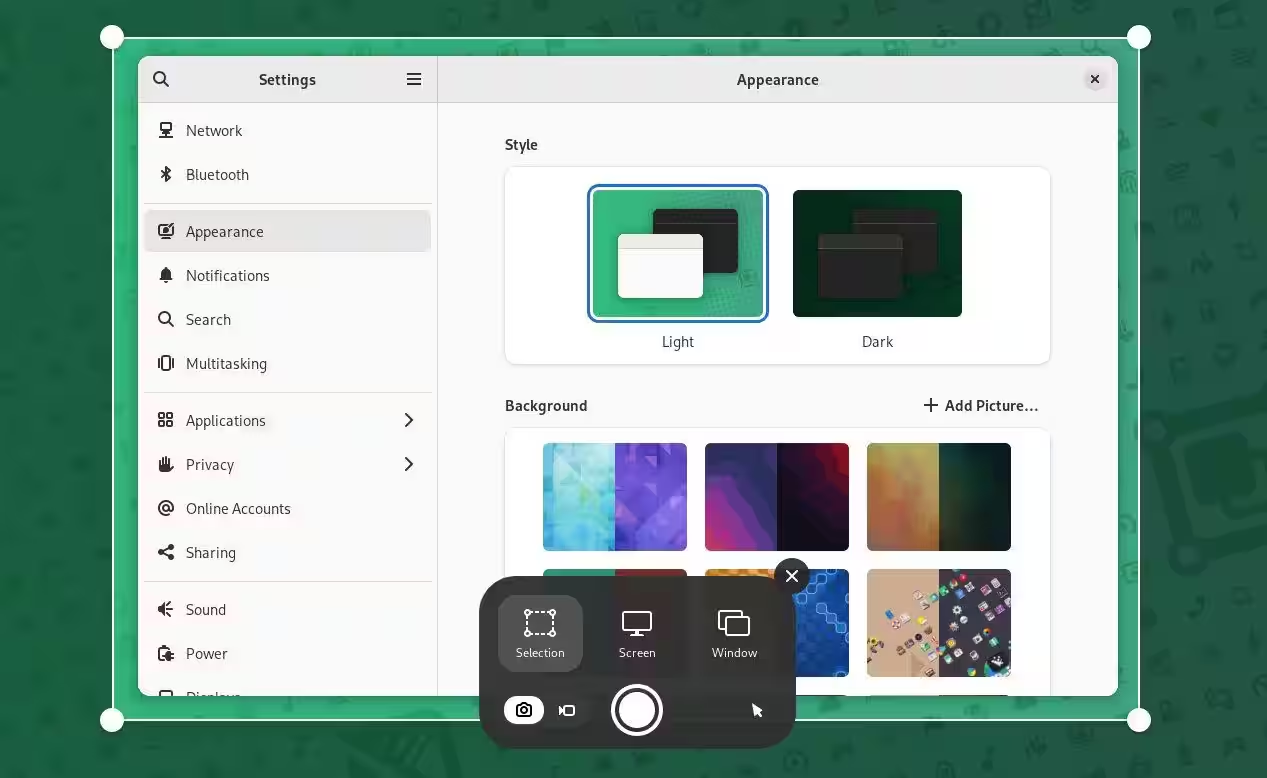
GNOMEはバージョン40で大規模なデザイン変更を受け、これはデスクトップだけでなく影響を与えました。バージョン42では、GNOMEはスクリーンショットの取り方を変更しました。これは、今後は2つの選択肢があることを意味します。GNOME Shellインターフェイスの一部として提供される組み込み機能、またはバージョン42以前に使用されていた専用のスクリーンショットアプリです。
デフォルトのGNOME Shellスクリーンショットインターフェースでは、画面全体、アクティブウィンドウ、または選択した領域をキャプチャするオプションが提供されています。画面共有のためには、全画面または特定の領域を記録する機能を有効にするためのトグルをクリックします。スクリーンショットを撮った後、画像を開くためにクリックできる通知が表示されます。
ここには以前には明らかに欠けていた機能があり、具体的にはスクリーンショットを撮る前に遅延を設定する機能です。そのためには、バージョン42以前のデフォルトとして機能していたスクリーンショットツールをまだインストールすることができます。
GNOME 42は、スクリーンショットをあなたのピクチャフォルダ内のスクリーンショットサブフォルダに保存します。以前のバージョンでは、キーボードのPrint Screenボタンを押すことで、デフォルトで画像がピクチャフォルダに保存されました。Print Screenを使用する代わりにスクリーンショットツールを手動で開くことで、使用しているGNOMEのバージョンに関係なく、画像を保存する場所を選択することができます。
2. KDE Plasma
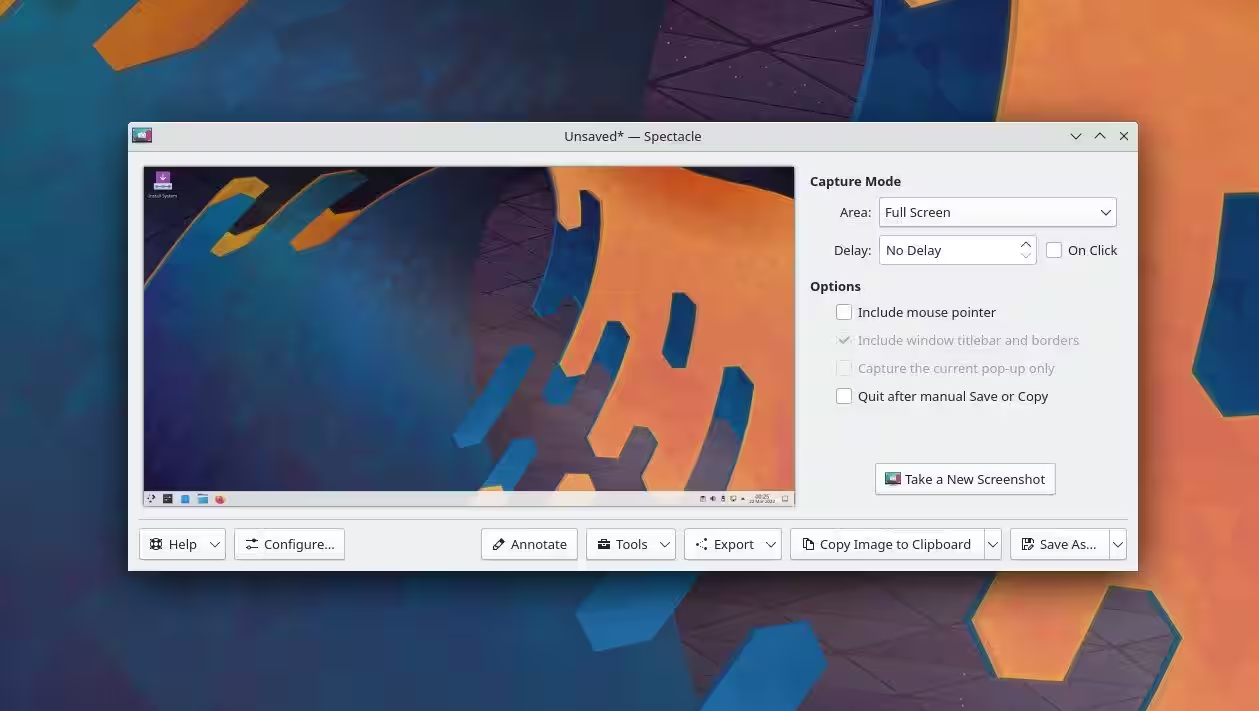
KDEのスクリーンショットツールはSpectacleと呼ばれています。KDEソフトウェアによくあるように、これはリストの中で最も強力なスクリーンショットツールです。Spectacleを開くと、すでにスクリーンショットが撮影されています。それに満足していれば、そのまま保存できます。しかし、特定の領域を切り抜いたり、特定のウィンドウだけを強調したい場合は、もう一度スクリーンショットを撮って、それを行うこともできます。
Spectacleのもう一つの利点は、GNOME Screenshotと比較して、好みのデフォルトフォルダーを簡単に設定できることです。つまり、Spectacleは今回は特定の場所にスクリーンショットを保存するだけでなく、毎回保存する場所を決められます。それだけでなく、ファイルの名前の付け方のフォーマットを作成することもできます。
注釈ツールは組み込まれているため、画像編集のために別の専用アプリをインストールする必要がありません。スクリーン録画については、Spectacleからプロセスを開始できますが、実際の作業を行うために別のアプリが開きます。
全体として、Spectacleは単なるデフォルトのPrint Screen機能から、Linux上でのスクリーンショットを撮るための最高のアプリの中で比較するための完全な機能を備えたツールに進化するほどの力を持っています。
3. エレメンタリーOS パンセオン
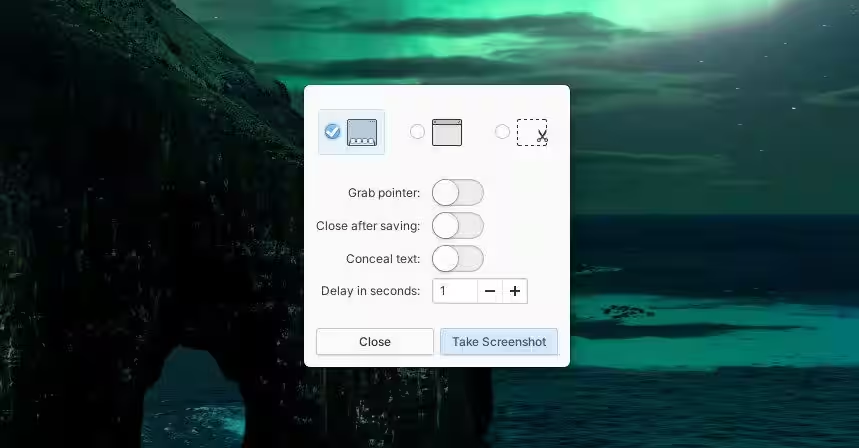
elementaryのPantheonデスクトップには、非常に直感的なスクリーンショットアプリが付属しています。それは必要な機能を提供し、あまりスペースを取らず、ミスの余地もほとんどありません。それは専用のアプリですが、GNOMEのようなシンプルなポップオーバーウィンドウの見た目を持っています。
スクリーンショットを撮る画面の部分を選択でき、カーソルを表示するかどうかを決め、必要に応じてタイマーを追加してスクリーンショットの準備をする時間を確保できます。完了。
エレメンタリーのスクリーンショットには注釈機能のセットは付いていませんが、プライベートなテキストを隠すオプションがあります。
elementaryはおそらくこのリストの中で最も基本的なオプションかもしれませんが、必須のものが欠けているわけではありません。elementaryソフトウェアに時々見られるように、特定の機能のためではなく、そのレイアウトが魅力的でシンプルに感じるために、このアプリに引かれるかもしれません。アプリ自体にそれほど考慮を払う必要がなく、スクリーンショットを撮ることに集中できます。
4. バッジー、シナモン、MATE、そしてXfce
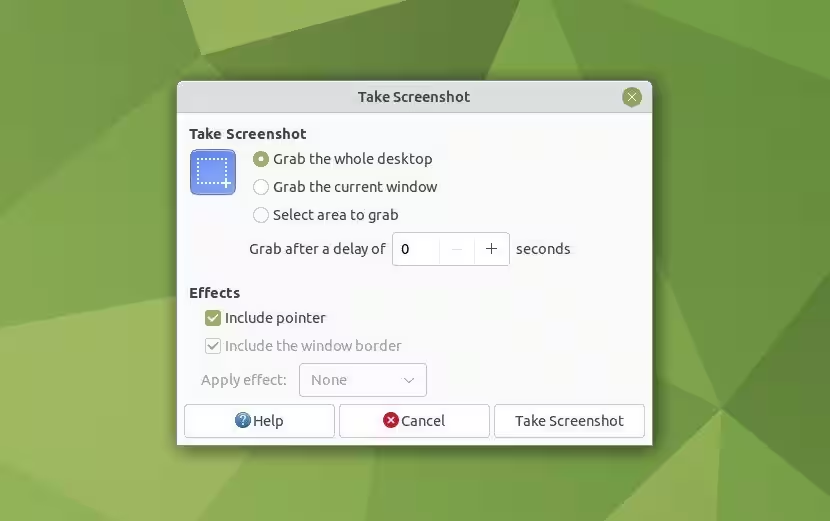
これらの四つのデスクトップ環境はすべて、同じスクリーンショットツールのバリエーションを使用しています。これらのさまざまなデスクトップにおいて、外観は多少変わることがありますが、基本的な機能は同じです。
上記のスクリーンショットツールと同様に、画面全体、アクティブウィンドウ、または画面の特定の領域をキャプチャできます。さらに、マウスポインターを表示するか、ウィンドウの境界を表示するかを決定することもできます。
もし時間が必要であれば、アプリを設定して画像をキャプチャする前に数秒待つことができます。スクリーンショットを撮った後、画像を保存する場所を選択できます。
一部のデスクトップでは、アクティブウィンドウのスクリーンショットを撮る際に、ドロップシャドウやボーダーなどの効果を適用するオプションもあります。また、スクリーンショットを撮った後の選択肢にもバリエーションがあります。一部のデスクトップでは、画像を保存する場所を尋ねてくるのに対し、他のものはクリップボードに保存するオプションやオンラインサービスにアップロードするオプションを提示するかもしれません。
Spectacleと比較すると、ここには見るべきものがあまりありません。elementaryのオプションの隣にはいくつかの追加機能がありますが、elementaryが持つプライベートテキストをぼかす機能は、ここには明らかに欠けている嬉しい機能です。GNOMEに関しては、画面キャプチャ機能は比較可能ですが、画面共有の欠如を見逃すといった点があります。
デフォルトのスクリーンショットツールに困っていますか?
デフォルトのスクリーンショット機能を入れ替える柔軟性は、使用しているデスクトップ環境によります。GNOMEでは、Print Screenボタンを別のスクリーンショットツールに変更することは簡単ではありませんが、手動で起動する代替ツールをインストールすることは完全に自由です。Spectacleを含めて!
スクリーンショット機能は、デスクトップ環境を選ぶ際に私たちの多くにとって大きな要素とは言えませんが、ワークフローによっては、全く異なる影響を与えることがあります。多くの人が頻繁にスクリーンショットを撮るため、画像フォルダーが乱雑になるのは非常にストレスフルであり、代替手段を考えさせられることがあります。