USBからコンピュータにZorin OSをインストールする方法
Zorin OSは、WindowsおよびMacユーザーにとって最高のLinuxディストリビューションの一つです。ここでは、あなたのコンピュータにインストールする方法を紹介します。
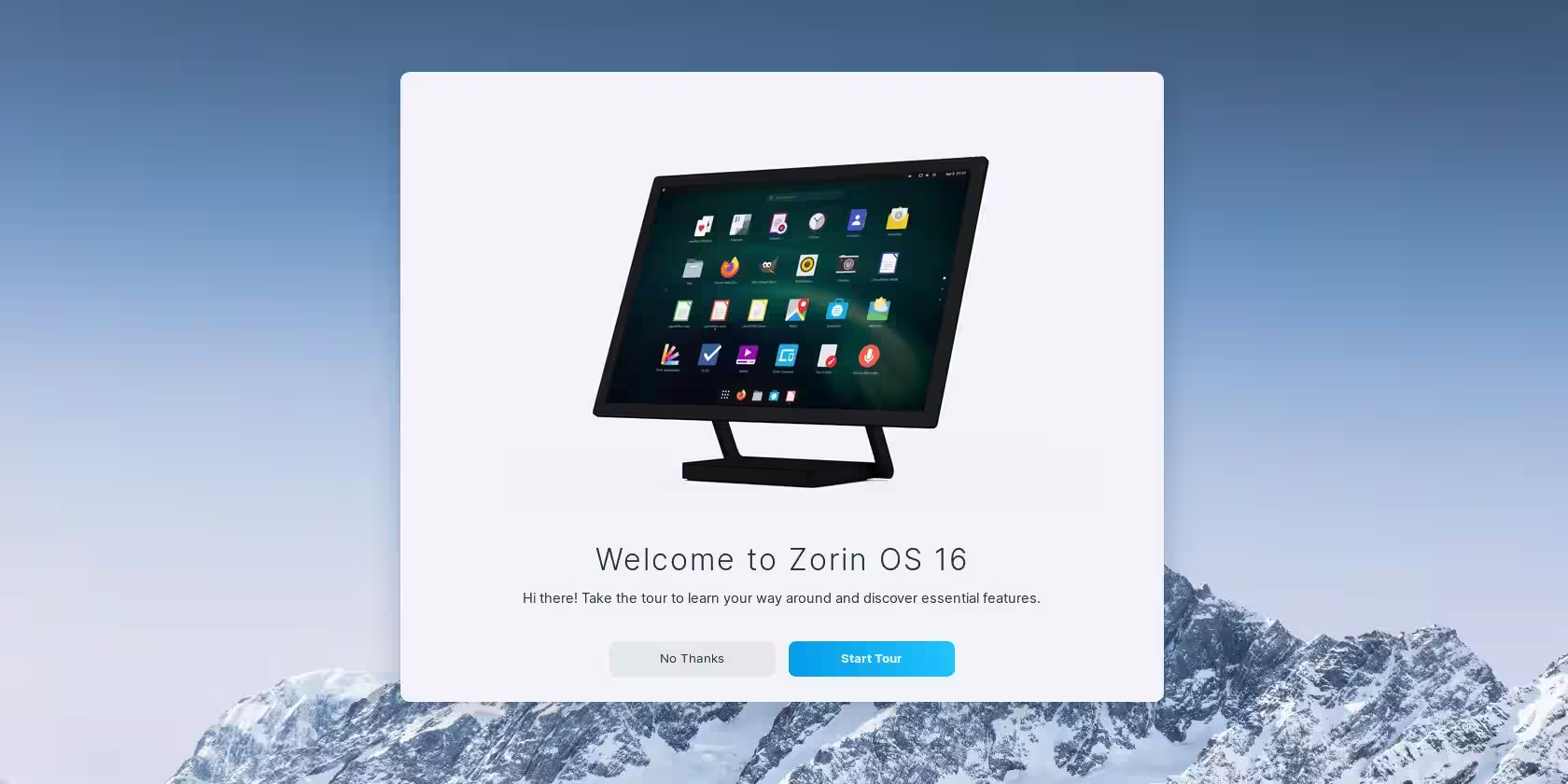
初めてLinuxを使おうとしている場合、または以前の試みが快適でなかった場合、Zorin OSが最適なディストリビューションです。Zorin OSは新しいユーザーにLinuxの親しみやすい顔を見せるのが得意で、あなたがLinuxユーザーになるきっかけになるかもしれません。
インターフェースを除けば、Zorin OSのインストールプロセスもユーザーフレンドリーです。コードを知っている必要はなく、複雑なこともありません。この記事では、Zorin OSを見て、インストールプロセスを説明します。
Zorin OSとは何ですか?
Zorin OSは、使いやすいグラフィカルインターフェースに重点を置いたUbuntuベースのLinuxディストリビューションです。Zorinは、Linuxをよりユーザーフレンドリーにすることを目指して開発され、WindowsやMacのユーザーがZorinを使ってLinuxに移行する際に、何の困難も感じないようにしています。
Zorin OS はアプリが豊富に揃っているため、必要なアプリをインストールするのに何時間もかけることなく、すぐに使用を開始できます。
ある意味で、ゾリンは、ずっとWindowsやMacを使ってきた人々にとって、Linuxに切り替えたい場合に最適なLinuxディストリビューションの一つです。
非常にグラフィカルなインターフェースにもかかわらず、Zorinは他のLinuxディストリビューションと同様にバックエンドでも同じだけの能力を持っています。Zorinの目を引く外観は、プロのLinuxユーザーにとって機能性を損なうことはありません。
Zorin OSの最新バージョンは2021年にリリースされました。その最新機能については、私たちの記事「Zorin OS 16とその新機能」をお読みいただけます。
Zorin OSは3つの主要なエディションで利用可能です:
- Zorin OS Lite: 古いパソコンや低スペックのコンピュータでの使用に最適化されています。このエディションは、GNOMEではなくXFCEを基にしたグラフィカルインターフェースを持っています。
- ゾリンOSコア: 完全なゾリンOS。このエディションには、ゾリンから期待されるすべてのものが含まれており、GNOMEベースのデスクトップが搭載されています。
- Zorin OS Pro: コア版と同様ですが、好みに応じてデスクトップをWindowsやMacにほぼ同じ外観にするテーマが含まれています。このエディションには、使用できる特注のデスクトップ背景パックも付属しています。プロ版の価格は39ドルで、複数の個人用コンピュータにインストールできます。ただし、ビジネスや学校で使用する場合は、各コンピュータごとにライセンスを取得する必要があります。
自分に最適なZorin OSのエディションを決めたら、インストールする時が来ました。他にも、Zorin OSと同様に新規ユーザーや初心者のためにデザインされたLinuxディストリビューションがあります。Windowsユーザーのために作られた最高のLinuxディストロについての記事をご覧ください。
USBを使ってZorin OSをインストールする方法
Zorin OSをインストールするには、ISOイメージファイル、USBドライブ、およびブート可能なUSBを作成するためのアプリが必要です。Zorin OSのダウンロードページに移動し、希望のエディションをダウンロードしてください。
ダウンロード: Zorin OS
ステップ1: Zorin OS用のブータブルUSBを作成する
Zorin OS自体は、ブータブルUSBを作成するためにbalenaEtcherの使用を推奨しています。しかし、はるかに軽量なRufusもこれを行うために使用できます。
この記事では、Rufusを使用してブート可能なUSBを作成します。Rufusの最新バージョンはRufusのウェブサイトからダウンロードできます。
ダウンロード: Rufus
このセクションの手順では、Zorin OSをUSBドライブにコピーします。これにより、USB上のすべてのファイルが回復不可能な形で削除されます。必要なファイルは必ずバックアップしてください。
Rufusをダウンロードしたら、起動して次の手順に従ってください。
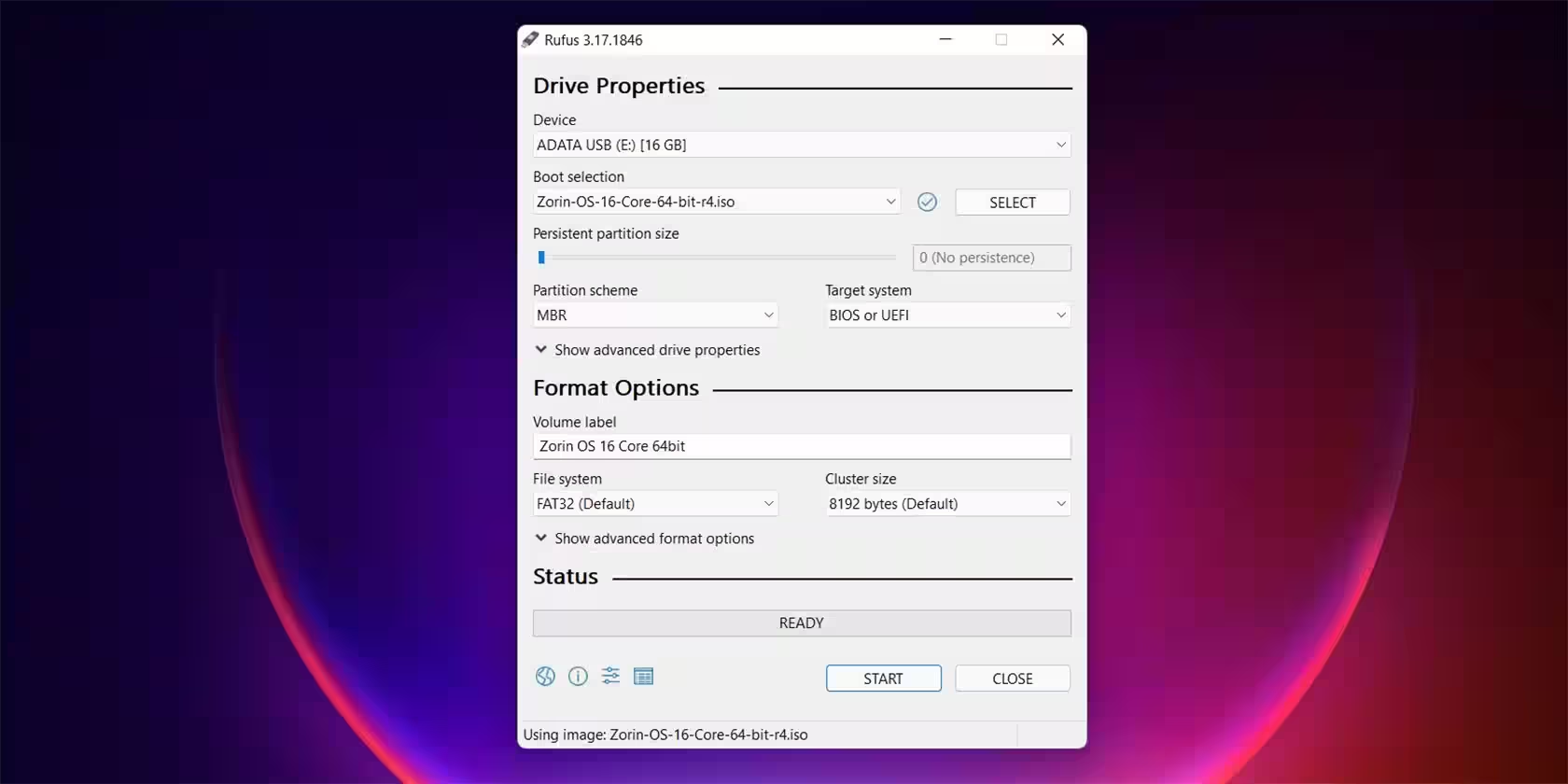
- Rufusの中で、デバイスの下にあるUSBドライブを選択します。使用したいUSBの容量が少なくとも4GBであることを確認してください。
- ブート選択の隣で、SELECTをクリックし、Zorin OS ISOファイルを選択します。
- スタートをクリックしてください。
- ポップアップウィンドウと警告ウィンドウでOKを押してください。これは、USBドライブ内のすべてのデータが削除されるという最終警告です。
- RufusはこれからファイルをUSBにコピーし始めます。しばらく時間がかかります。
ステップ2: あなたのPCにZorin OSをインストールする
USBの準備ができたら、PCに差し込み、PCを再起動します。USBからZorin OSをインストールするには、コンピュータのBIOSのブートメニューにアクセスする必要があります。これはメーカーによって異なりますが、通常はBIOSが既存のオペレーティングシステムにコンピュータを引き渡す前に、キーボードのF2、F10、F12、またはDelのいずれかを押す必要があります。
BIOSメニューに入ったら、ブートローダーに進み、USBドライブを選択します。これでシステムは既存のオペレーティングシステムではなく、USBドライブから起動します。今、Zorin OSをインストールする時間です。
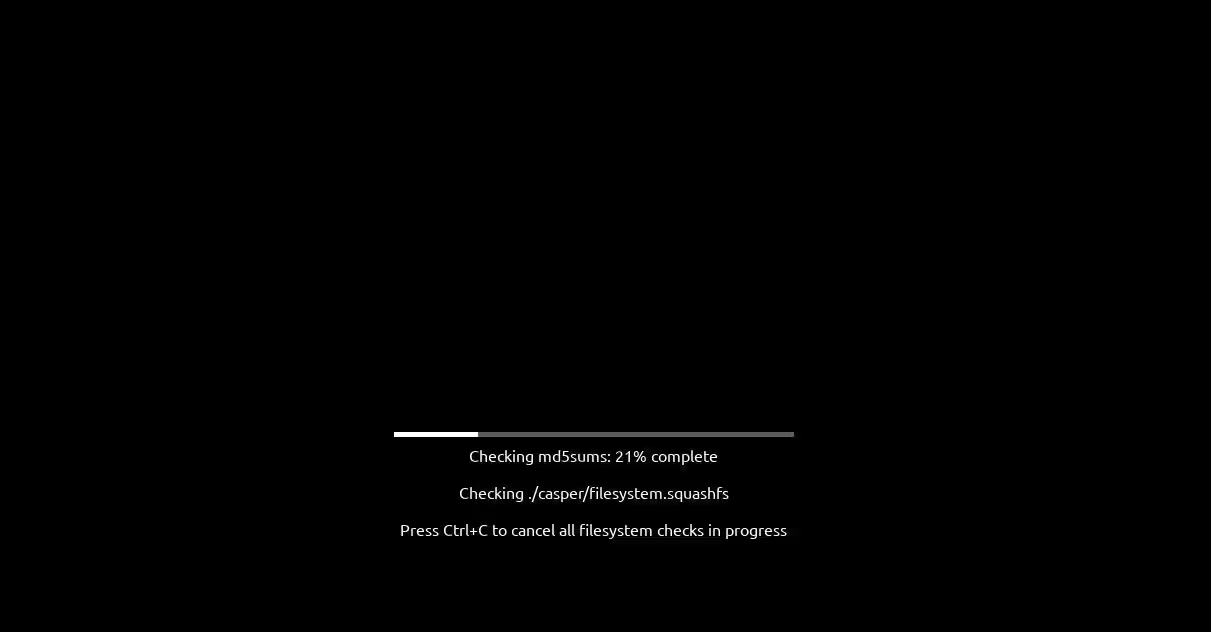
最初のメニューで、表示したいインストールグラフィックスを選択してください。NVIDIAの最新ドライバーを持っている場合はそれを選択し、わからない場合は最初のオプションを選択してください。矢印キーで移動し、Enterを押してオプションを選択できます。セットアップは、すべてが適切に配置されているかどうかファイルをチェックします。
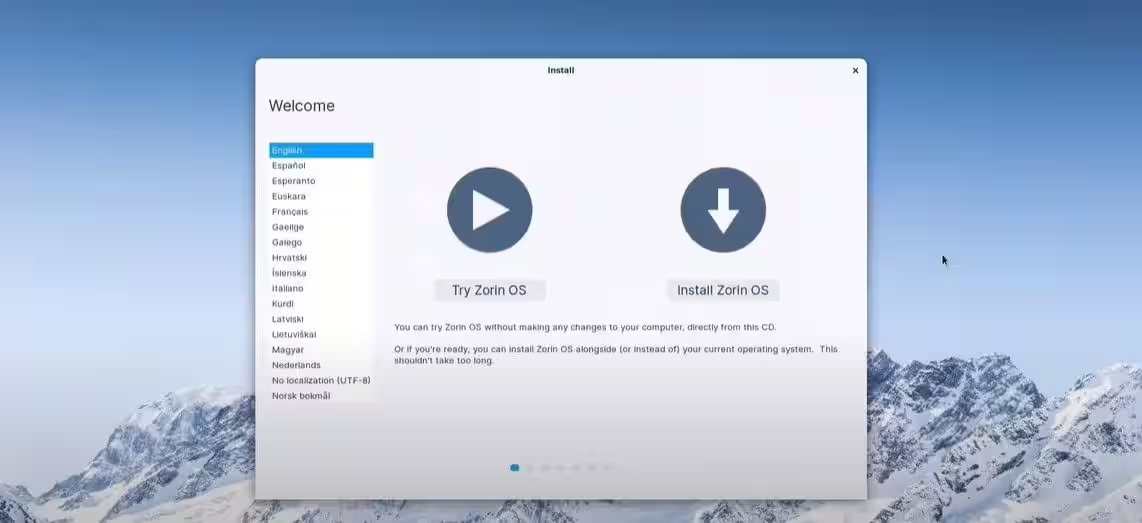
Zorin OSがファイルのチェックを終えると、インストールウィンドウが表示されます。ここでは、Zorin OSをインストールせずに試すか、すぐにインストールするかのオプションがあります。言語を選択し、次にInstall Zorin OSをクリックしてインストールを開始してください。
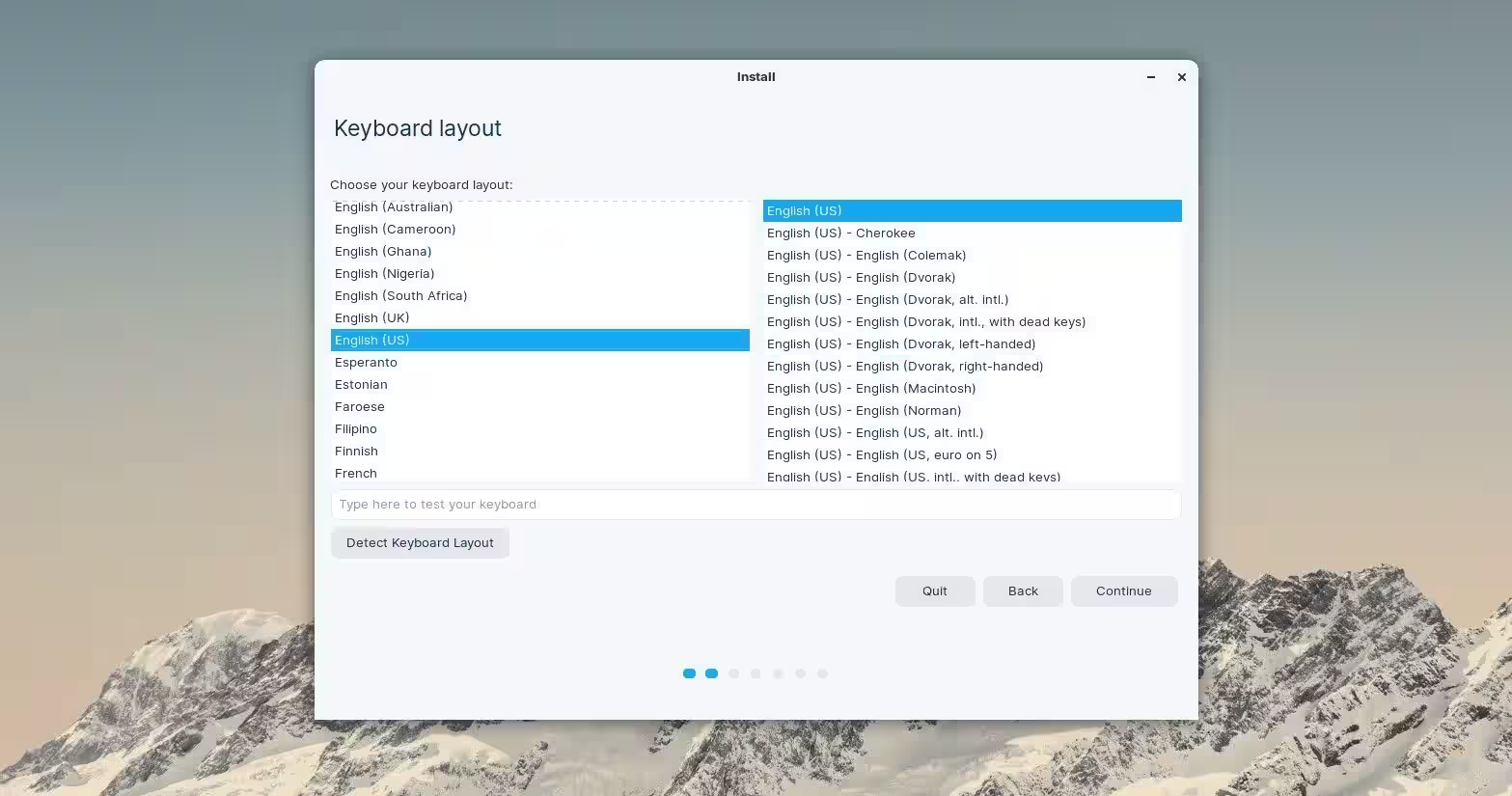
次のステップでは、キーボードのレイアウトを選択します。ここで追加のキーボードレイアウトを追加することもできます。キーボードレイアウトを選択したら、続けるをクリックして進んでください。
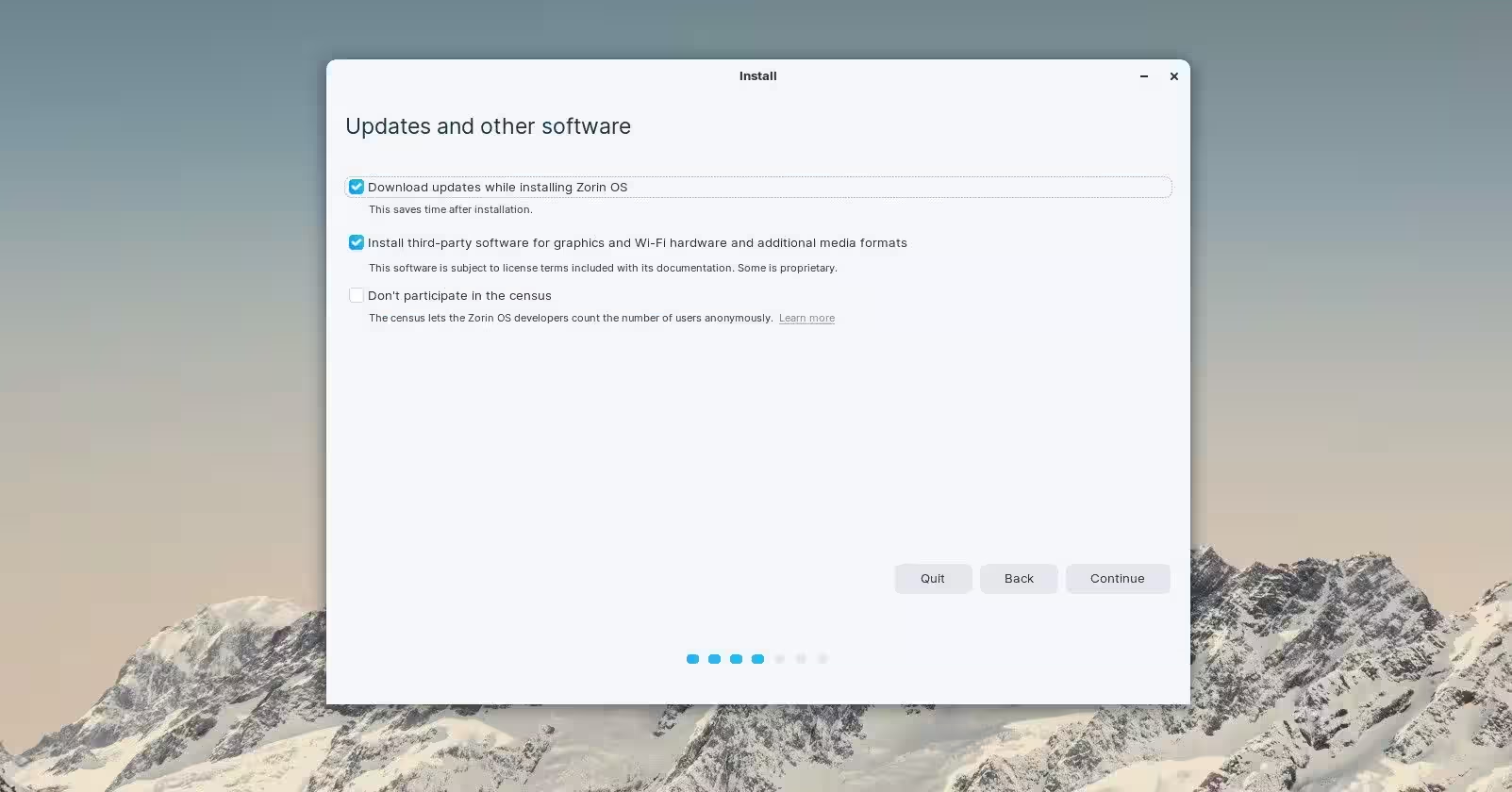
ここでは、追加のドライバーをダウンロードしてインストールするかどうかを確認できます。また、インストールの進行中にZorin OSがアップデートをダウンロードするかどうかを確認することもできます。次のステップに進むには、続行をクリックしてください。
以前のオペレーティングシステムを保持してZorin OSをデュアルブートしたい場合は、別のものを選択し、その後今すぐインストールをクリックしてください。これにより、パーティション設定に移動し、自由にパーティションを削除および作成することができます。それ以外の場合、他のすべてを削除してZorin OSをインストールしたい場合は、ディスクを消去してZorin OSをインストールを選択し、その後今すぐインストールをクリックしてください。

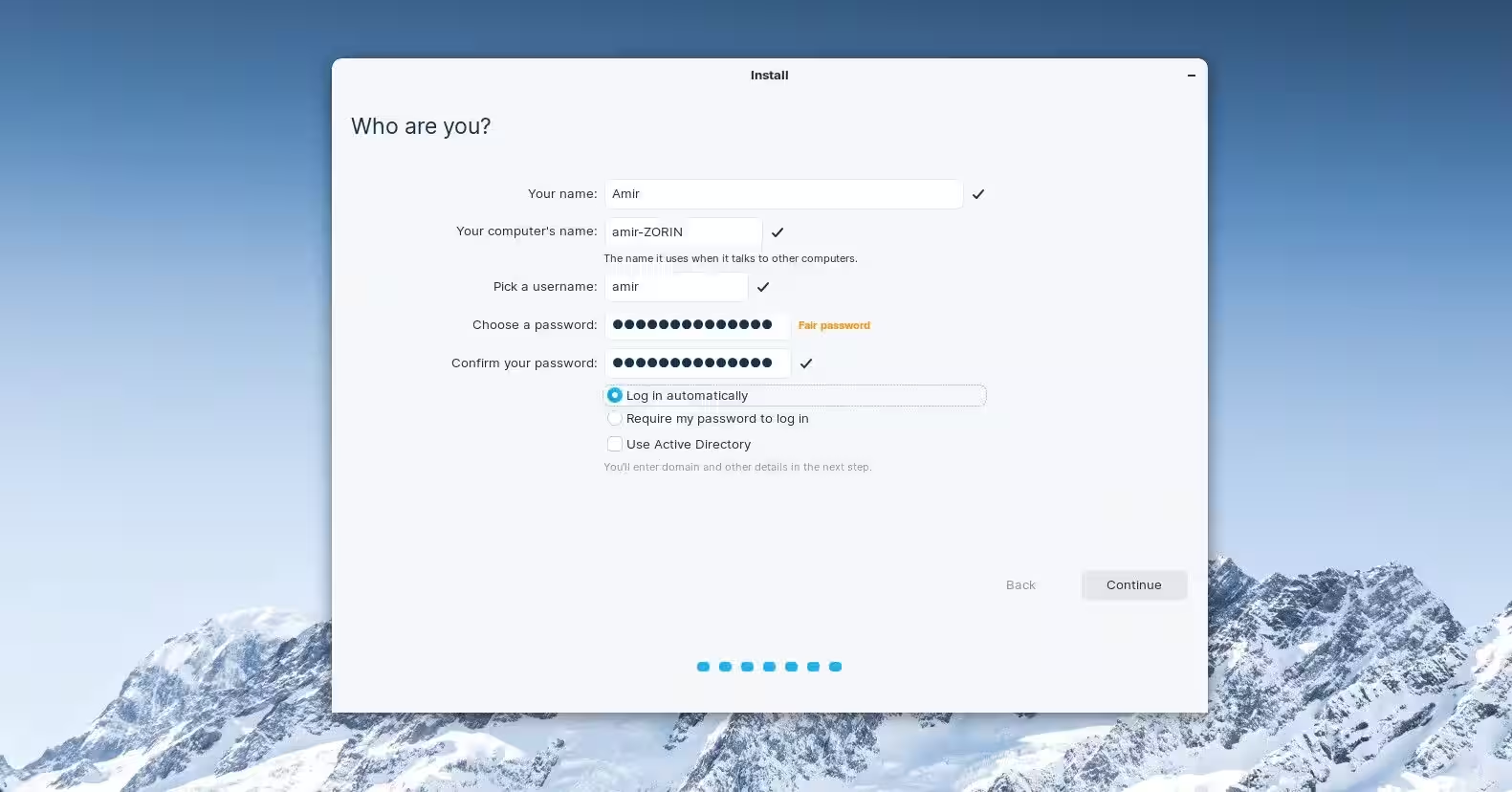
ドロップダウンメニューから地域を選択し、次に続行をクリックしてください。次のステップでは、インストーラーがあなたの名前とアカウントの資格情報を入力するように求めます。完了したら続行をクリックしてください。
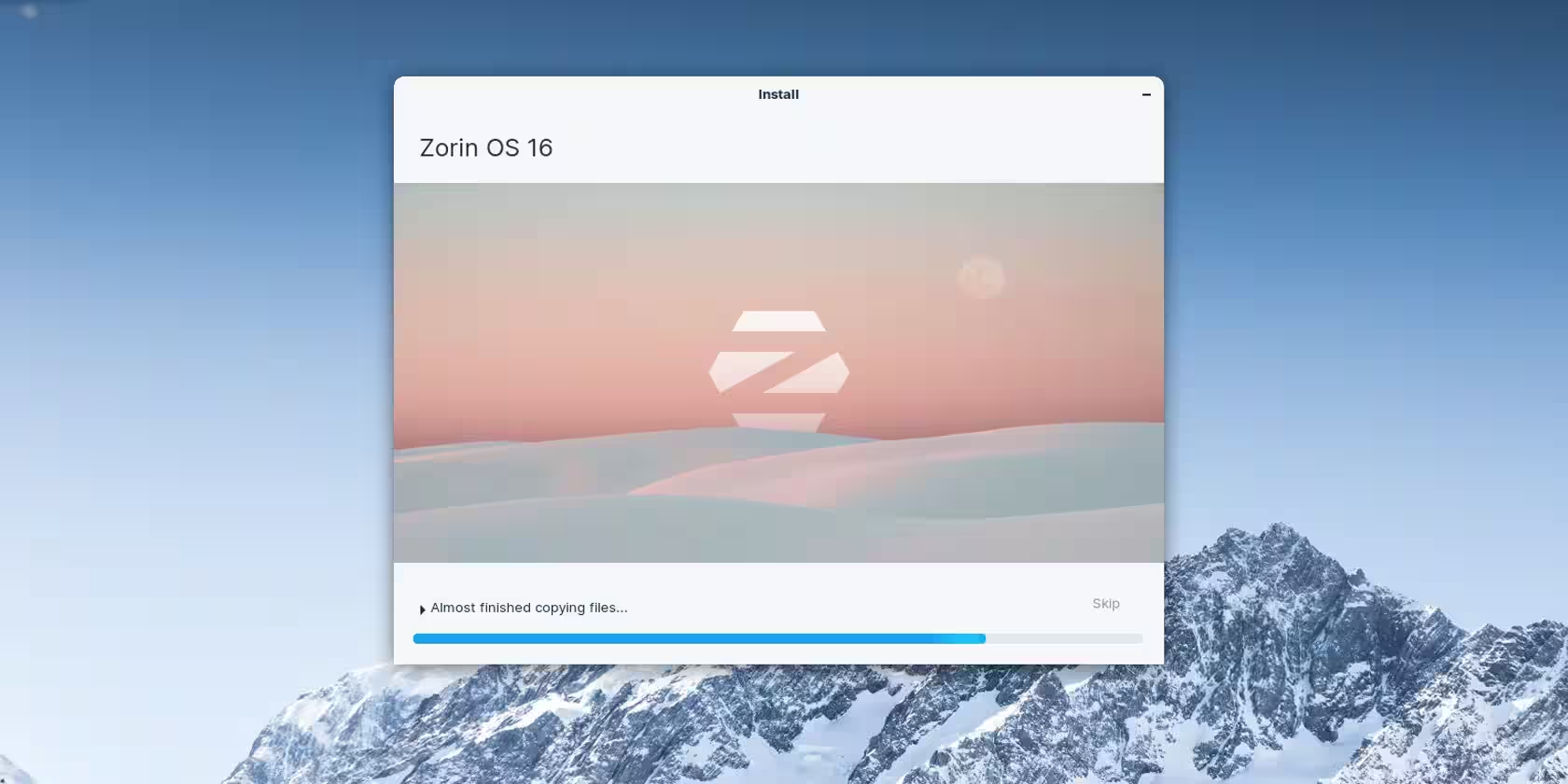
これからZorin OSのインストールが始まります。インストールには、お使いのコンピュータや設定によって、しばらく時間がかかります。
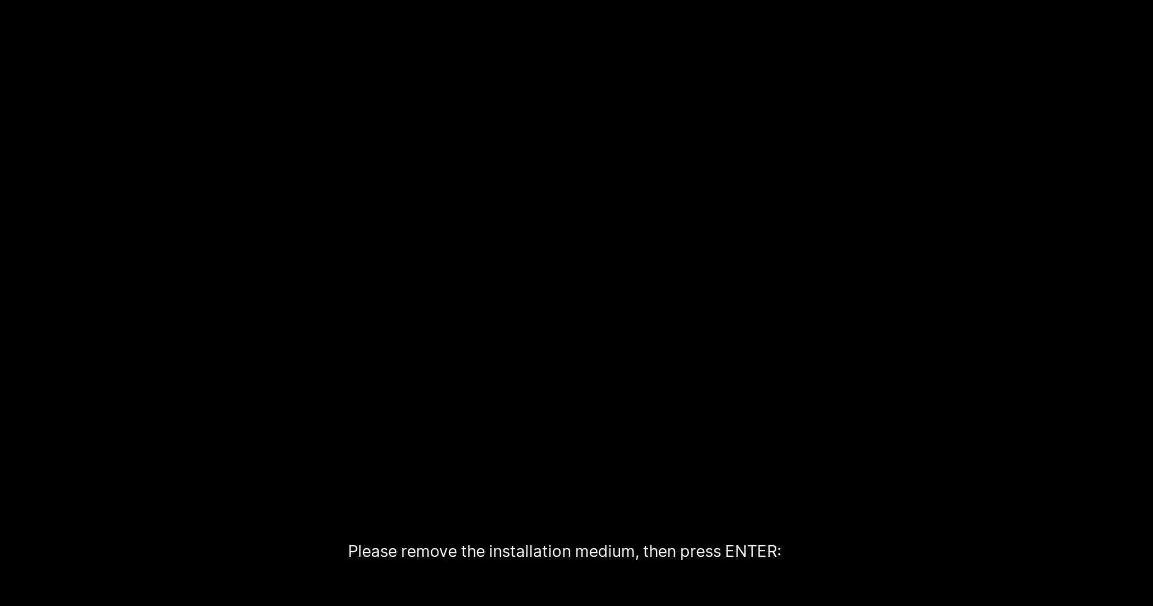
Zorin OSのインストールが完了すると、再起動します。USBを取り外すように求められる黒い画面が表示されます。USBを取り外し、次にキーボードのEnterを押してください。
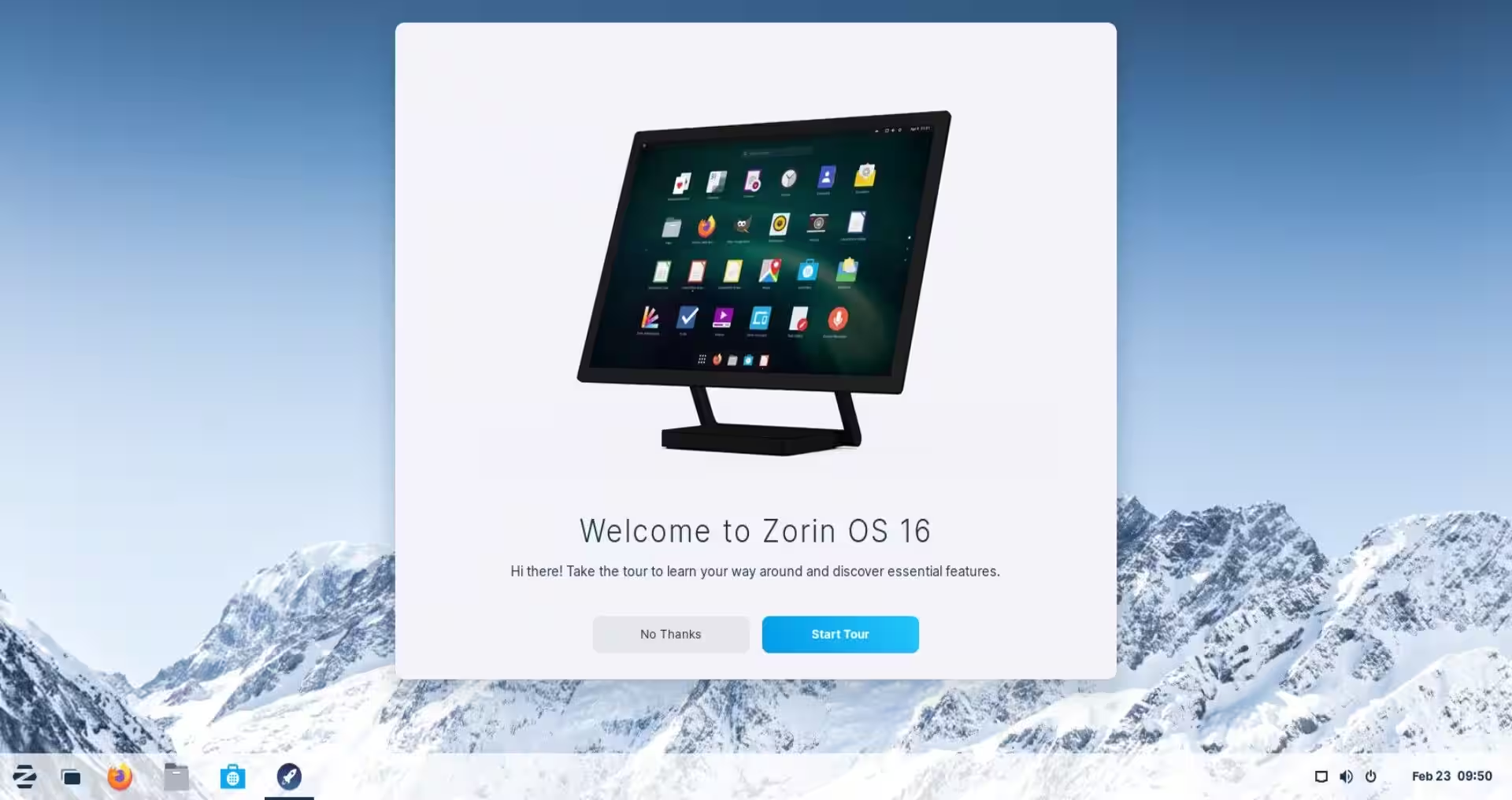
Zorin OSへようこそ!ツアーを受けて、新しいLinuxオペレーティングシステムに慣れましょう。
Zorin OSでスムーズにLinuxに移行する
オペレーティングシステムのインストールは以前は専門家に任せるべき大変な作業でしたが、今では新しいグラフィカルインターフェースのおかげで、Linuxでさえ簡単にインストールできるようになりました。
これらのLinuxディストリビューションの一つ、Zorin OSはユーザーフレンドリーであることを強く重視しています。Zorin OSはインストールと使用が簡単で、レイアウトや見た目はWindowsやMacに似ています。しかし、見た目に惑わされないでください。Zorin OSは、ターミナルを使用したバックエンドコーディングに関しては、依然としてUbuntuと同じくらい有能です。