LinuxでGoogleメッセージを使用する方法
デスクトップからメッセージをチェックして返信できるのは便利です。ここでは、LinuxでGoogleメッセージをセットアップして使用する方法を説明します。
もしあなたがAndroidユーザーなら、おそらくGoogleメッセージを使ってデバイスでテキストメッセージを送受信しているでしょう。しかし、デスクに座っている時にパソコンからもメッセージにアクセスし、連絡先とチャットできることをご存知でしたか?
さて、メッセージのデバイスペアリング機能のおかげで、これを行うことは可能です。Linuxデスクトップでそれを取得する方法を知りたい場合は、Google Messages for DesktopやMessages for Webを使用することで可能です。
これらの2つの方法を使って、Linuxデスクトップでメッセージを取得することを見てみましょう。
デスクトップ用Googleメッセージとウェブ用メッセージ
「Google Messages for Desktop」と「Messages for Web」の両方は、Google Messagesでの会話を表示して返信することができますが、それぞれに違いと利点があります。
Messages for Webは、Googleの公式ウェブクライアントで、ウェブブラウザを使用してLinuxデスクトップ上でGoogle Messagesのチャットにアクセスできるものです。インストールは不要で、開始が簡単です。
一方、Google Messages for DesktopはLinux用の非公式のネイティブメッセージクライアントです。これはLinuxデスクトップにインストールされ、ウェブブラウザとは独立して動作します。
さらに、デスクトップクライアントであるGoogle Messages for Desktopは、システム通知をより効果的に活用して、迅速な通知を送ることができます。ウェブクライアントも通知を送りますが、時には遅延が発生したり、まったく通知が来ないこともあります。
1. ウェブ用メッセージ
Webメッセージは、デスクトップにメッセージを表示するためのGoogleの公式ソリューションです。Linux、macOS、Windowsなど、あらゆるオペレーティングシステムの任意のWebブラウザからアクセスでき、何もインストールすることなく即座に使用できます。使い方は以下の通りです。
まず、Androidフォンで最新のMessagesバージョンを実行していることを確認してください。Playストアで新しいアップデートが利用可能かどうかを確認できます。
次に、お使いのLinuxマシンでお気に入りのウェブブラウザを起動し、messages.google.com/webにアクセスします。
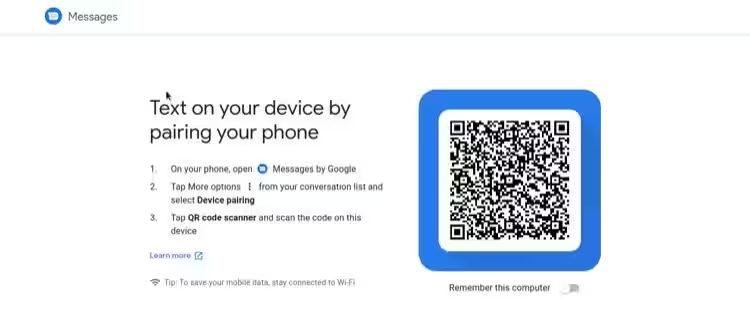
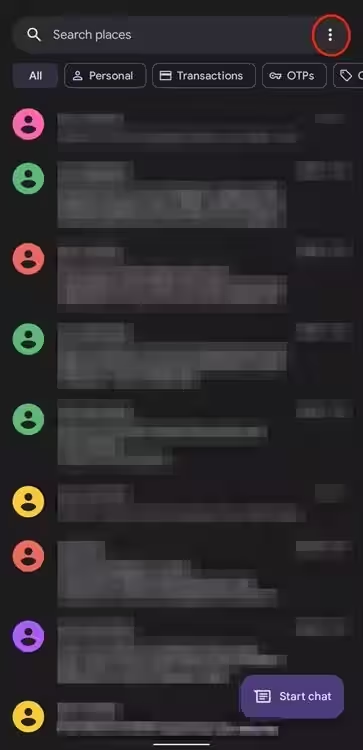
Androidフォンに戻り、インターネットに接続されていることを確認してください。それから、メッセージアプリを開き、右上隅のエリプシスボタンをクリックし、メニューオプションからデバイスのペアリングを選択します。その後の画面でQRコードスキャナーをタップします。

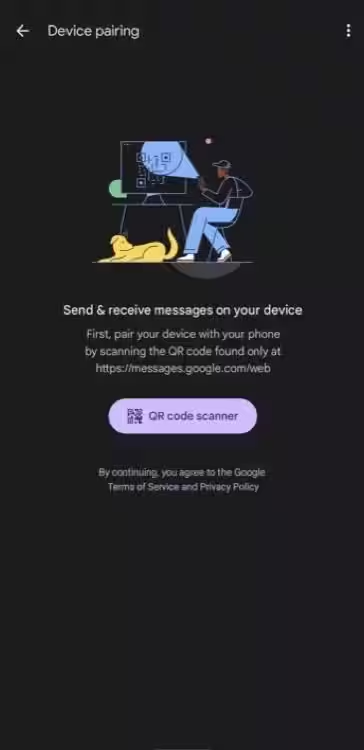
今、電話のカメラをデスクトップのMessages for Webウェブサイトに表示されたQRコードに向けてください。このコードをスキャンすると、電話がMessagesウェブクライアントとペアリングされ、すべての会話が同期されます。
Webメッセージでは、通知を表示するポップアップが表示されます。許可をクリックして、受信したメッセージの通知を受け取る準備を始めてください。
同様に、このコンピュータを記憶して、タブを閉じてもあなたの電話とペアを維持するオプションも提供されます。ここで、あなたの好みに応じてはいまたはいいえ、ありがとうをクリックしてください。

セットアップが完了したら、ウェブクライアントから連絡先とメッセージのやり取りを始めることができます。実際、テキストメッセージだけでなく、絵文字、ステッカー、GIFも送信でき、さらに会話にメディアを添付することも可能です。
ウェブオプションのその他のメッセージ
Web版メッセージは、通常のテキストメッセージのやり取りに加えて、いくつかの他のオプションも提供します。これらのオプションのいくつかには、次のものが含まれます:
- ダークモード
- アーカイブされた
- スパムとブロックされた
- 設定
- ペアを解除する
これらのオプションにアクセスするには、Webのメッセージの左側のペインにある三点リーダーボタンをクリックしてください。
2. Googleメッセージ(デスクトップ用)
Google Messages for Desktopは、Messages for WebをLinuxコンピュータ用のデスクトップクライアントに変えるNativefierアプリです。
もしご存じでない場合、Nativefierは任意のウェブサイトからデスクトップアプリを作成するためのツールです。これは、提供されたウェブサイトのURLに基づいてElectronラッパーを生成することによって機能し、その後デスクトップ上にショートカットを割り当てて、素早くアクセスできるようにします。
Google メッセージ用のこのラッパーは自分で生成できる一方で、すでに GitHub に「Google Messages for Desktop」と呼ばれるものが利用可能です。ここでは、Linux マシンでの使い方を説明します。
まず最初に、以下のリンクにアクセスして、コンピュータにGoogleメッセージの最新バージョンをダウンロードしてください。
ダウンロード: Google メッセージ デスクトップ用
ターミナルを開き、cdおよびlsコマンドを使用して、Downloadsやファイルをダウンロードした他のディレクトリに移動します。
次に、ダウンロードしたファイルを解凍するために次のコマンドを入力します:
unzip google-message-linux_v*.zipcd コマンドを使用して抽出されたディレクトリに移動します:
cd Linuxディレクトリ内に入ったら、再び GoogleMessages-linux-x64 ディレクトリに cd してください。
cd GoogleMessages-linux-x64では、以下のコマンドを実行してGoogleMessagesに実行権限を付与します:
sudo chmod +x GoogleMessagesパスワードを入力するように求められたら、続行するためにスーパーユーザーパスワードを入力してください。
最後に、次のコマンドを使用してGoogle メッセージを実行します:
./GoogleMessagesメッセージが起動して動いている状態になったら、メッセージを送受信する前に設定を行う必要があります。そのためには、電話を取り出してメッセージアプリを開いてください。
右上隅の3つの点のアイコンをクリックし、デバイスのペアリングを選択します。次に、あなたのデバイスのカメラを、パソコンのメッセージデスクトップクライアントに表示されているQRコードに向けてください。
Google メッセージは、モバイルアプリからデスクトップクライアントにすべての会話を同期し表示できるようになるはずです。また、Linux デスクトップの Messages アプリから直接、連絡先へのテキストメッセージの送受信ができるようになるはずです。
暗モード、スパム、ブロックなどの他のメッセージオプションは、前のセクションで述べたように、メッセージウェブクライアントでのように三点リーダーメニューの下で利用できます。
メッセージを即座に実行するショートカットを追加する
クライアントをターミナルから実行することはできますが、それはあまり便利ではなく、時間もかかります。そこで、代わりにアプリケーションメニューにGoogleメッセージのショートカットを作成することができます。
これを行うには、ターミナルを開いて次のコマンドを実行し、ショートカットファイルを作成します:
nano ~/.local/share/applications/Android-Messages.desktop次のエントリをこのファイルに追加してください:
[Desktop Entry]
Version=1.0.0
Name=Google Messages
Comment=Send and recieve messages from your Android Phone
Keywords=Message;Messaging;Android;SMS
Exec=/path/to/installfolder/android-messages
Icon=/path/to/installfolder/resources/app/icon.png
Terminal=false
Type=Application
Categories=Internet;Application;
StartupWMClass=google-messages-nativefier-f3cfa3これを行う間に、アイコンと実行の値を適切なパスに置き換えます。完了したら、Ctrl + O を押して変更を保存します。終了するにはCtrl + W を押してください。
さて、アプリケーションメニューにGoogle メッセージという名前のアプリショートカットが表示されるはずです。それをクリックしてアプリを起動します。
GoogleメッセージのWeb/デスクトップクライアントからデバイスのペアリングを解除する
AndroidデバイスをGoogleメッセージのWebまたはデスクトップクライアントからアンパイする必要がある場合は、Web/デスクトップクライアントまたはモバイルアプリのいずれかから行うことができます。
Messagesのウェブ/デスクトップクライアントからデバイスを削除するには、3点リーダーボタンをクリックし、メニューからペア解除を選択します。
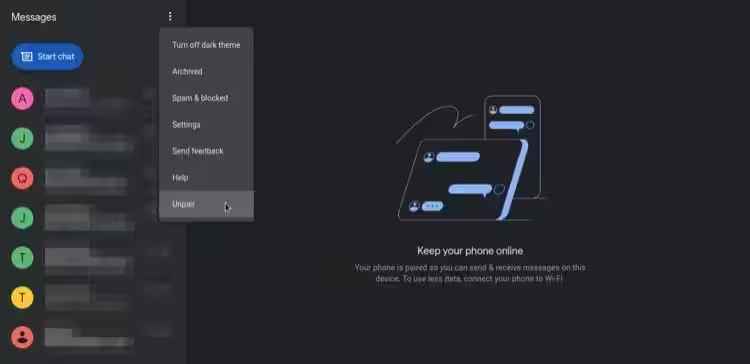
プロンプトが表示されたら、ペアリング解除ボタンを押してペアリング解除を確認してください。
また、Androidのメッセージアプリからデバイスのペアリングを解除したい場合は、三点リーダーのボタンをクリックし、デバイスのペアリングを選択します。それから、ペアリングされたデバイスの下のデバイス名の横にあるXボタンをタップし、ペアリング解除を押して確認します。
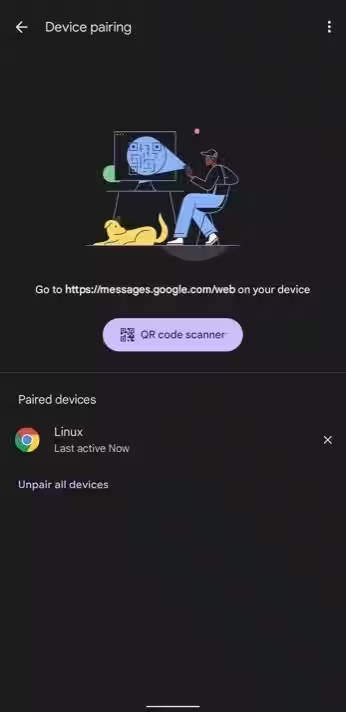
もし複数のデバイスがメッセージアプリにペアリングされている場合は、すべてのデバイスのペアリングを解除をクリックし、ペアリングを解除をタップすると、一度にすべてのデバイスのペアリングを解除できます。
デスクトップからテキストメッセージを送受信する
デスクトップからテキストメッセージを送受信できることは、モバイルフォンとコンピュータの間を行き来する手間を省く素晴らしい機能です。
このガイドに記載されているいずれかの方法を使用することで、Linuxコンピュータでメッセージを使用し、連絡先と簡単にコミュニケーションを取ることができるようになったはずです。ウェブクライアントとデスクトップクライアントはどちらも問題なく機能し、テキストメッセージは通常、デバイス間で同期され、特に問題はありません。
同様に、デスクトップからメッセージを送信するアイデアが気に入っているなら、それを実現できる他のメッセージアプリもあります。