Parrot OSをVirtualBoxにインストールしてテストする方法
仮想マシンは、コンピュータにインストールすることなくLinuxディストリビューションをテストする素晴らしい方法です。ここでは、VirtualBoxにParrot OSをインストールする方法を説明します。

Parrot OSは、エンドユーザーに広範なセキュリティとペネトレーションテストの能力を提供することに重点を置いています。ほとんどの上級ユーザーがペンテストのニーズのためにKali Linuxだけを使用するかもしれないにもかかわらず、実際にはParrot OSはプライバシー重視のディストリビューションとして有用な、同じくらい効率的なオペレーティングシステムです。
Parrot OSはDebianからインスパイアを受けているため、Linuxディストリビューションはユーザーにとってインストールが簡単です。それは、APTパッケージマネージャーや本格的なペネトレーションテストおよびプライバシーツールのスイートを含む、他のディストリビューションからのいくつかのインテリジェントな機能を引き継いでいます。
Parrot OSをテストするには、OracleのVirtualBoxにディストリビューションをインストールできます。
Parrot OSのインストールの前提条件
VirtualBoxにParrot OSをインストールするには、いくつかの基本的な条件を満たす必要があります。もしあなたのシステムにVirtualBoxがインストールされていない場合は、公式ウェブサイトからダウンロードできます。
ダウンロード: VirtualBox
あなたはまた、ディストリビューションの公式ウェブサイトからParrot OSのインストールイメージをダウンロードする必要があります。
ダウンロード: パロットOSのISO
ステップ 1: Parrot OS の仮想マシンを作成する
仮想環境を設定するには、VirtualBoxを開き、新規ボタンをクリックします。その後のポップアップで、以下の詳細を指定してください:
- 名前: バーチャル環境に適した名前
- マシンフォルダー: これは、指定した仮想マシン名に応じて自動的に入力されます。インストールパスを変更したい場合は、ドロップダウンをクリックしてその他を選択し、お好みのパスを選択してください。
- タイプ: ドロップダウンメニューからLinuxを選択してください
- バージョン: オプションのリストから Debian (64-bit) を選択してください
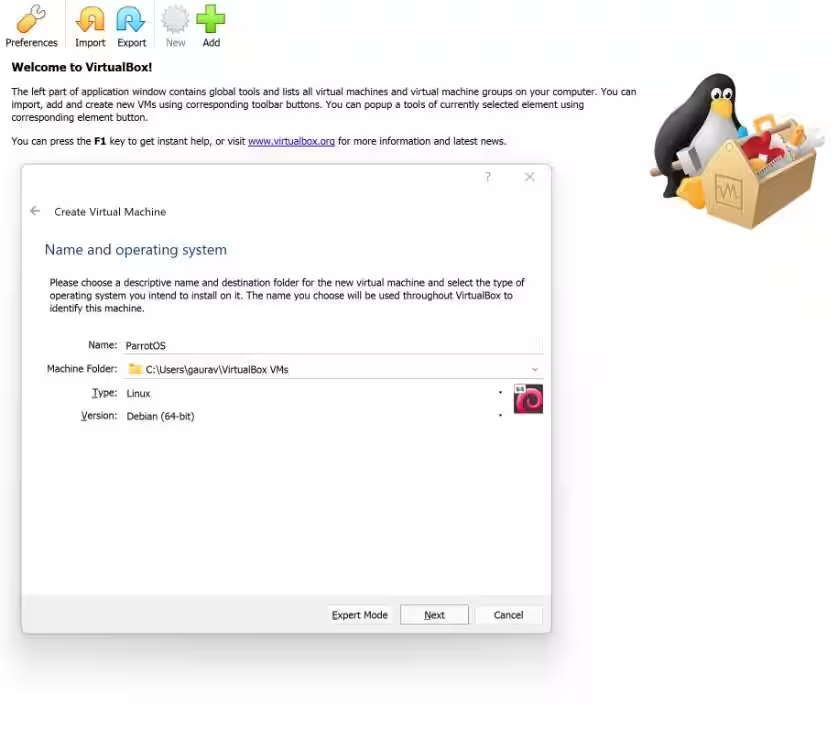
次の画面でメモリサイズを2048MBに設定してください。システムの仕様に応じてRAMサイズを増やすことができますが、ホストマシンのメモリの50%以上を割り当てないように注意してください。
仮想ハードディスクの画面では、デフォルト値のままにします: 今すぐ仮想ハードディスクを作成.
一度Createボタンをクリックすると、ハードディスクファイルの種類を指定するよう求める別のポップアップが表示されます。前と同様に、デフォルトオプションVDI (VirtualBox Disk Image)のままにしておいてください。完了したらNextをクリックします。
物理ハードディスク上のストレージ画面で、デフォルトオプション動的に割り当てられたを選択します。次へをクリックします。

次の画面では、仮想マシンのファイルの場所とサイズを指定する必要があります。要求に応じてパスを変更し、仮想ハードディスクのサイズを20GBに設定してください。設定プロセスを完了するには、作成をクリックしてください。
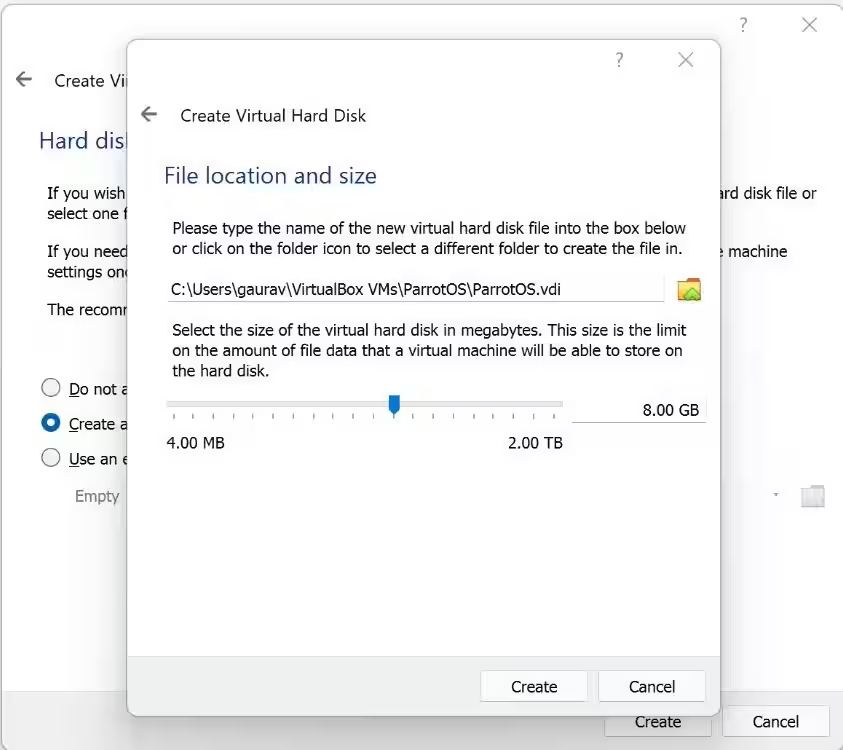
設定後、左側のパネルにある仮想マシンのエントリをクリックすることで新しく作成した仮想マシンを起動する準備が整いました。仮想マシンは、最初の実行中に環境を立ち上げるためのいくつかのセットアッププロトコルを実行します。
環境が開始されたら、右下隅にあるフォルダーアイコンをクリックしてISOイメージのパスを設定する必要があります。追加をクリックして、イメージのパスを定義してください。

ステップ2:仮想マシンにParrot OSをインストールする
基本的な設定が終わったので、インストールプロセスを始める時が来ました。インストールを進めるために、画面の指示に従ってください。
Try/InstallをクリックしてParrot OSのインストールを開始してください。

ライブシステムが起動し、すぐにデスクトップインターフェースにアクセスできるようになります。これ以降、残りのプロセスが始まります。
デスクトップで Install Parrot アイコンをクリックします。これにより、主要なインストールインターフェースに移動します。ここから、好みの言語、場所、タイムゾーン、キーボード、ユーザー詳細などを選択できます。

ウェルカム画面では、インストール手順が表示されます。ドロップダウンメニューから希望する言語を選択し、次へをクリックしてください。
次の画面では、位置とタイムゾーンを選択できるように世界地図が表示されます。プルダウンメニューから地域とゾーンを選択するか、地図から単に場所を選択してください。完了したら、Enterを押してください。

仮想マシンのセットアップ用のキーボードレイアウトを選択し、次へをクリックして続行します。

ディスクパーティショニング画面では、選択できる2つのオプションがあります。
- ディスクを消去する
- 手動パーティショニング
ゼロから始めるのが最善なので、最初のオプションを選ぶことが有益です。もし、上級者であれば、オプション二を選ぶことができます。ディスクを消去を選択すると、インストーラーは仮想ハードディスクからすべてを削除します。
第二のオプションでは、使用要件に応じてディスクスペースの構成を手動で設定できます。一方、最初のオプションは自動的に構成されますが、後者を選択すれば完全に設定を制御できます。
次へをクリックしてください。ディスク割り当てプロセスを決定したら。
さて、ユーザーの詳細を定義する時間です。画面に表示されたリクエストに従って詳細を入力してください。ユーザー名、ログイン名、マシン名、そして最後にログインパスワードを定義する必要があります。続行するには次へをクリックしてください。

最後に、インストーラーがすべての選択肢の要約を表示します。最終的な選択に満足したら、インストールをクリックしてください。その後のプロンプトで、今すぐインストールをクリックします。
インストールが完了するまで、どんな理由でもインストーラーを終了しないでください。中断があると、セットアップに悪影響を及ぼし、最終的に問題を引き起こす可能性があります。
インストールが完了すると、インストーラーがシステムを再起動するように求めます。今すぐ再起動オプションを選択し、完了をクリックしてください。システムが再起動しますので、インストールメディア(ISOイメージ)を取り外し、エンターキーを押してください。
インストール後、ログイン画面に移動し、ユーザー名とパスワードを入力してシステムにログインします。
これがそれです;Parrot OSはすでに使用可能です。
VirtualBoxでLinuxディストロをテストする
Parrot OSのインストールプロセスは非常に簡単で、VirtualBoxに簡単にインストールできます。仮想マシンでプロセスを完了するために、終わりのない手動ステップを踏む必要はありません。
初心者でも経験者でも心配いりません。Parrot OSをVirtualBoxに問題なくインストールできるでしょう。
ペネトレーションテストやデジタルセキュリティに興味がある場合は、あなたのニーズに特化したオペレーティングシステムを選ぶ必要があります。Kali Linux、Parrot OS、BackBoxは、試してみる価値のある有名なセキュリティ重視のLinuxディストロのいくつかです。