Qubes OSをVirtualBoxにインストールする方法
Qubes OSはセキュリティに特化したLinuxディストリビューションです。VirtualBoxの仮想マシンにQubes OSをインストールしてテストする方法を紹介します。

もしあなたが本当にセキュリティに敏感で、高価なソフトウェアにお金を使いたくないのであれば、Qubes OSがあなたのセキュリティの悩みをすべて解決します。
Qubesはオペレーティングシステムとして、隔離された環境で動作します。すべてXenベースの仮想化技術に基づいた隔離されたコンパートメントを作成します。
これは「キューブ」(孤立した区画)の作成と管理に役立ちます。各個別のキューブは、ソフトウェアとハードウェア間の相互作用を制限し、セキュリティ提供の概念を向上させます。
このガイドでは、Oracle VirtualBoxに最新バージョンのQubes OSをインストールする手助けをすることを目的としています。
Qubes OSをインストールするための前提条件
仮想マシンを作成するにはOracle VirtualBoxが必要です。システムにVirtualBoxがまだインストールされていない場合は、公式ウェブサイトから最新バージョンをダウンロードできます。
ダウンロード: VirtualBox
もう一つの重要な前提条件はQubes OSのインストールイメージです。qubes-os.orgにアクセスして、最新のISOバージョンをダウンロードしてください。
ステップ1: Qubes OS用の新しい仮想マシンを作成する
Qubes ISOイメージをダウンロードしたら、VirtualBoxを起動し、新しい仮想マシンの設定を始める時です。
VirtualBox内では、新規オプションをクリックして設定オプションを表示する必要があります。このステップでは、新しい仮想環境の機能をロードし始めることができます。
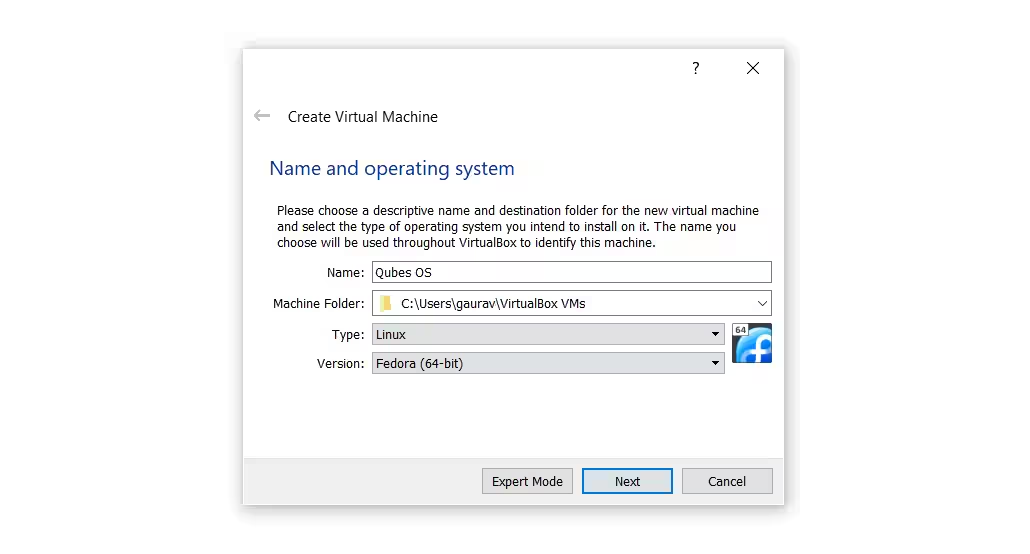
次の画面で、仮想マシンの名前を入力してください。便利のために、インストールしているディストリビューションに関連する名前を維持するのが常に最適です。
もしTypeオプションが自動的にLinuxでポップアップされない場合は、ドロップダウンメニューから手動で選択できます。さらに、VersionカテゴリではFedora (64-bit)を選択してください。Qubes OSはFedoraベースのディストリビューションです。
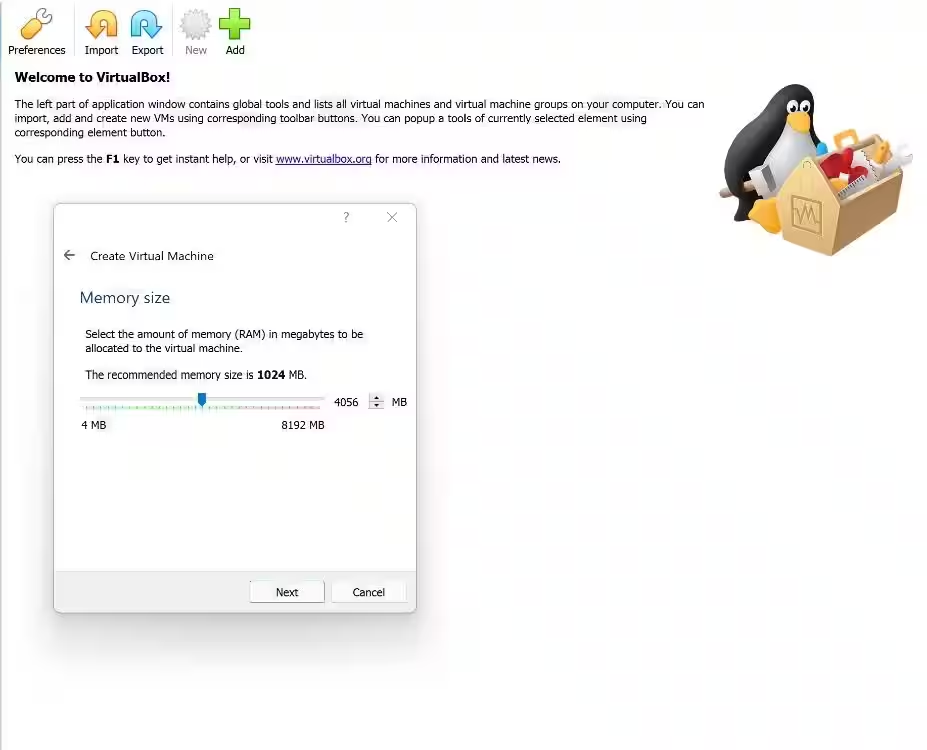
次の画面に移動すると、あなたの新しい仮想マシンのためにメモリを割り当てる必要があります。カーソルを移動するか、対応するフィールドに4056(MB)を手動で入力してください。それから、次へをクリックします。
次の画面では、利用可能なオプションのリストから今すぐ仮想ハードディスクを作成を選択し、作成をクリックしてください。その後、ハードディスクファイルの種類としてVDIを選択します。次の画面に進むには、次へをクリックしてください。
物理ハードディスクへの保存については、デフォルト値、すなわち動的に割り当てられるをそのままにしてください。次に進むには、Enterキーを押してください。
次の画面では、仮想環境のファイルの場所とサイズを定義する必要があります。ファイルの場所の下では、指定したパスがVirtualBoxがOSに関連するデータを保存するホストフォルダーになります。デフォルトのパスが間違っている場合は、別のフォルダーの場所に変更できます。
サイズスライダーでは、4MBから2TBまで選択できます。システムの構成によって、希望する値を選択してください。インストールには、8GBが最小推奨サイズです。
作成をクリックすると、初期設定が完了します。ただし、仮想マシンがISOイメージをロードするパスをまだ定義していないことを思い出してください。新しく作成したマシンを起動する前に、ISOパスを更新することが重要です。
そのためには、設定アイコンをクリックするか、新しく作成したマシンを右クリックし、次に設定を選択します。そして、左のサイドバーからストレージオプションをクリックしてください。
コントローラー: IDEオプションの下で、空を選択します。右側の属性ヘッダーの下にあるディスクアイコンをクリックしてISOイメージをロードします。ドロップダウンメニューからディスクファイルを選択を選びます。
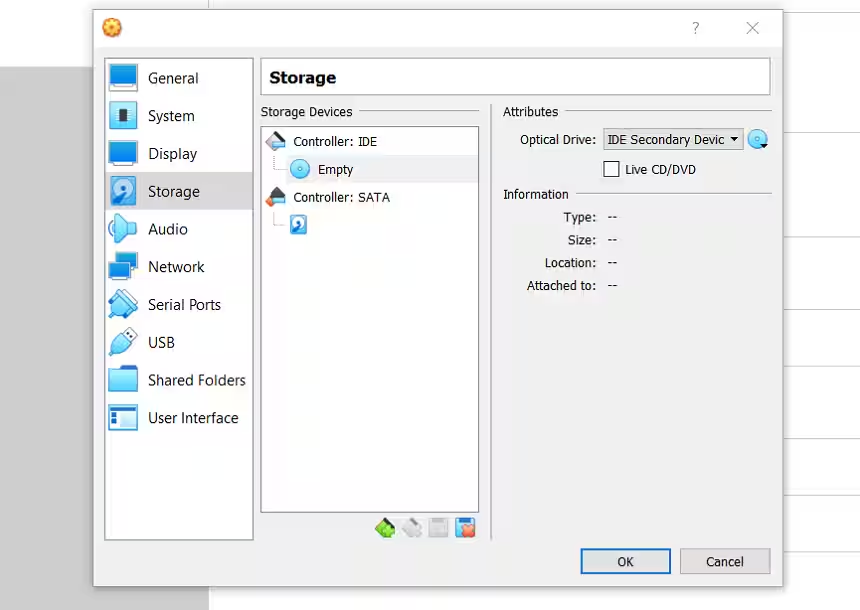
以下のポップアップでは、ISOイメージが保存されているパスを定義できます。これにより、仮想マシンがブートアップセッション中にそれを使用できるようになります。パスを更新したらOKをクリックしてください。
すべての設定がようやく完了したので、今は機械の電源を入れることができます。
ステップ2:仮想マシンにQubes OSをインストールする
左側のパネルには、Fedoraのロゴと仮想マシンの名前(Qubes OS)が明確に表示された仮想マシンのアイコンがあります。このボタンをダブルクリックすると、マシンに電源が入ります。
マシンがロードされると、いくつかのオプションが表示されます。最初のオプションQubes R4.0.4をインストールを選択してください。インストールのためにファイルがロードされる際に、いくつかの内部設定が行われます。

ウェルカム画面で、好みに応じて言語を選択してください。矢印キーを使ってオプションを移動できます。希望する言語を選択したら、続行をクリックしてください。
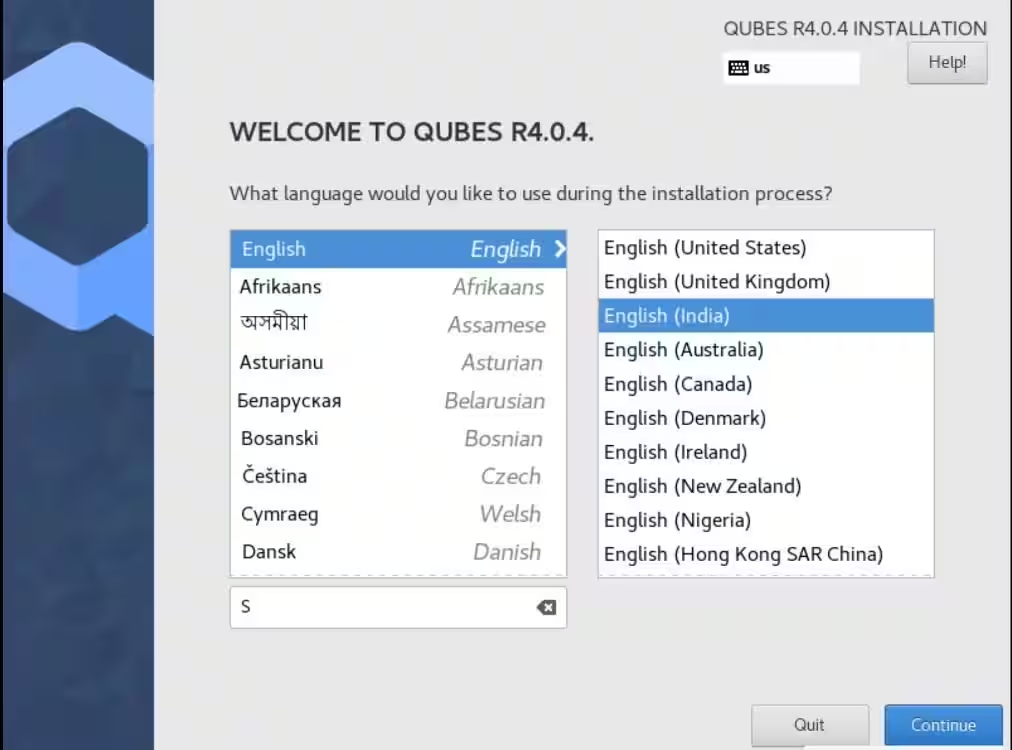
インストール概要画面に到達したら、システムヘッダーの下にあるインストール先オプションをクリックします。
画面の下までスクロールし、データを暗号化するというオプションのチェックを外してください。
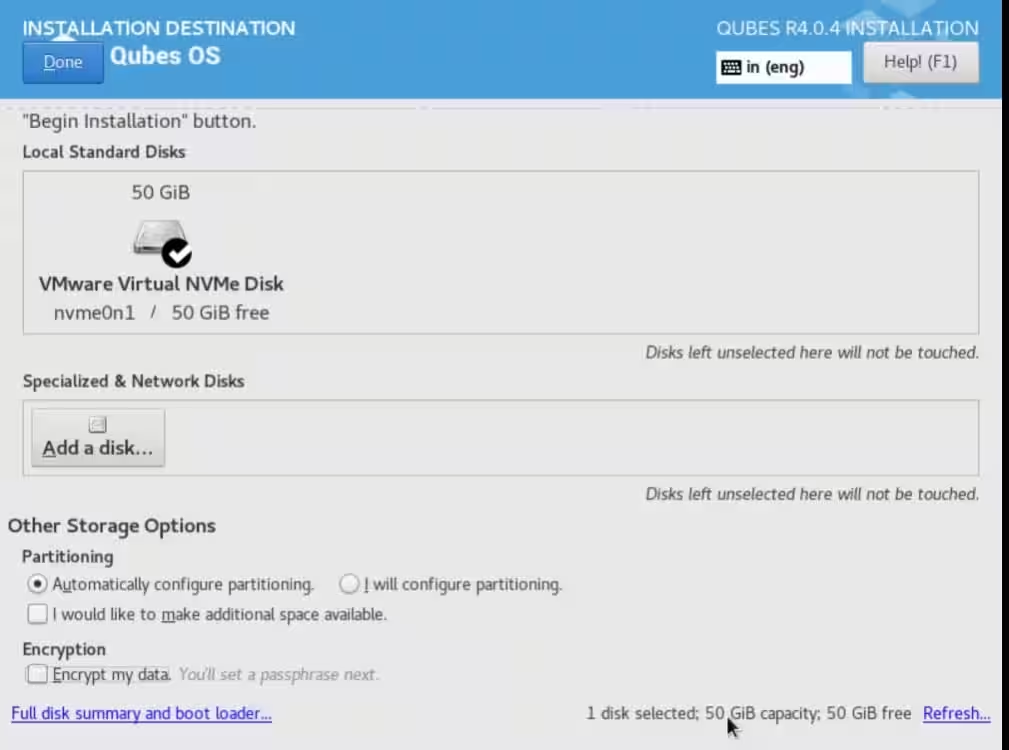
完了ボタンを上部にクリックしてください。
インストールを開始するには、インストールの概要画面にあるインストールの開始オプションをクリックしてください。ボタンをクリックすると、インストールプロセスが始まります。同じ画面には、ルートパスワードとユーザー作成の2つの追加ボタンもあります。
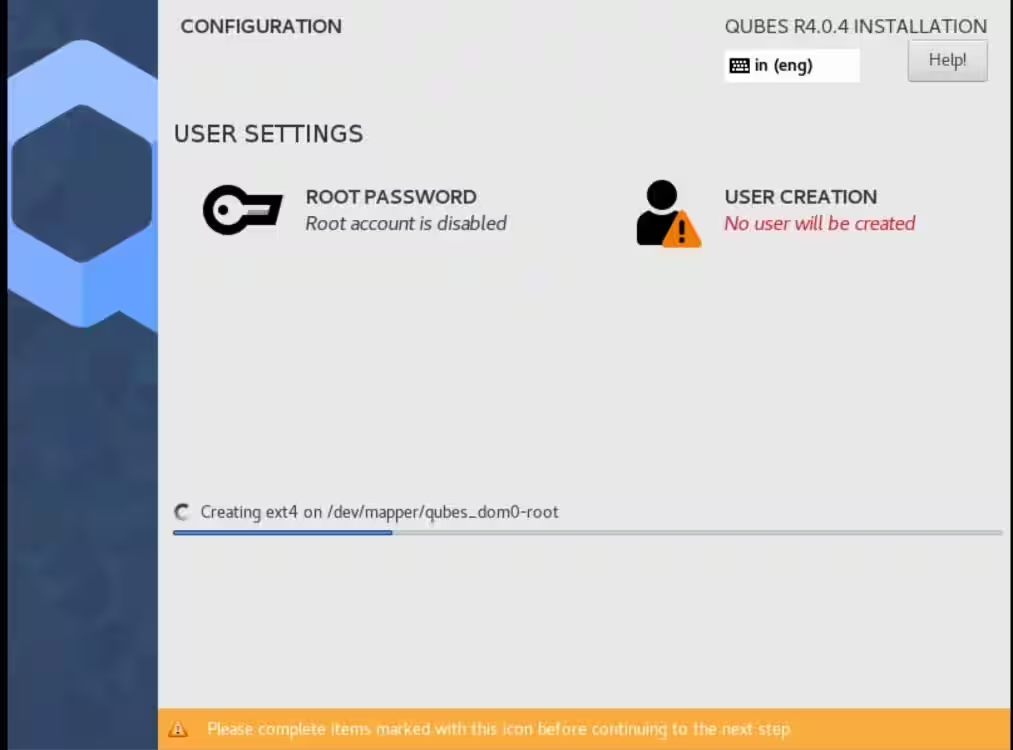
ルートユーザーが必要な場合は、必要に応じて詳細を設定できます。あるいは、ユーザー作成セクションで追加ユーザーのユーザー詳細と、インストール後にシステムにアクセスするためのパスワードを入力することもできます。
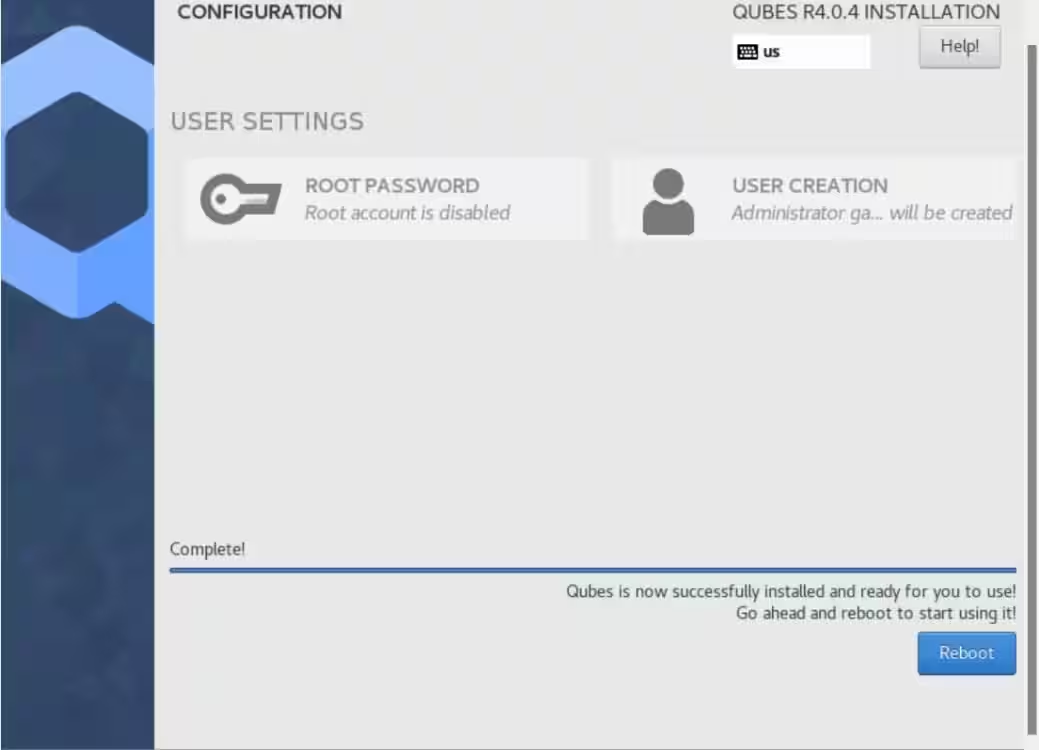
インストールが完了するまでに必要な詳細で数分かかります。インストールが完了したら、変更を適用するためにシステムを再起動する必要があります。
システムが再起動すると、初期インストールメッセージが表示されます: QUBES OS。マシンの電源を入れる前に、以下のサブオプションのチェックを外してください:
- Whonixを使用してTor匿名ネットワーク上でシステムとテンプレートの更新を有効にします
- ネットワークとUSBデバイスの両方にsys-net qubeを使用してください
- 何も設定しないでください(上級者向け)
設定の完了をクリックしてください。
再起動すると、システムはログイン画面を表示し、そこで以前に設定したユーザー名とパスワードを入力する必要があります。それだけです。あなたの非常に安全なQubes OS環境で作業する準備が整いました。
Qubes OSのインストールを完了する
Qubes OSはあまり知られていないLinuxディストリビューションかもしれませんが、それでもオープンソース市場で最も安全なLinuxディストリビューションの一つです。これらのインストール手順に従うことで、VirtualBoxにQubes OSを安全に簡単にインストールできます。
Linuxサーバーはデスクトップとは大きく異なります。サーバーのセキュリティを維持するために必要なすべてのツールやユーティリティをインストールする必要があります。