Linuxターミナルを使用してストレージドライブをフォーマットする方法
Linuxで外部ストレージデバイスをフォーマットするために専用アプリをインストールする必要はありません。端末からの方法は以下の通りです。
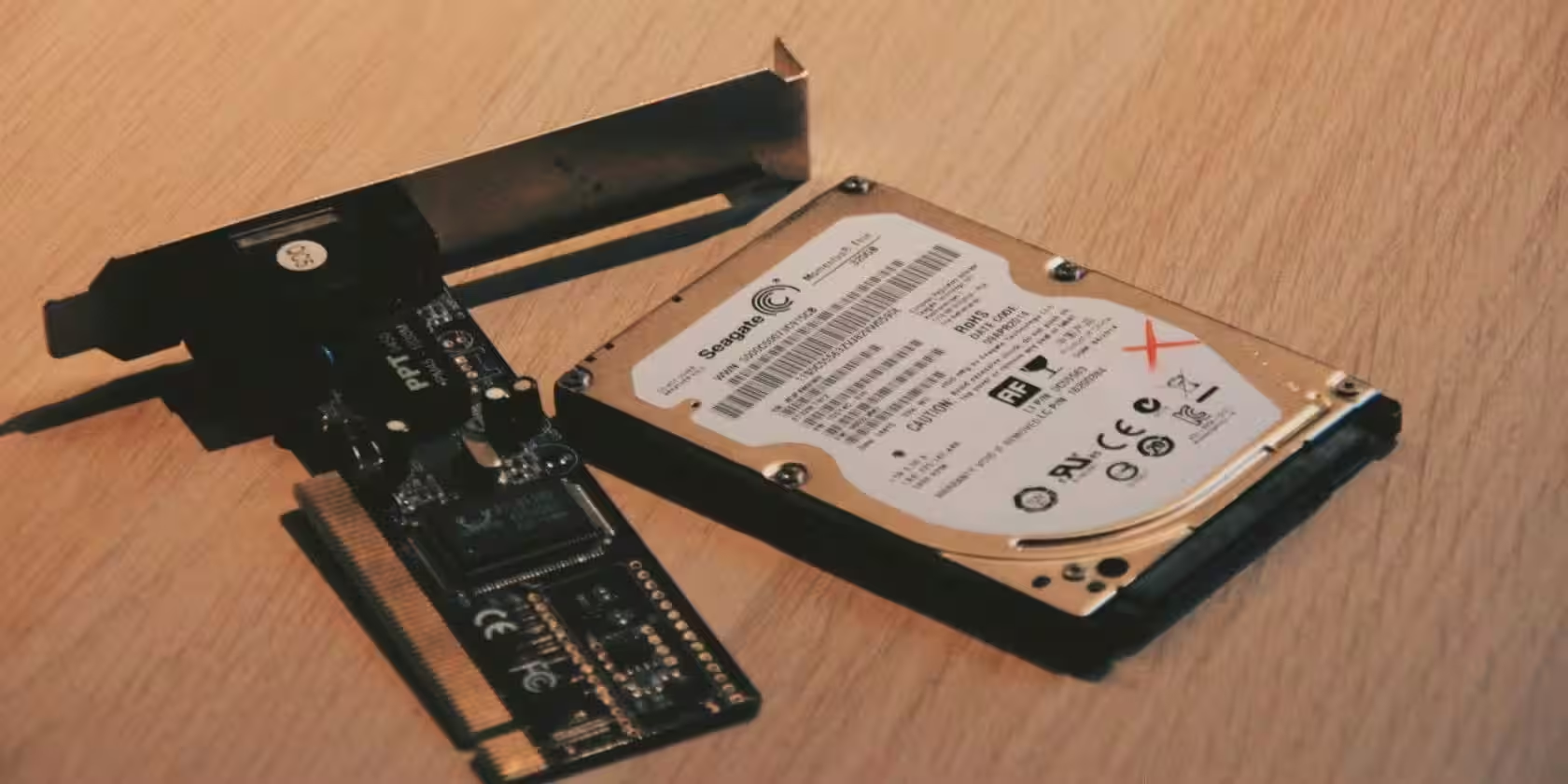
ストレージデバイスは、コンピュータハードウェアおよびコンピューティング全般において不可欠な部分です。処理されたデータを保存するために使用されるストレージデバイスは、さまざまな形態があります。一般的なものには、外部または内部ハードドライブ、フラッシュディスク、CDなどが含まれます。
このガイドでは、Linuxターミナルからストレージデバイスをフォーマットする方法を説明します。
どのように進めるか
ストレージデバイスをフォーマットすると、そのデバイスに保存されているすべてのデータや情報が実質的に削除され、デフォルトの工場出荷設定に戻すようなものです。これを行う理由には、悪意のあるソフトウェアを排除するため、性能を改善するため、またはストレージデバイスを他の人に渡す前に機密データを削除するためなどがあります。
注意: 重要な情報を失わないように、ドライブのフォーマットを行う際は常に注意してください。
もし一緒に進めたい場合は、USBフラッシュドライブを使用して練習するのが最良の方法です。他のストレージデバイスでも手順は同じですので、デバイスをフォーマットする前にデータをバックアップすることを忘れないでください。
USBフラッシュドライブをPCに接続してください。ほとんどのLinuxデスクトップは、ストレージデバイスをコンピュータに接続すると自動的にマウントします。
何らかの理由でデバイスが自動的にマウントされない場合、Linuxでドライブをマウントする方法は次のとおりです。
あなたのUSBフラッシュドライブは、デスクトップ環境に応じてファイルメニューまたはデスクトップに表示されます。UbuntuのようなDebianベースのディストリビューションでは、ファイルメニューにドライブが表示されることが多いです。

ストレージデバイスのプロパティを取得する
ストレージデバイスをフォーマットする前に、接続されているデバイスのリストを作成し、プロパティを取得できることが重要です。これにより、正しいストレージデバイスをフォーマットすることができます。
アプリケーションメニューからターミナルを開くか、ショートカットCtrl + Alt + Tを使用してください。ターミナルで、次のdfコマンドを実行します:
df -hこのコマンドは、システム上に利用可能なすべてのストレージデバイスを一覧表示します。-hオプションは、ストレージデバイスを人間が読みやすい形式で一覧表示します。

ほとんどのLinuxディストリビューションは、USBフラッシュドライブなどの外部ストレージデバイスを/media/ディレクトリの下に自動的にマウントします。
ここで、フォーマットしたいストレージデバイスは /media/mwiza/CORSAIR ディレクトリにマウントされています。この場合、CORSAIRはストレージデバイスのラベルです。
他のいくつかの重要な特性には以下が含まれます:
- この場合、ストレージデバイスの物理マウントアドレスは/dev/sda1です。
- ドライブのサイズは、使用中の量と利用可能な空き領域をパーセンテージおよびギガバイトで示しています。
- 最後に、USBフラッシュドライブがマウントされているディレクトリ、今回の場合は/media/mwizaです。
ストレージデバイスのフォーマット
ストレージデバイスがシステムにマウントされていると、Linuxはドライブを固定サイズと特定のフォーマットであると仮定します。フォーマット時の効率を最適化するためには、まずストレージデバイスのアンマウントが重要です。
ストレージデバイスをアンマウントするには、以下のようにumountコマンドを使用できます。
sudo umount /dev/sda1注意: この場合、/dev/sda1は、フォーマットしたいストレージデバイスがマウントされている物理アドレスです。システム上でデバイスの正しいマウントポイントを取得してください。
ストレージデバイスをフォーマットするには、mkfs(ファイルシステムの作成)コマンドを使用してください。mkfsコマンドは、指定されたオプションに従ってストレージデバイス上にファイルシステムを構築します。
sudo mkfs.vfat -n 'MUO' -I /dev/sda1前述のコマンドは、指定されたドライブをFAT32ファイル形式でフォーマットします。また、USBフラッシュドライブの新しい名前またはラベルを指定することもできます。この場合、それはMUOになり、物理アドレスのマウントポイントは/dev/sda1です。FAT32ファイルシステムは、すべての主流のオペレーティングシステムと互換性があります。
FAT32ファイルシステムの他に、ストレージデバイスをフォーマットするために使用できるファイルシステム形式には、ext、Minix、MS-DOSなどがあります。
フォーマットが完了したら、ストレージデバイスをコンピュータから物理的に抜いて、再度差し込んでください。システムは、コマンドで指定した名前で新しくフォーマットしたドライブをマウントします。
ストレージデバイスの名前は、df -h コマンドを実行することでも確認できます。
他のOSで外部ドライブをフォーマットする
このガイドでは、mkfs コマンドを使用して Linux で外部ストレージデバイスをフォーマットする方法を見てきました。Linux のすべてのことと同様に、ストレージデバイスをフォーマットするための他のコマンドラインツールもたくさんあります。お好みで GUI を使用することもできます。
Windowsなどの別のオペレーティングシステムを使用している場合、内部または外部ストレージデバイスをグラフィカルにフォーマットするオプションが得られます。