ウィンドウマネージャに切り替える前に知っておくべき7つのこと
現在のデスクトップ環境をウィンドウマネージャに置き換えたいですか?決定を下す前に知っておくべきことがいくつかあります。
パーソナライズされたデスクトップを作成するというアイデアは、多くのLinuxユーザーがウィンドウマネージャをインストールすることを促します。現在のデスクトップ環境を捨ててウィンドウマネージャに切り替える理由は十分にありますが、誰もが異なるバックグラウンドを持っているため、これは「すべての人に合う」ものではありません。
デスクトップ環境をウィンドウマネージャに置き換える前に知っておくべきことがいくつかあります。
ウィンドウマネージャー vs. デスクトップ環境
ウィンドウマネージャは、GUI内でウィンドウを配置し表示する責任を持つプログラムです。これらのプログラムは、より大きなデスクトップ環境の一部であるか、スタンドアロンのデスクトップとして使用されることがあります。
デスクトップ環境は通常、ウィンドウマネージャ、ウィジェット、その他のユーティリティで構成されており、残りのアプリケーションと相互作用してインタラクティブなユーザーエクスペリエンスを提供します。広く使われているデスクトップ環境にはKDE Plasma、GNOME、Xfce、LXQt、Cinnamonなどがあります。
i3wm、bwspm、dwm、KWin(KDEで使用される)、およびMetacity(GNOMEで使用される)は、ウィンドウマネージャのいくつかの例です。
1. ウィンドウマネージャはリソースを少なく使います
「空いているRAMは無駄なRAMである」という言葉を本当に信じている人ですか、それともシステムのメモリ使用量を最小化するために軽量デスクトップを使うのが好きですか?後者に共感できるのなら、おめでとうございます。ウィンドウマネージャを使うことは、あなたにとって快適なものに感じるでしょう。
Unihostによると、GNOMEとKDEはそれぞれ736MBと633MBのメモリを使用します。一方で、i3wmやawesomeのようなウィンドウマネージャは、実行中にそれぞれわずか3MBと9MBのメモリしか使用しません。この量は、メニューやステータスバーなど、インストールする必要がある他のユーティリティによって必要となるメモリは含まれていません。
要するに、ウィンドウマネージャは、外観を妥協してより良い性能を求める準備ができている場合に最適です。しかし、これはウィンドウマネージャが魅力的で目を引く見た目をしていないということを意味するわけではありません。
ウィンドウマネージャーは非常にカスタマイズ可能です

KDE Plasmaのようなデスクトップ環境はカスタマイズ機能が豊富で知られていますが、カスタマイズの面ではウィンドウマネージャーに敵いません。ウィンドウマネージャーを使用すれば、ウィンドウの配置、外観、タイトルバー、タスクバーなど、デスクトップのあらゆる側面を文字通り変更することができます。
ウィンドウマネージャの真の力を見るには、r/unixpornに行き、ユーザーが提出したWMデスクトップのカスタマイズ(または「ライス」)をチェックしてください。もしあなたも、自分が望むように見え、機能するパーソナライズされたデスクトップを作りたいなら、ウィンドウマネージャがあなたにとって間違いなくより良い選択肢です。
3. ウィンドウマネージャは複雑です
カスタマイズの力には大きな複雑さが伴います。ウィンドウマネージャーの動作や外観は、通常、設定ファイルと呼ばれるテキストファイルから派生します。ウィンドウマネージャーをインストールした後、最初の時間のほとんどは、設定ファイルを操作し、変数の値を変更し、コマンドを追加することに費やされます。
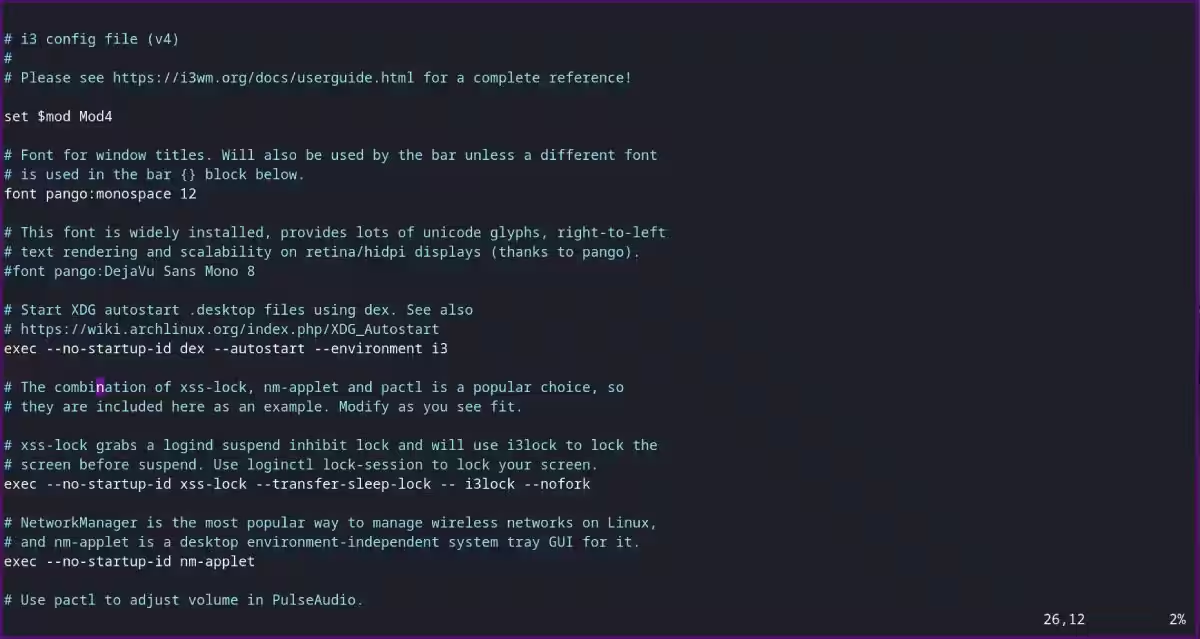
経験豊富なLinuxユーザーは、カスタマイズ段階をあまり手間なく乗り切ることができるかもしれませんが、新参者は設定ファイルを変更する方法を学ぶのに苦労することがよくあります。なお、各設定ファイルは異なる構文に従います。これは、すべてのウィンドウマネージャーが異なるプログラミング言語で書かれており、記述されたコマンドを解釈するための異なるフォーマットを使用しているためです。
4. 基本的なユーティリティを手動で設定する必要があります
デスクトップ環境とは異なり、ウィンドウマネージャにはメニューやステータスバーのような基本的なユーティリティさえ含まれていません。あなた自身の好みに合わせて各プログラムを手動でインストールし、設定する必要があります。また、新しいプログラムが追加されるたびに、新しい設定ファイルを扱う必要があり、これがさらなる複雑さをもたらします。
最初のウィンドウマネージャの体験が真っ暗な画面にならないように、WMパッケージと一緒にメニューシステム、ステータスバー、壁紙ユーティリティ、コンポジタをインストールすることを検討してください。
5. ウィンドウマネージャーはキーボード中心のナビゲーションを持っています
もしあなたがマウスを使ってシステムを操作することに慣れているなら、ほとんどのウィンドウマネージャーが提供するキーボード駆動のナビゲーションに適応するのは難しいでしょう。しかし、だからといってマウスやタッチパッドをまったく使えないというわけではありません。
マウスでシステムをクリックしてブラウズすることはまだ可能ですが、一般的にウィンドウマネージャは、キーボードを好む人に最適です。
ウィンドウマネージャーのナビゲーションはカスタムキー設定に依存しており、通常はSuperキーを含む修飾キーがあります。たとえば、i3wmでターミナルを開くには、Mod + Enterを押す必要があります。同様に、次のウィンドウの位置を、横または縦の配置に応じてMod + HまたはMod + Vを使って変更できます。
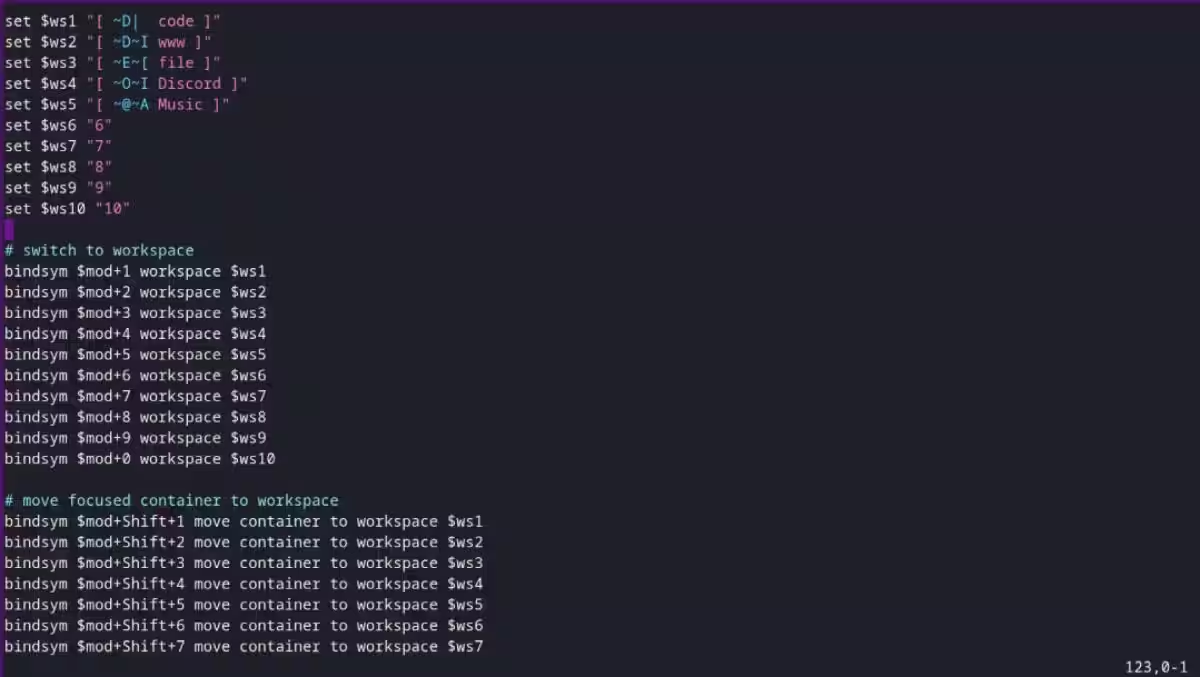
ウィンドウマネージャは非常にカスタマイズ可能なため、設定ファイルに新しいキー割り当てを追加したり、デフォルトのものを変更したりすることができます。
6. 理想的なウィンドウマネージャーを選ぶのは難しい
Linuxの他のものと同様に、利用可能なウィンドウマネージャの数に圧倒されることでしょう。これは一部のユーザーにとって選択の幅を広げますが、他のユーザーにとっては優柔不断やフラストレーションを伴う赤信号となります。
どれを選ぶべきかは、あなたが欲しい機能によります。スタッキングウィンドウマネージャーとタイルウィンドウマネージャーのどちらを好みますか?もしかしたら、あなたが馴染みのある言語で書かれたウィンドウマネージャーが必要かもしれません。いずれにしても、いくつかの選択肢があるでしょう。
7. ウィンドウマネージャーは適応するのが難しいことがあります
最初にLinuxをインストールしたときにデスクトップに慣れるのは難しかった。そしてウィンドウマネージャーに移行するのも同様だ。しかし、もし一生懸命働き、時間を投資する準備ができていれば、初期の学習フェーズをすぐに克服できるだろう。
デスクトップを自分でカスタマイズするので、システムについてはほとんどのことをすでに知っているでしょう。プログラムの起動、ワークスペースの切り替え、ユーティリティの変更などは、学ぶ必要のあるいくつかのことです。インターフェースに慣れる最良の方法は、デスクトップ環境と並行してウィンドウマネージャをインストールし、それを日常的に使用することです。
新参者としてウィンドウマネージャーを使うべきか?
新しいLinuxユーザーは、ウィンドウマネージャーに触れると圧倒されるかもしれません。初心者がウィンドウマネージャーを使用できないというルールはありませんが、ウィンドウマネージャーに関連する複雑さを考えると、一般的にはあまり推奨されていません。しかし、Linuxは tinkerer や新しいことを試したい人のために作られており、あなたは好きなものをインストールして使用することができます。
デスクトップ環境をウィンドウマネージャに置き換えるのは、それに伴うすべての苦労を乗り越える決意がある場合に限るべきです。まだウィンドウマネージャに切り替える準備ができていないなら、異なるデスクトップ環境をインストールしてみて、どれが自分に合っているかを見てみてください。