クロームブックのCaps Lockはどこにありますか?
ChromebookにはCaps Lockを切り替えるための専用キーがありません。それでは、ChromebookでCaps Lockを有効にし、完了したときに無効にするにはどうすればよいのでしょうか?

Chromebookにはウェブサーフィンに必要なすべての機能が備わっていますが、ソーシャルメディア投稿用のある機能が欠けていることに気付いたかもしれません。それはCaps Lockキーです。どこを探せばいいか知っていれば簡単に見つけられます。
投稿の怒りのためにキャプスロックを有効にしてください!
小文字では表現できないことがいくつかあるので、Caps Lockを有効にする必要があります。 ChromebookにはCaps Lockキーがないのは、GoogleがChromebookユーザーに良いネット市民でいてほしいからだと思われます。それを解決しましょう!
必要なときは Alt + Search(虫眼鏡のように見えるもの)を押すことで Caps Lock を有効にできます。メニューバーに Caps Lock がオンであることを示すアイコンが表示され、果たして本当に必要なのか考えるようにという暗黙の注意が促されます。ごめんね、Google、時には本当に「フルポスティングの怒り」を解き放つ必要があるんだ!!!
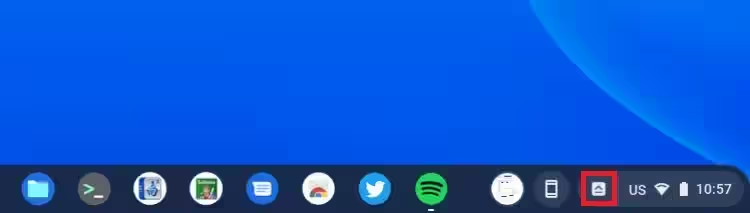
すべてのことにおいて moderation(適度)が重要であることを忘れないでください。大きな Caps Lock の使用には大きな責任が伴うので、賢く使いましょう。
Caps Lockを元に戻す
愚痴を言い終わったら、Caps Lockを再びオフにできます。同じキーコンビネーション、Alt + Searchを押すだけです。その後、標準的で退屈な小文字に戻ります。時々Shiftキーを押すことで少しスパイスを加えることもできます。少なくとも、意図的にCaps Lockをオンにする場合だけはそれを行うことにしなくて済みます。
はい、ChromebookにはCaps Lockがありますが、責任を持って使用してください。
Chromebookには専用のCaps Lockキーはありませんが、本当に必要な場合はCaps Lockを有効にできます。オンラインで叫ぶことを除けば、Caps Lockには、欠陥のある製品を返品する必要があるときにオンラインフォームにシリアル番号を入力するなど、正当な使い方があります。Googleは、ChromebookユーザーのためにCaps Lockを利用可能にしたとき、これを認識しているようです。
Chrome OSのCaps Lockを使用する際にキーボードショートカットを使わなければならないということは、他のソーシャルメディアで無警戒なユーザーに対して本当に罵詈雑言を浴びせる必要があるのか考えさせられるべきです。おそらく、Googleはキーボードショートカットを通じてインターネットをより良い場所にしているのかもしれません。Chromebookには、体験を向上させるための他にも多くのキーボードショートカットがあります。