Linuxのためのトップ8ファイルバックアップアプリ
サーバーであろうとローカルマシンであろうと、定期的なデータバックアップは非常に重要です。Linux用のこれら8つのファイルバックアップアプリケーションをチェックしてみてください。

安価なストレージと手頃な技術の普及により、人々は技術に精通することが可能になりました。技術の進歩が進んでいるにもかかわらず、人々は常に古くて信頼できるバックアップ方法を使って、潜在的なデータ損失からデータを保護することを好みます。
オペレーティングシステムは致命的なシステムクラッシュを回避する能力が向上しており、これによりデータ損失を減らすことができます。それにもかかわらず、そのような損失は避けられないため、企業や一般ユーザーは定期的なデータバックアップを通じて最大限のデータセキュリティを確保する必要があります。
企業および一般ユーザーに最適なシステムファイルのバックアップ用アプリトップ8をご紹介します。
Linuxのための最高のエンタープライズバックアップソリューション
これらのエンタープライズレベルのバックアップアプリケーションは、小規模、中規模、大規模なビジネスに最適です。
1. バキュラ
BaculaはオープンソースのLinuxベースのバックアップツールで、インタラクティブなユーザーインターフェースを提供します。このアプリケーションは、大量のデータを扱うエンタープライズレベルのタスクに対応しています。異なるネットワークからデータを同期することができ、データスケジューラはエンドユーザーにとって便利な機能です。最終的に、このスケジューラはデータバックアッププロセス全体を自動化します。
エンドユーザーとして、バックアップの頻度を設定するだけで、Baculaがサーバーでの残りの作業を行います。管理者がプラットフォームと簡単に対話できるように、さまざまなインターフェースを備えています。TLS認証、重複ジョブ管理、仮想バックアップなど、Baculaが提供する便利な機能は他にもあります。
まず、APTを使用してシステムを更新します:
sudo apt-get update -y次に、MySQLサーバーをインストールします:
sudo apt-get install mysql-server最後に、APTを使用してBaculaパッケージをインストールします:
sudo apt-get install bacula -yファイルを保存するためにBaculaを使用する前に、ディレクトリを設定する必要があります。
2. UrBackup
UrBackupは、Windows、macOS、Linuxをサポートする別のオープンソースのサーバーバックアップツールです。このアプリは、データの安全性と迅速な復元を確保するために、イメージバックアップとファイルバックアップを組み合わせて使用するため、サーバーバックアップに最適な選択肢です。
UrBackupのウェブインターフェースは、クライアントの状態、最近の活動、貴重な統計など、すべての重要な情報を表示します。CDおよびUSBドライブを介してバックアップのサポートを提供しています。このアプリは管理者にバックアップレポートを送信し、効率的でシームレスなデータバックアッププロセスを確保します。
ソフトウェアは、バックアップが特定の時間待機している場合に管理者にメール通知を送信します。迅速な復元とマルチプラットフォームサポートにより、企業にとって適切なアプリとなっています。
UrBackupをインストールする前に、システムのリポジトリリストを更新してください。
sudo apt-get update -y次に、公式のUrBackupリポジトリをシステムに追加します。
sudo add-apt-repository ppa:uroni/urbackup最後に、次のようにしてurbackup-serverパッケージをインストールします:
sudo apt install urbackup-server3. Clonezilla
Clonezillaは、部分クローン、イメージパーティショニング、UDPcastなどの便利な機能を備えた無料で人気のあるデータバックアップツールです。データをローカルドライブ、SSHサーバー、SAMBAサーバー、NFSサーバー、さらには既存のホームパーティションにバックアップすることができます(ただし、これは推奨されていません)。
Clonezillaはその機能をDBRL(Linuxのディスクレスリモートブート)に結びつけており、クライアントマシンにディスクレス環境を提供することで利益をもたらします。このアプリケーションは2つのバージョンで利用可能です。
- Clonezilla SE
- Clonezilla Live
前者のバージョンは企業向けの機能を提供しますが、後者のバージョンは特に単一のマシンに対応しています。
インストールするには、APTを使用してシステムのリポジトリリストを更新してください。
sudo apt-get update -y次に、Clonezillaを以下のようにインストールします。
sudo apt-get install -y clonezilla4. Rsync
Rsyncは、CLI駆動のLinuxベースのバックアップツールで、エンタープライズレベルの作業のための主要な候補の一つであり続けています。インクリメンタルバックアップや、ディレクトリツリー全体を更新するオプション、ローカルおよびリモートバックアップのためのファイルシステムサポート、ファイル権限の保持など、優れた機能を提供しています。
グラフィカルユーザーインターフェースのGrsyncも使用できますが、コマンドライン版のバックアップ自動化にはスクリプトを使用する方が簡単です。rsyncバックアップツールを使用して2つのサーバーを同期できます。
Debianベースのシステムにrsyncをインストールするには、次のコマンドを入力してください:
sudo apt-get install rsync一般的なLinuxユーザーのためのバックアップツール
5. デジャ・ドゥープ
Déjà Dup は、通常のコンピュータに必要なすべての機能を提供するシンプルなLinuxベースのバックアップツールです。Dupplicityをバックエンドとして使用し、暗号化されたオフサイトバックアップと定期的なバックアップ機能を提供します。
ローカル、リモート、クラウドバックアップストレージサポートサービスが搭載されており、Google DriveおよびNextcloudと互換性があります。
Déjà Dupは、効率的なバックアップのためにデータの暗号化と圧縮をサポートしています。バックアップの頻度を簡単に設定でき、アプリケーションはスケジュールされた時間帯に自動的にバックアップを実行します。Déjà Dupの最も良い点は、GNOMEデスクトップ環境に簡単に統合できることです。
Déjà Dupをインストールするには、システムのリソースリストを更新し、その後APTを使用してパッケージをダウンロードします。
sudo apt update
sudo apt install deja-dup
6. 過去に戻る

Back In Timeはrsyncに基づいたバックアップユーティリティで、GNOMEやKDEベースのデスクトップで動作可能です。Python3で書かれており、バックアップはプレーンテキストで保存されます。
ファイルのバックアップのために、このアプリは通常のLinuxベースのマシンの要件に対応しています。それはディレクトリのスナップショットを取り、その後、ディレクトリを直接バックアップすることによって動作します。バックアップしたスナップショットを保存するストレージの場所を設定できます。また、アプリケーションは便利なバックアップスケジューラを通じて自動バックアップもサポートしています。
Back In Timeをインストールするには、PPAリポジトリを追加し、システムを更新し、最後に端末を介してBack In Timeをインストールする必要があります。
sudo add-apt-repository ppa:bit-team/stable
sudo apt-get update
sudo apt-get install backintime-qt4
7. タイムシフト
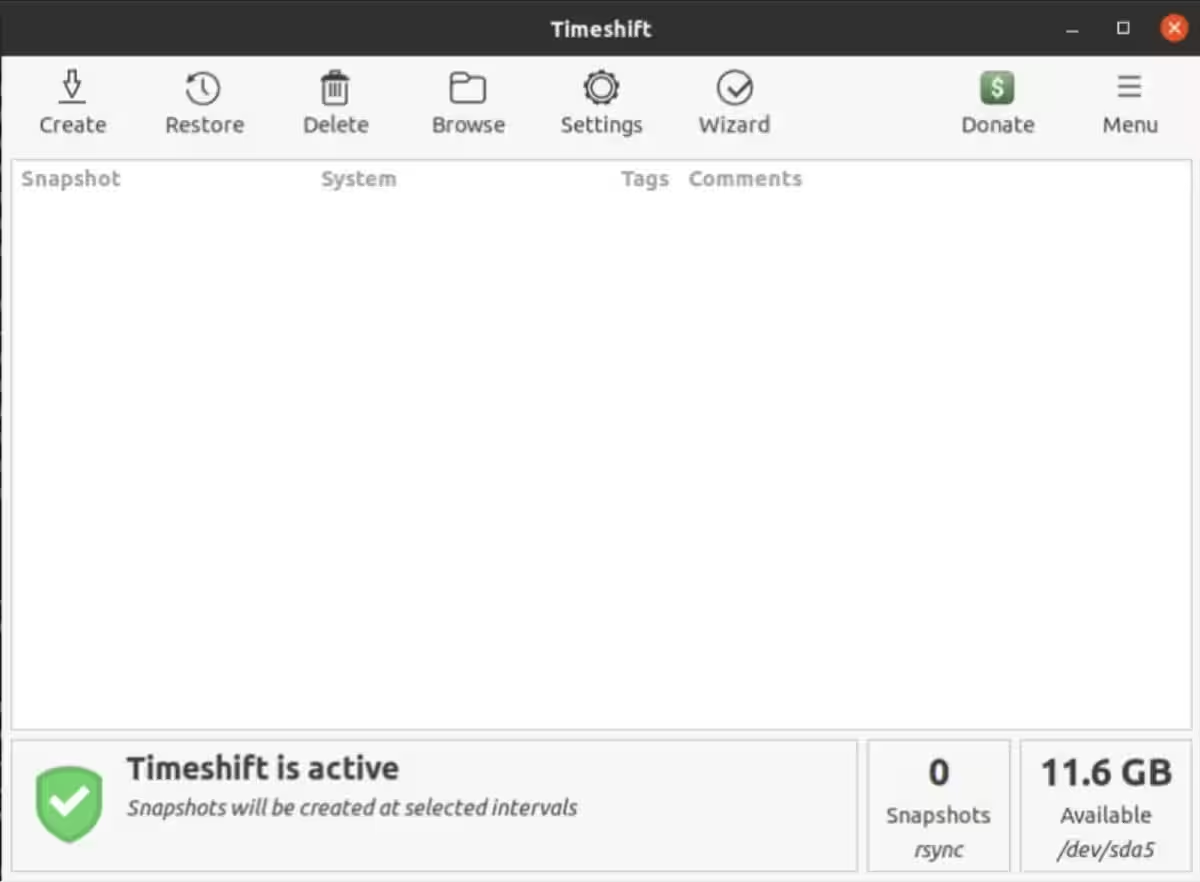
タイムシフトは、システム上のすべてのファイルを含むオペレーティングシステム全体をバックアップするために主に使用されます。バックインタイムと同様に、タイムシフトもディレクトリのスナップショットを取り、バックエンドでrsyncまたはBtrfsを使用してそれらをバックアップします。
Timeshiftは、システム全体をバックアップしたい一般ユーザーに最適です。Timeshiftの機能は、Windowsのシステム復元やMacのTime Machineツールに非常に似ています。システムバックアップを使用して、バックアップが行われたときの状態にマシンを復元することができます。
UbuntuのようなDebianベースのディストリビューションにTimeshiftをインストールするには、次のコマンドを実行してください:
sudo apt install timeshift8. アマンダ
アマンダは、Linux、Unix、およびGNUベースのシステムでスムーズに動作するオープンソースのバックアップツールです。異なるネットワークソースから単一のサーバーへのデータのバックアップが簡単にできます。インストールプロセスをシームレスにする迅速なインストーラーが付属しています。また、構成に最適なバックアップ頻度を提案するインテリジェントなバックアップスケジューラーも備えています。
バックアップのフォールトトレランス機能は、開始されたバックアップを同期し、ネットワークの中断中に全体のバックアップを危険にさらすことを避けるため、有益です。アマンダは、サーバーのための悪意のあるデータ侵害の状況を避ける広範なプラットフォーム保護を備えています。
あなたのお気に入りのバックアップツールはどれですか?
データバックアップツールは、サーバーとクライアントマシンをデータアクセスポイントで接続する重要な役割を果たします。これにより、信頼できるツールを選択するプロセスが非常に重要になります。なぜなら、それがあなたのマシン上のすべての重要なデータを制御するからです。
迅速な復元や増分バックアップのような機能は、一般ユーザーにとって役立ちます。企業は、選択したバックアップツールにおいて、データベースサポート、暗号化サポート、複数のデータ形式のサポートなどの機能を探すべきです。