従来のLinuxコマンドの代わりに使う6つのRustコマンド
Linuxコマンドは非常に効率的です。なぜ、一部の人気LinuxコマンドのRustの代替をインストールしてさらに一歩進めないのでしょうか?

すべてのLinuxディストリビューションは、1991年にリリースされたLinuxカーネルからそのルーツを派生しています。それは最初はCで書かれましたが、徐々にRustがカーネル内でCの第二言語として取って代わっています。技術が進化し続けるにつれて、同じ機能をより効率的に実行するために使用できるコマンドも進化しています。
これらのコマンドは概ね役立ちますが、事をよりスムーズにするために追加すべき現代のコーディング基準が常に存在します。試す価値のあるLinuxのRustツールについて話しましょう。
1. 「man」を「tldr」に置き換える
Linuxのマニュアルページはおそらく永遠に存在しているものであり、それが初心者にとっての作業ガイドとしてこれらのマニュアルが続く理由でしょう。残念ながら、彼らがどれだけ長く存在しているかを考えると、ユーザーがこれらのページに表示されるコマンドや指示の一部を理解するのが難しくなってきています。
ここでTealdeer(tldr)が登場します。
Tealdeerはただの標準的なマニュアルページの一つの適応に過ぎませんが、このコマンドによって生成されるマニュアルは理解しやすいものです。tldrについて最も称賛すべき点は、コマンドウィンドウ内で使用されるすべての可能なコマンドをリストアップしていることであり、tldrコミュニティからの途切れることのないサポートも言うまでもありません。
UbuntuおよびDebianにtldrをインストールするには:
sudo apt-get update
sudo apt-get install tldr -y
Fedoraやその他のRHELベースのディストリビューションにTealdeerをインストールするには:
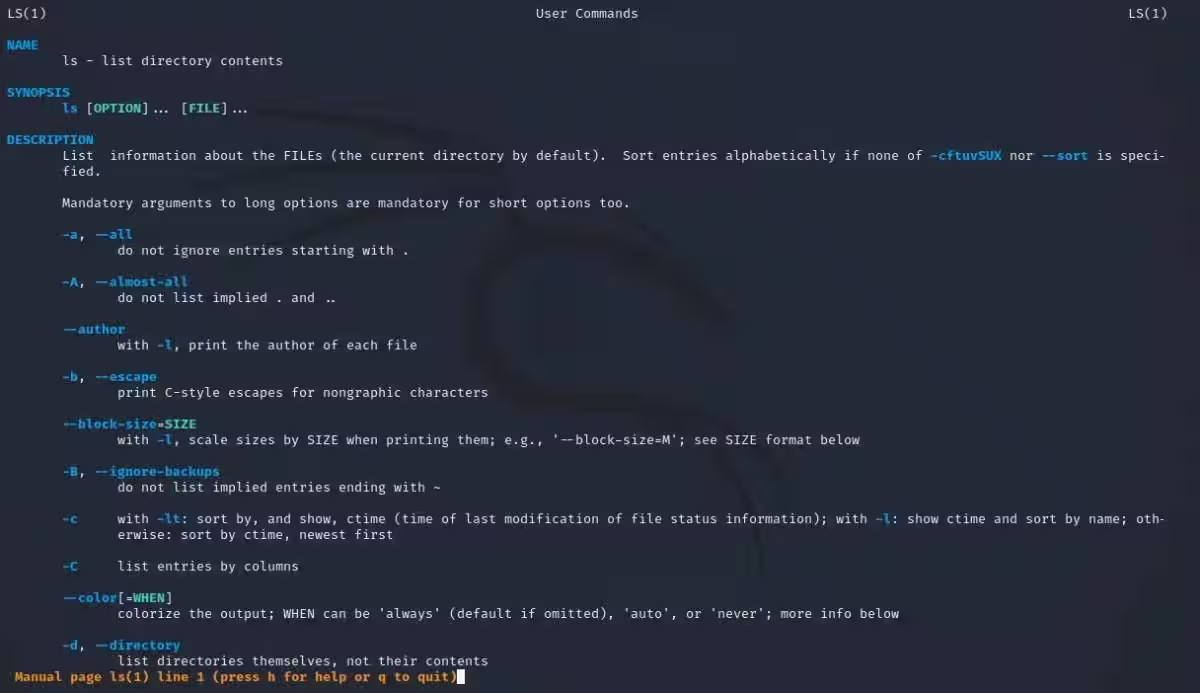
sudo dnf install tealdeertldrはmanコマンドと同じように使用します。例えば、以下のコマンドを実行して、2つの出力の違いを見てください:
man ls出力 :
tldr ls出力 :
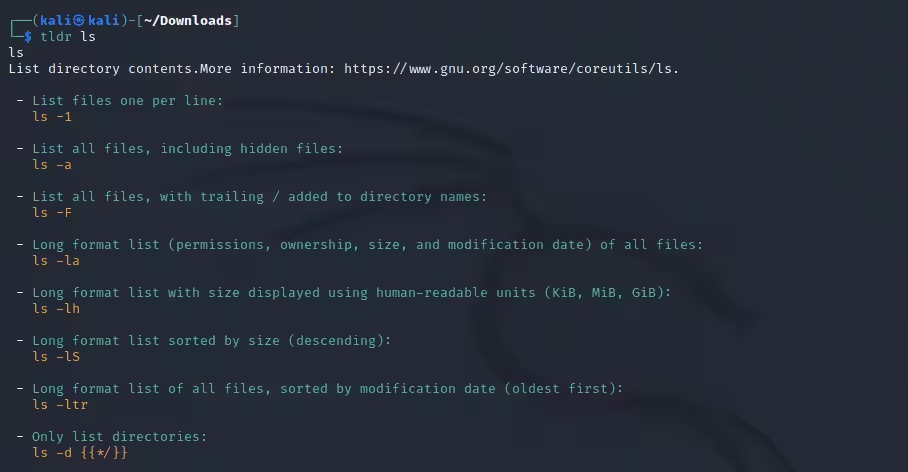
Tealdeerはより包括的であり、各コマンドがどのように機能するかについてのより良い洞察を提供します。これにより、Linuxコマンドの世界をまだ探求している初心者にとって理想的です。
2. “du”の代わりに“dust”を使うこと。
もし自分のシステムのメモリ使用量を一度に見ることができたら、あなたはどうしますか?もしそうなら、duをdustに置き換える時が来ました。
かつてのduコマンドはディスク使用量を返しますが、dustコマンドは通常よりも時間を節約するのに役立ちます。すべての使用統計をグラフィカルな形式で、1つの画面で見ることを想像してみてください。
スナップを使用してシステムにダストをインストールできます:
sudo snap install dustインストール後、ターミナルでダストコマンドを実行するか、特定のディレクトリを指定してメモリ使用量をリストするためのコマンドを入力できます。
コマンドを使用するには、次のようにコマンドでディレクトリパスを指定してください:
dust /path/to/directory.../path/to/directoryはフォルダへの絶対パスまたは相対パスです。
出力 :
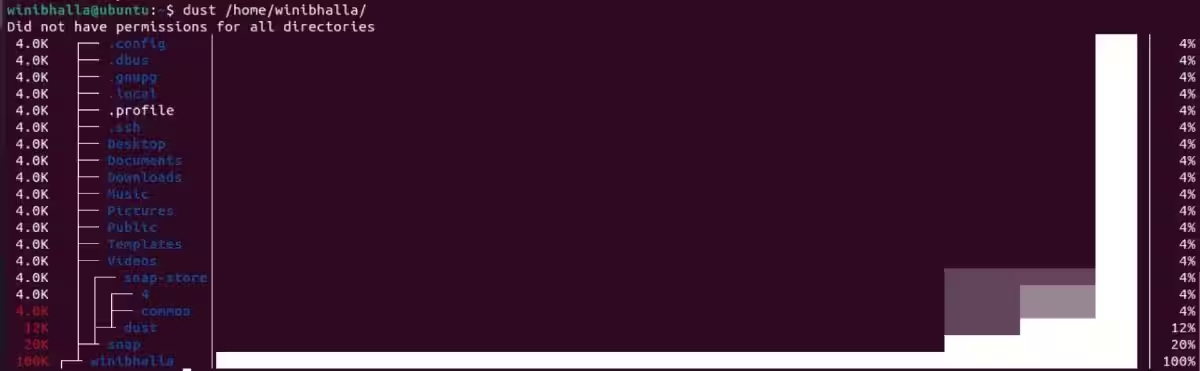
ダストは使いやすく、理解しやすく、Linuxコマンドラインに不慣れな人々にとって効果的なコマンドです。
3. 「find」を「fd」に置き換えます
find コマンドは、Linux エコシステム内で最も広く使用されているコマンドの一つです。しかし、不幸なことに、このコマンドはファイルシステムのエントリの出力が限られており、大規模データセットを検索する際には遅くなる傾向があります。
大量のデータを扱っているときは、迅速に結果を取得できるコマンドを使いたいと思うでしょう。このような場合、findをRust版のfdに置き換えることができます。
このコマンドは並行ディレクトリトラバーサルを特徴としており、これは単に複数のディレクトリを一度に検索できることを意味します。
Fedoraや他のRHELベースのディストリビューションにfdをインストールするには:
sudo dnf install fd-findArch系Linuxディストリビューションで:
sudo pacman -S fdDebian系のディストリビューションにfdをインストールするのも簡単です。
sudo apt install fd-find4. 「ls」を「exa」に置き換えます
従来の ls コマンドは、ファイルやデータフォルダーをリスト表示するための「list source」の略で、特にディレクトリの内容を確認したいときに使用されます。しかし、その出力はあまりユーザーフレンドリーではありません。そこで exa コマンドが登場します。
Ubuntuにexaをインストールするには:
sudo apt install exaFedoraへのインストールも簡単です。
sudo dnf install exaArchベースのディストリビューション、例えばManjaroでは:
sudo pacman -S exa出力は非常に興味深いです。従来の白黒画面からカラフルな出力へと移行することができます。exaコマンドは、さまざまなファイルタイプやメタデータを区別するために異なる色を使用します。
exa -l出力 :
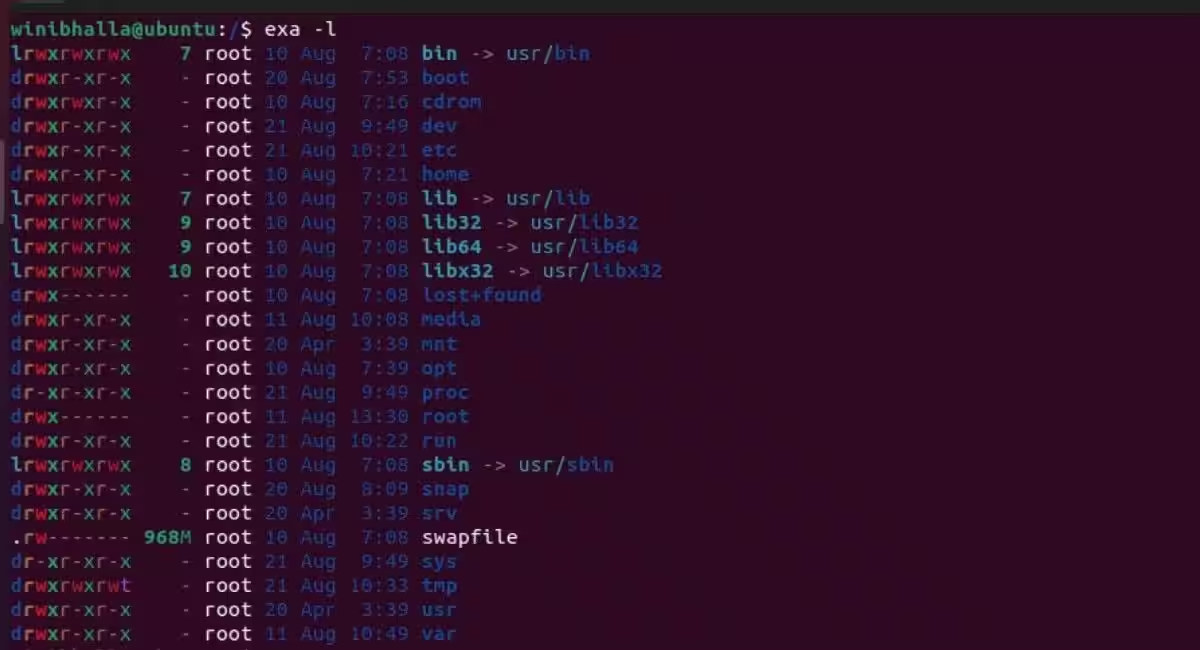
小さなパッケージで単一のバイナリしかないため、コマンド機能はシンボリックリンク、属性、およびGitの識別にうまく機能します。
5. 時計を使う
Tokeiは厳密には置き換えコマンドではありません。プログラマーとして、コードベースの統計を表示したいかもしれません。言い換えれば、それは完全なコード分析ツールであり、長期的には非常に役立つことがあります。
出力は理想的には、言語別にグループ化されたファイル数、コメント数、空白、総行数などを示します。これは迅速なユーティリティであり、数千行のコードを比較的早くカウントできます。150以上の言語をサポートしているため、非常に正確なユーティリティです。
生成された出力を保存して、後で再利用することができます。TokeiはLinux、Mac、Windowsなど複数のオペレーティングシステムで動作します。
CargoというRustベースのパッケージマネージャーを使用して、システムにTokeiをインストールできます。
cargo install --git https://github.com/XAMPPRocky/tokei.git tokei6. “ps” を “procs” に置き換える
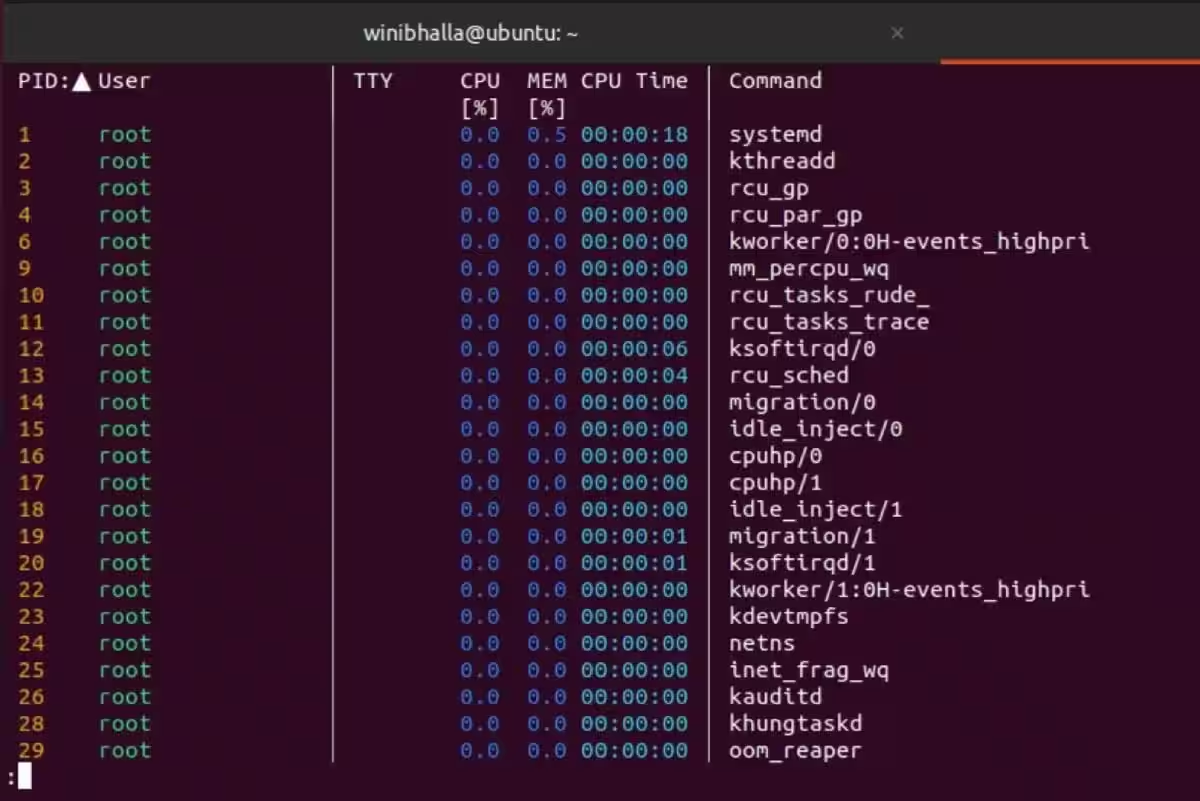
Procsは、プロセス関連の情報を表示する伝統的なpsコマンドの再実装であり、いくつかの追加機能を提供します。インストール後、procsは出力に色を付け、ユーザーがプロセス識別子(PID)、ユーザー名、及びプロセスの理解を助けるいくつかの関連情報を確認できるように詳細な情報を提供します。
snapを使用して、システムにプロセスをインストールできます:
sudo snap install procsFedoraにコマンドをインストールするには:
sudo dnf install procsプロセスのリストを取得するには、次のように入力します。
procs出力 :
どれがあなたのお気に入りの置き換えコマンドですか?
Rustコマンドのリストはここで終わりません。もっと効率的で、ユーザーにとってより良いユーティリティを提供する多くの異なるコマンドがあります。
もしあなたが現代のCLIユーザーなら、これらのコマンドを使用することから得られる利点を愛するでしょう。利点は時間の節約、現代化されたアプローチ、より良い作業パターンという形で表れるかもしれません。