ユーザーごとにLinuxにフォントを簡単にインストールする方法
ジャック・ウォレンがリナックスデスクトップオペレーティングシステムにフォントをインストールするのがどれほど簡単であるかを示しています。

私はフォントコレクターです。その理由の一部は、書籍の表紙やマーケティング資料をデザインして、これらの本を宣伝する手助けをしているからです。そのため、資料を目立たせるために、芸術的なフォントを多く使う傾向があります。
1. ファイルマネージャーを開いてください
デフォルトのファイルマネージャを開き、フォルダを保存する親ディレクトリ(外部ドライブなど)に移動します。
2. フォルダーを作成する
ファイルマネージャの空いている場所を右クリックし、新規作成(またはデスクトップによっては「新しいフォルダーを作成」)を選択します。新しいフォルダーに名前を付けて、Enterキーを押します。

GNOMEファイルマネージャーで新しいフォルダーを作成する。
そのフォルダーを作成したら、すべてのダウンロードしたフォントをそこに保存してください(必要に応じて再利用できるように)。
GNOMEデスクトップにフォントをインストールする方法
まず、GNOMEデスクトップ環境にフォントをインストールする方法を見てみましょう。インストールしたいフォントをダウンロードしたら、通常はそれを抽出する必要があります(通常はZIPファイルとしてダウンロードされるためです)。そのためには、ファイルを右クリックして「ここに抽出」を選択します。これにより新しいフォルダが作成されます。その新しいフォルダをダブルクリックして開くと、TTFファイルが表示されるはずです。TTFファイルの1つをダブルクリックしてフォントビューアを開きます。
右上隅にインストールボタンが表示されるはずです。そのボタンをクリックすると、フォントが自動的にインストールされ、デスクトップアプリで使用できるようになります。
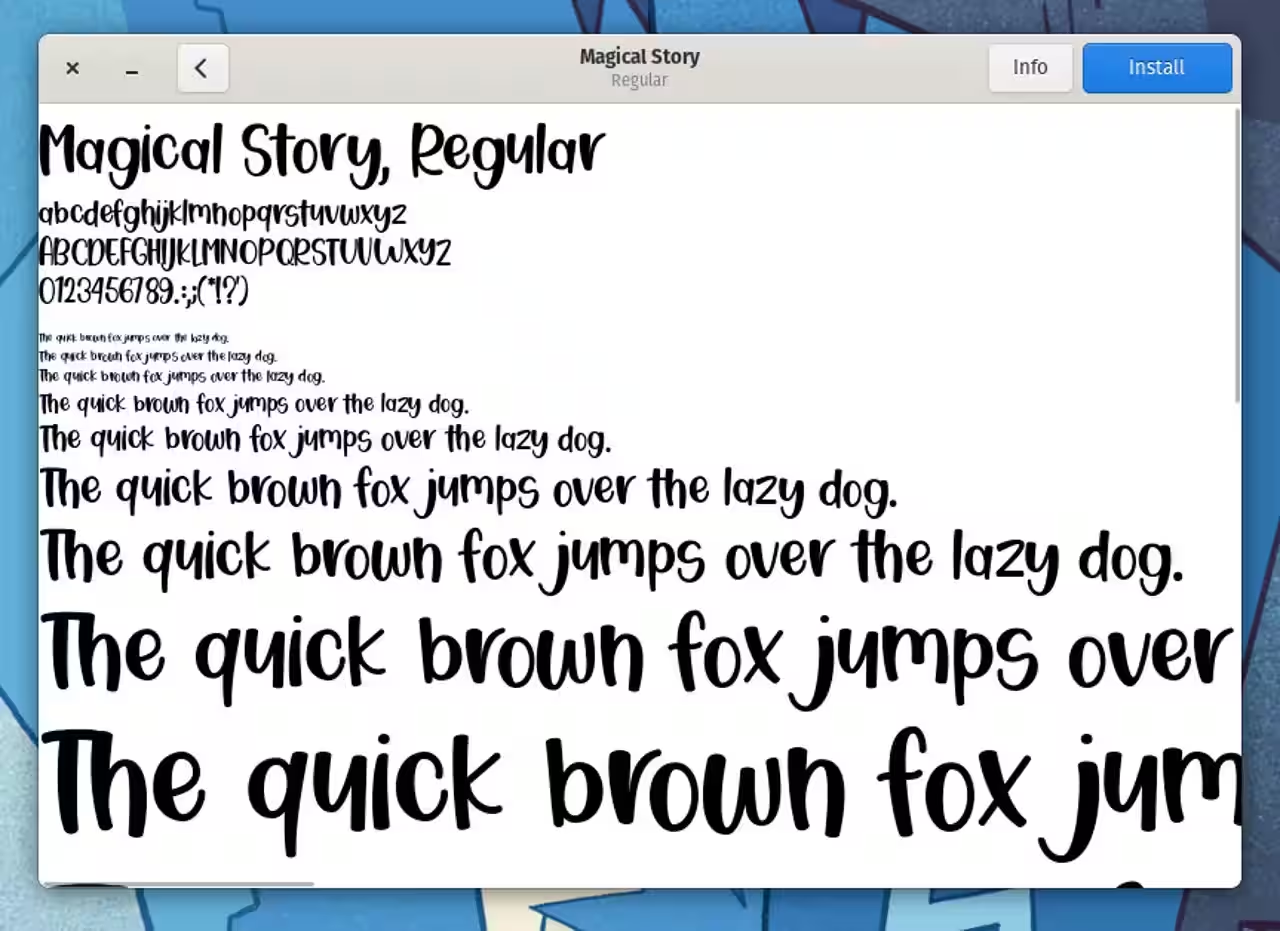
GNOMEにフォントをインストールするのは非常に簡単です。
KDE Plasmaデスクトップにフォントをインストールする方法
KDE Plasmaデスクトップにフォントをインストールするプロセスは非常に似ています。ダウンロードしたファイルを解凍し、TTFファイルをダブルクリックし、(フォントビューアーウィンドウから)インストールをクリックするだけです。

KDE Plasmaでフォントをインストールするのは、GNOMEと同じくらい簡単です。
Cinnamonデスクトップにフォントをインストールする方法
次にシナモンデスクトップです。ご想像の通り、プロセスはほぼ同じです:フォントをダウンロードして、抽出し、TTFファイルをダブルクリックして、インストールをクリックします。
それは本当に簡単です。

シナモンデスクトップにフォントをインストールするのも同じくらい簡単です。
ただし、これらの方法のそれぞれは、フォントをそのユーザーがアクセスできるようにインストールするだけであることを覚えておいてください。また、GIMPやLibreOfficeなどのアプリケーションが開いている場合、新しくインストールされたフォントを認識させるために、作業を保存してアプリケーションを終了し、再起動する必要があるでしょう。
簡単です。