Linux上でGmailとMuttをインストールおよび設定する方法
コマンドラインからメールボックスを管理したいですか?ここでは、Linux用のオープンソースのメールクライアントMuttのインストール方法を紹介します。

Linuxのターミナルからメールを送信することは必要ですが、特にシェルスクリプトを使用してメールを自動化している場合には重要です。ThunderbirdやEvolutionなどのメールプログラムは便利なツールのように見えますが、時には重たく感じることもあります。コマンドラインで作業することに慣れているなら、Linuxの独自のハートシステムを介してメールを送受信するのが有益かもしれません。
Linux内でGmailや他のメールクライアントを設定して、メールボックスにアクセスしたり、メールを送信したり、ターミナルから直接メールに返信したりすることができます。メールボックスにアクセスするには、まずMuttを設定する必要があります。これにより、今後の作業が楽になります。
マットとは何ですか?
Muttは、Simple Mail Transfer Protocol(SMTP)を使用して、ホスト間でメールを送受信するために使用されるオープンソースのテキストベースのメールクライアントです。Muttをインストールするには、いくつかのコマンドに従う必要があり、その後、Gmailのメールボックスを簡単に設定できます。
覚えておくべきマットの特徴
始める前に、MuttがLinuxにとってどれほど特別であるかを知りたいでしょう。ここに、Muttがメールボックスハンドラーとしての真の実力を証明するいくつかの機能があります:
- インストールと設定は簡単です。
- コマンドラインから、単一または複数の添付ファイルを持つメールを送信できます。
- Muttでは、CCおよびBCCセクションに受信者にメールを送信することができます。
- それは心からメッセージスレッドをサポートしています。
- メーリングリストの優れた機能を活用してください。
- mbox、maildir、MMDF、およびMHなど、さまざまなメールボックス形式のサポートを受けることができます。
- それは少なくとも20の言語で利用可能です。
- MuttはDSN(配信状況通知)機能をサポートしています。
LinuxにMuttをインストールする方法
Muttは標準的なLinuxパッケージではないため、システムに事前にインストールされていることはありません。パッケージマネージャを使用して手動でパッケージをインストールする必要があります。
UbuntuおよびDebianで:
sudo apt-get install muttYUMを使用してRHEL/CentOSにMuttをインストールできます:
sudo yum install muttFedoraにパッケージをインストールするには:
sudo dnf install muttArchベースのディストリビューションでは、Pacmanを使ってパッケージをインストールできます:
sudo pacman -S muttLinuxでMuttを設定する方法
最初の設定ステップとして、システムがインストール後にメール、ヘッダー、および証明書を保存するためのいくつかのディレクトリを作成する必要があります。
次のコマンドを一つずつ実行してください:
mkdir -p ~/.mutt/cache/headers
mkdir ~/.mutt/cache/bodies
touch ~/.mutt/certificates
touchコマンドを使用してMuttの設定ファイルを作成します:
touch ~/.mutt/muttrcお気に入りのテキストエディタを使用してmuttrcファイルを開いてください:
sudo nano ~/.mutt/muttrcエディタが開いたら、メールボックスの設定に必要なIMAPおよびSMTPの詳細を入力して、受信および送信メールの設定を行う時です。
ここに設定があります:
set from = "username@gmail.com"
set realname = "First Last"
IMAP settings
set imap_user = "username@gmail.com"
set imap_pass = "<mailbox password>"
SMTP settings
set smtp_url = "smtps://username@smtp.gmail.com"
set smtp_pass = "<mailbox password>"
Remote Gmail folders
set folder = "imaps://imap.gmail.com/"
set spoolfile = "+INBOX"
set postponed = "+[Gmail]/Drafts"
set record = "+[Gmail]/Sent Mail"
set trash = "+[Gmail]/Trash"この例は、Muttを使用してGmailアカウントを設定する方法を示しています。上記のスニペットでusername、First、およびLastをそれぞれあなたのメールアドレスのユーザー名、名前、姓に置き換えることを確認してください。
メール設定のコマンドを解読する
- 差出人: 送信者のメールID
- 本名: これはあなたの名前であり、メールに表示されます。
- IMAP_user: これはあなたのメールアドレスです。
- IMAP_pass: あなたのメールボックスに他の誰もアクセスしないと確信している場合のメールパスワード。
- SMTP_url: 最初の部分は、あなたのメールボックスがメッセージを配信するために送信するURLを定義します。
- SMTP_pass: メールボックスのパスワード
- フォルダー: あなたのメールボックスの場所
- スプールファイル: メールボックス内のフォルダで、メールが届く場所。
- 延期された: これは延期されたメッセージ(ドラフト)を保存するフォルダーを指します。
- 記録: Gmail が送信したメッセージを保存するディレクトリ。
- ゴミ箱: 削除したメールを保存するディレクトリ。
GmailのIMAPおよびSMTP設定
通常、メールボックスのIMAPおよびSMTPポート番号は同じままです。最良の結果を得るためには、エディタウィンドウに設定を入力する前に、メールボックスの設定を確認することをお勧めします。
Gmailを使用している方のために、Gmailのメールボックス設定は以下の通りです:
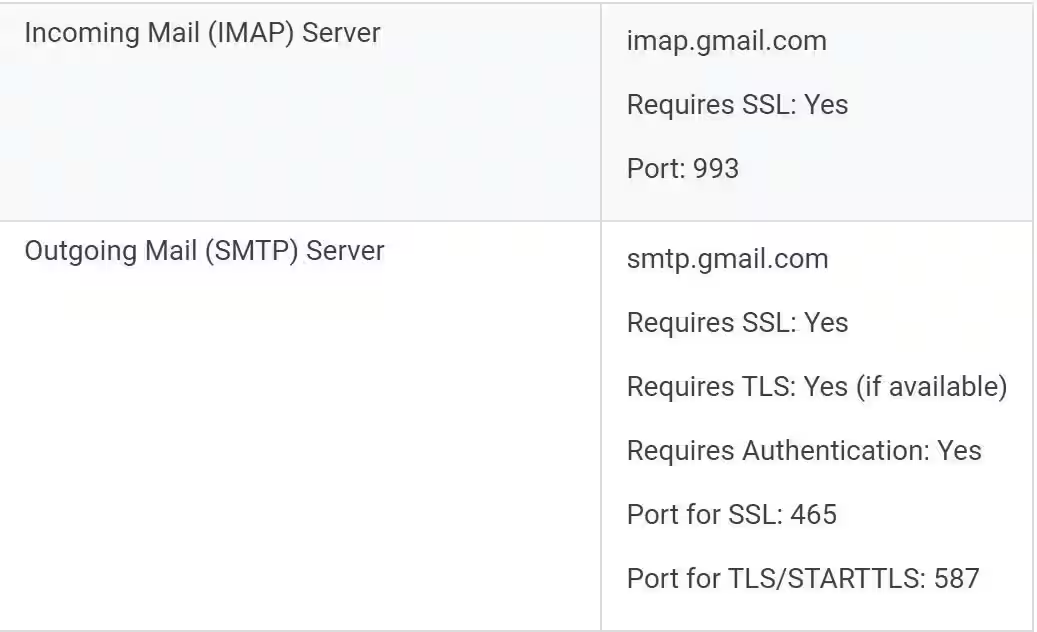
すべてを設定したので、今はMuttを実行して、あなたのメールボックスが目の前で広がる魔法を見てみる時です。
LinuxでMuttを使用する方法
Muttでメールを送受信する前に、アプリケーションを起動する必要があります。ターミナルを開き、mutt と入力してアプリケーションを起動します:
muttMuttを使用して新しいメールを送信するには、ターミナルでmと入力します。Muttは受取人のメールアドレス、件名、およびメッセージ本文を尋ねます。必要であればファイルを添付することもできます。すべての詳細を更新したら、メールを送信するためにyを押してください。
1. 件名と本文メッセージを含むメールを送信する
メールに件名文字列を追加するには、-sフラグを使用します:
mutt -s "Testing Email from mutt" winibhalla234@gmail.com2. パイプマット・ウィズ・エコー
Muttを使ってメールのメッセージ本文を渡すためにエコーコマンドを実装できます:
echo "Body Message" | mutt -s "Testing Email from mutt" winibhalla1234@gmail.com3. 添付ファイル付きのメールを送信する
ファイルを添付として追加するには、コマンドの最後にファイルのパスを指定してください:
echo "Body Message" | mutt -s "Testing Email from mutt" winibhalla645@gmail.com test.txt複数のファイルを添付したい場合は、ファイル名をスペース文字で区切って渡してください。
echo "Body Message" | mutt -s "Testing Email from mutt" winibhalla543@gmail.com -a test.tar.gz –a test2.tar.gz4. 複数の受信者にメールを送信する
同様に、複数のメールアドレスを追加してメールを送信することもできます:
mutt -s "Testing Email from mutt" demo1@muo.com, demo2@muo.com, demo3@muo.com5. CCおよびBCCモードで受信者を追加する
カーボンコピーとブラインドカーボンコピーのメールアドレスを指定するために、-cおよび-bフラグを使用できます。
mutt -s "Subject of mail" -c ; -b ; mail address of the recipient以下の例では、Muttは宛先アドレスとしてwinibhalla533@gmail.comを使用し、winibhalla123@gmail.comとwinibhalla234@gmail.comにそれぞれカーボンコピーとブラインドカーボンコピーを送信します。
mutt -s “Test Email” -c winibhalla123@gmail.com -b winibhalla234@gmail.com winibhalla533@gmail.com6. コマンドラインヘルプを取得する
行き詰った場合は、-hフラグを使ってMuttの助けを求めることができます。
mutt -hマットのメールインターフェースをレビューする
インターフェースウィンドウの一番上にあるメニューバーでは、さまざまなタブ間を移動することができます。また、ターミナルウィンドウのすぐ下にはキーボードショートカットが表示されています。中央のペインはメッセージを表示するためのものです。

残念ながら、Muttには組み込みのメール作成機能がないため、メッセージ本文を作成するにはNano、Vim、Emacsなどのテキストエディタを使用する必要があります。
Muttでは次のコマンドを使用できます:
- m: 新しいメールを作成する
- q: 終了
- 削除
- r: 返信
- y: 送信
- i: 出口
混合犬の何が特別なのか?
Muttは目的に役立つオープンソースパッケージで、比較的小さく、仕事をきちんとこなします。迅速な処理と効率的なエラーハンドリングを提供する一方で、メール内の画像表示に関しては不足しています。
テキスト形式で迅速な結果を返すように作られているため、画像を含むメールに関してはMuttがうまく機能しないと感じる人もいるかもしれません。それでも、Linuxのコマンドラインメールクライアントを求めているのであれば、Muttはあなたの第一選択であるべきです。