Linuxでウィンドウを常に最前面に表示する方法
ウィンドウを常に最前面に表示する必要がありますか?Linuxで「常に最上位」機能を切り替えるための3つの方法をチェックしてください。
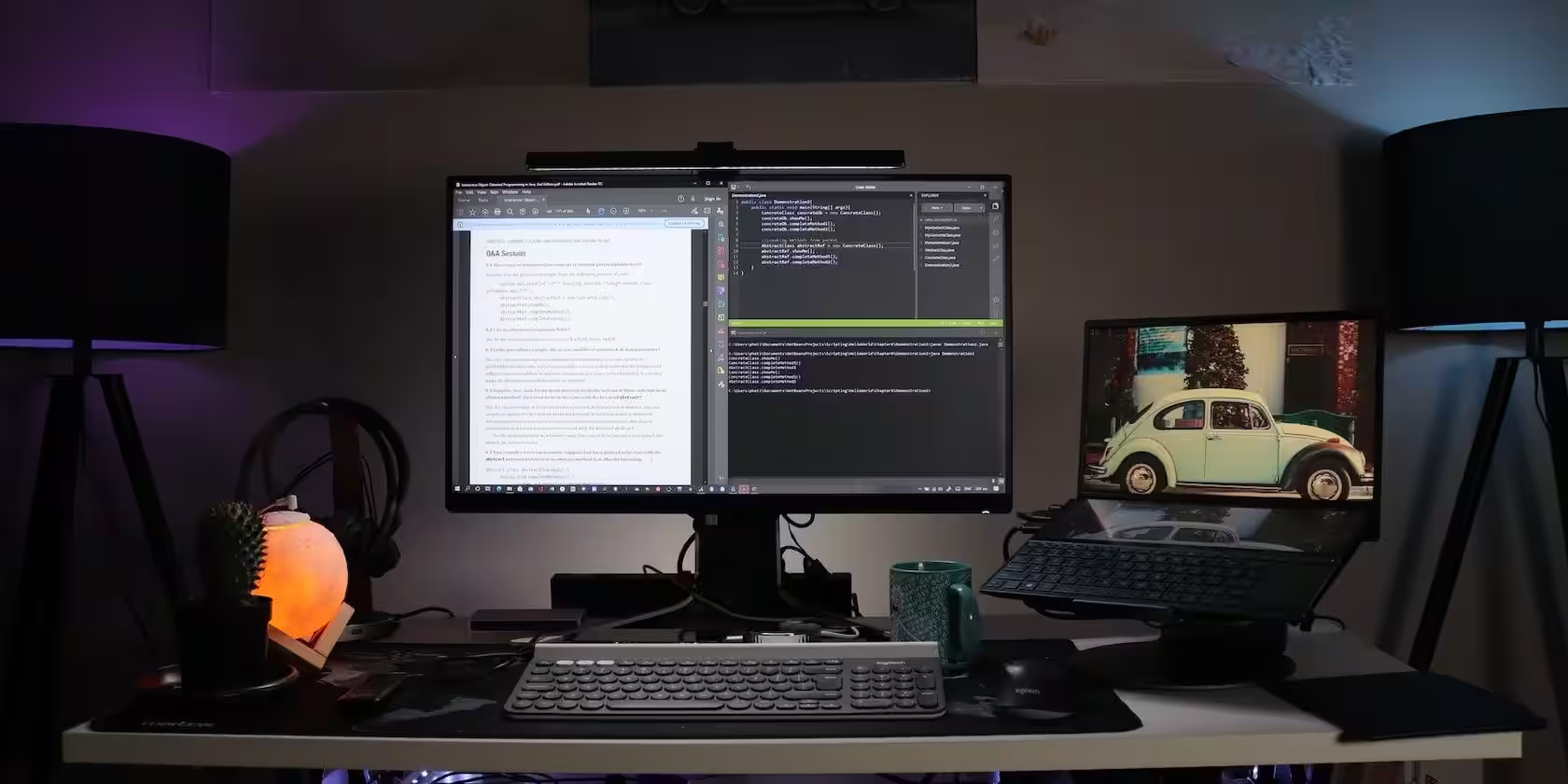
小さい画面でのマルチタスクは難しいです。一度に画面上に複数のアプリを開くことはできず、異なるアプリを切り替えながら作業をする必要があります。
Linuxを使用している場合は、常に最前面に表示される機能を活用してこれを回避し、マルチタスク体験を向上させることができます。ここにプロセスを支援するためのガイドがあります。
常に最上位にあるものは何ですか?それをなぜ使うべきなのですか?
常に最前面に表示はほとんどのLinuxディストリビューションに備わっている機能で、アプリをデスクトップに固定して、他のアプリウィンドウの上に常に表示させることができます。これは、コンピュータで開いている/これから開くアプリに関係なく動作します。
たとえば、作業でデスクトップの分割画面モードで複数のアプリを使用する必要があり、一つのアプリを常にトップにして、他のアプリをその横で回転させ続ける必要があるとします。この場合、その特定のアプリウィンドウに「常に最前面に表示」モードを有効にすると、デスクトップの最前面に常に表示されるようになります。

常に最前面を有効にすると、開いているすべてのアプリと今後開く新しいアプリは、ピン留めされたアプリの後ろに配置されます。お好みに合わせて、ピン留めされたアプリをデスクトップ上で移動させることができ、他のアプリウィンドウの上に浮かび続けます。マルチウィンドウビューでの作業が完了し、アプリをデスクトップの上に表示させたくない場合は、ピン留めを解除してデフォルトのウィンドウ状態に戻すことができます。
ただし、覚えておくべきことは、常に最前面に表示する機能は最大化されたアプリには適用されないということです。これは理にかなっています。なぜなら、理想的には、アプリウィンドウを最大化して画面全体を活用するため、その設定で常に最前面に表示するモードを有効にすると、その機能の目的自体が無意味になってしまうからです。
Linuxで常に最前面に表示する方法
Linuxで常に最前面に表示するオプションを有効にする方法はいくつかあります。マウスを使って手動で行うか、キーボードショートカットを使用してより迅速にアクティベートすることができます。さらに、トグルをさらに速くするカスタムショートカットのトリックもあります。
これらの方法それぞれを詳しく見ていきましょう。
1. 手動で常に最前面にするを有効にする
常に最前面に表示するモードを有効にする最も一般的でおそらく好まれる方法は、マウスとキーボードを使って手動で行うことです。次の2つのステップが含まれます:
- 画面の上にピン留めしたいアプリを開いてください。
- アプリケーションのタイトルバーを右クリックし、メニューオプションから常に最前面に表示を選択します。または、タイトルバーを右クリックしてTキーを押してください。
有効にすると、ピン留めされたウィンドウがデスクトップ上の他のアプリウィンドウの上に表示されます。無効にするには、同じ手順を再度実行してください。
2. キーボードショートカットを使用して常に最前面に表示を有効にする
デフォルトの方法は問題なく動作しますが、マウスを使用する必要があり、余分なステップが含まれます。しかし、マウスよりもキーボードを使うことを好む場合、常に最前面に表示するためのより直接的な方法があります。
この方法を使用するには、デスクトップの上に固定したいアプリを開いて、Alt + Spaceのキーボードショートカットを押します。メニューウィンドウが表示されたら、Tキーを押して、常に最前面に表示を有効にします。このモードを解除するには、同じ手順を繰り返します。
3. カスタムショートカットで常に最前面にする
これまでに議論してきた2つの方法で目的は達成できますが、もっと早く「常に最前面に表示」を切り替える方法を求めているのであれば、それのためにカスタムショートカットキーを作成することができます。これにより、マウスを使用せず、最初にメニューオプションを呼び出してからTキーを押すという余分な手順を省くことができます。
カスタムショートカットを作成するには、まずwmctrlをシステムにインストールする必要があります。wmctrlは、Xウィンドウマネージャーと対話することができ、システムのウィンドウとユーザー入力を管理することを可能にするUnix/Linuxプログラムです。
パッケージをインストールするには、ターミナルを開いて次のコマンドを入力します:
sudo apt install wmctrlwmctrlをインストールしたら、以下の手順に従ってカスタムショートカットを作成してください:
- システム設定を開く。
- キーボードに移動し、ショートカットタブをクリックします。
- 左のペインからカスタムショートカットを選択し、下部にあるカスタムショートカットを追加ボタンをクリックしてください。
- 名前の横にあるテキストフィールドをクリックし、ショートカットの名前を入力してください。
コマンドラベルのために、その隣接するテキストフィールドをクリックして、次のコマンドを入力します:
wmctrl -r :ACTIVE: -b toggle,above
- 適用ボタンをクリックしてください。
キーボード バインディング セクションの未割り当てをダブルクリックし、このショートカットに割り当てたいキーの組み合わせを押してください。

常に最前面に表示するモードを切り替えるためのカスタムキーボードショートカットが現在アクティブになっているはずです。
動作を確認するには、デスクトップの上に表示したいアプリウィンドウをクリックし、キーボードショートカットを押します。作成したショートカットはトグルスイッチのように機能し、これを使って「常に最前面に表示」ウィンドウモードを有効または無効にできます。
Linux上でのウィンドウを効率的に管理する
上記の3つの方法のいずれかを使用することで、Linuxコンピュータ上の任意のアプリの「常に最前面に表示」モードを切り替えることができるはずです。ウィンドウ機能を使用する多くの方法があるのは過剰に思えるかもしれませんが、最も自分に合った方法を選択できるオプションを提供してくれます。
カスタムショートカット方式は、おそらく「常に最前面に表示」機能を切り替える最も理想的な方法です。最初に設定する必要があるものの、将来的に使用する回数を考慮すると、他の方法に比べて提供される便利さは、複数のクリックを節約してくれます。
デスクトップ環境やウィンドウマネージャを使ってLinux OSをグラフィカルに操作することはできますが、コマンドラインで作業することには独自の利点があります。Linuxが初めての場合、基本的なコマンドを学ぶことが、上級ユーザーになるための道を開くでしょう。