個人用GitLabサーバーのセットアップ方法

プロジェクトにバージョン管理が必要で、自分でホストしたいが、最小限の機能だけは使いたくない場合は
gitGitLabサーバーを設定して、すべてのコードを保存し、ウェブインターフェイスを通じて簡単にアクセスできるようにすることができます。
Gitlabはあなた自身のホスティングされたGithubのようです。
Gitlabは、プロジェクトを管理しコードを閲覧するためのインタラクティブなウェブパネルを持つ、Githubのように機能するホスティングされたgitサービスです。もしGithubの代替手段を探しているだけであれば、何も設定せずに彼らの無料オンラインサービスを利用することができます。
ただし、Githubとは異なり、Gitlabのコミュニティエディションはオープンソースであり、自分のプライベートサーバーでホストするための無料です。プロジェクトのサイズやプロジェクト数に制限がないため、Githubの100MBファイル制限では対応できない大きなバイナリファイルを持つ人々にとって、このソリューションは素晴らしいものです。
明らかに、これはサーバーの料金とファイルをホスティングするためのストレージスペースの支払いを必要とします。すでにサーバーがある場合は、他のプロセスと並行してGitlabをインストールできますが、リソースをかなり消費します---Gitlabは4GBのRAMを推奨しており、私たちのテストでは約2.8GBを使用しました。少ないメモリで済む可能性もありますが、コードをプッシュする際に遅延が発生するかもしれません。CPU使用量に関しては、Gitlabは大規模なプロジェクトをプッシュおよびプルする際に、私たちのテストではおおよそ10%以下の使用率を維持していました。
一つ注意すべき点は、自分で運用している場合、それは100%のバックアップではないということです。もしあなたのインスタンスが終了すれば、データが失われる可能性があります。本当に。
gitそれ自体はバックアップツールとして使用すべきではありませんが、GitHubのようなサービスと共にそのように使用することはできます。
GitLabをインストールする方法
まず、HTTPSの依存関係がインストールされていることを確認する必要があります---
openssh-serverと
ca-certificates彼らはおそらくすでにインストールされているでしょうが、もしそうでなければ、あなたはディストリビューションのパッケージマネージャーから取得する必要があります。UbuntuのようなDebian系システムの場合、それは次の通りです:
sudo apt-get install -y curl openssh-server ca-certificatesGitlabがあなたにメールを送信できるように、Postfixをインストールして設定する必要があります:
sudo apt-get install -y postfixこれは任意ですが、あると良いです。
次に、Gitlabリポジトリを追加する必要があります:
curl https://packages.gitlab.com/install/repositories/gitlab/gitlab-ee/script.deb.sh | sudo bashもしaptとは異なるパッケージマネージャーを使用している場合は、別のスクリプトが必要です。
次に、Gitlabをインストールできます。apt-get installを実行する際に、外部URLを引数として渡す必要があります。これは、Gitlabが他のプロジェクトに干渉しないように、git.example.comのようなサブドメインに設定するのが良いでしょう。
sudo EXTERNAL_URL="https://git.example.com" apt-get install gitlab-eeこのドメインをHTTPSとしてマークすることを確認してください。Gitlabは自動的にLetsEncryptから無料で証明書をインストールし、管理します。
これをインストールするのに数分かかりますが、一度完了すると、標準のプロンプトに戻り、Gitlabがインストールされたというメッセージが表示されます。

この時点で、SSHから切断しても問題ありません。残りの設定はブラウザで行います。設定したURLにアクセスすると、次のようなウェルカム画面が表示されるはずです。このページはHTTPS経由で提供されるべきであり、サブドメイン用の新しい証明書が必要です。

Gitlabのルートアカウント用の新しいマスターパスワードを入力してください。これはあなたのアカウントのパスワードではありませんので、これが終わったらアカウントを作成します。
パスワードが設定されたら、アカウントを登録したいと思うでしょう。これはあなたの個人的なサーバーなので、好きなユーザー名を持つことができます。ずっと欲しかった4文字のユーザー名を取っても構いません。メールアドレスを入力し、アカウントを作成して、すぐにサインアウトしてください。
ルートアカウントにログインし、個人アカウントに管理者アクセスを付与する必要があります。ユーザー名は root で、パスワードは数秒前に設定したマスターパスワードになります。今、Gitlabインスタンスの設定に移動するためのレンチアイコンが表示されるはずです。

ここから、サイトのタイトルやアイコンを設定するなど、インスタンスの設定を変更できます。また、ユーザーを管理し、必要に応じてアカウント作成を制限することもできます。ただし、「ユーザー」タブからは、個人アカウントを管理者に昇進させ、ルートアカウントからログアウトすることができます。
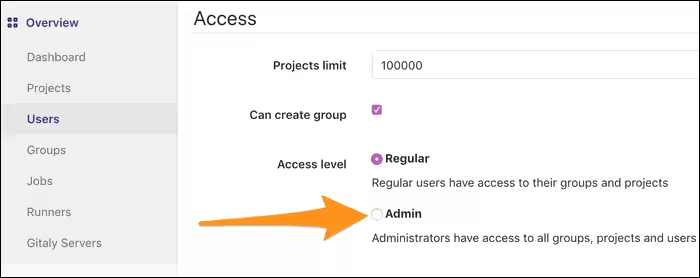
ここから、あなたはGitlabに完全にアクセスできるはずです。コードで協力している場合は、新しいグループを作成し、そのグループの下にプロジェクトを作成できます(あなたのユーザー名の下ではなく)。

プロジェクトが作成されたら、通常通りローカルGitと接続できます。アカウント設定にSSHキーを追加することを忘れないでください。そうすれば、毎回パスワードを入力せずにプッシュできます。