Macでスタートアップサウンド(または「チャイム」)を無効にする方法
重要なポイント
Macの起動音を無効にするには、まずAppleメニューからMacのシステム環境設定ウィンドウを開きます。「サウンド」を選択し、「起動時に音を再生」のチェックを外してください。また、グラフィカルオプションがない古いMacでは、Terminalから起動音を無効にしたり有効にしたりすることもできます。
MacBookやデスクトップMacを起動または再起動すると、従来のスタートアップサウンド、いわゆるスタートアップチャイムが再生されます。これは、Macが正常に起動していることを知らせるものですが、音を消して静かに起動するようにすることもできます。
Macの起動音を無効にする方法(または有効にする方法)
Macの起動音はシステム設定から簡単に無効にできます。Macの画面の上部にあるAppleメニューをクリックし、「システム設定」を選択して始めてください。
macOS MontereyやmacOS Big Surのような古いバージョンのmacOSを使用している場合は、ここで「システム環境設定」をクリックしてください。AppleはmacOS Venturaでこの画面の名前を「システム設定」に変更しました。

サイドバーの「サウンド」をクリックします。(古いバージョンのmacOSでは、「サウンド」アイコンをクリックしてください。)
スタートアップ音を無効にするには「スタートアップ時に音を再生する」オプションを切り替えてください。
以前にスタートアップチャイムを無効にしている場合は、ここで「スタートアップ時に音を再生する」オプションをオンにすることで再度有効にできます。

macOS Monterey と macOS Big Sur では、そのオプションは少し異なって見えますが、名前は同じです。

ここに「起動時に音を再生」というオプションが表示されていない場合、あなたは古いバージョンのmacOS、具体的にはmacOS Catalinaまたはそれ以前のバージョンのMac OS Xを使用していることを意味します。このオプションは、macOS Big Surで追加されたため、これらのバージョンのmacOSには存在しません。
スタートアップ音を消音することはできますが、隠された設定を変更するターミナルコマンドを使用する必要があります。
Macの起動音の音量を変更する方法
あなたのMacの起動音は、Macがシャットダウンされる際に設定されていた音量レベルに依存します。もしMacが最大音量に設定されていた場合、ブートチャイムは最大音量で再生されます。もしMacがミュートになっていた場合、起動音は無音になります。
具体的には、あなたのMacに内蔵されているスピーカーの音量によります。もしMacにスピーカーやヘッドフォンが接続されていない場合は、Macの音量スライダーを変更することで音量レベルを調整できます。
Macの内蔵スピーカーの音量レベルは、システム設定のサウンドペインからコントロールできます。出力の下で内蔵スピーカーを選択し、希望する出力音量を選択してください。

2016年から2020年までのMacでスタートアップサウンドを有効にする方法
2016年から2020年の間、Appleはデフォルトで起動音が無効になっているMacを発売しました。(ただし、2016年以前と2020年以降は、デフォルトで起動音が有効になっています。)
これらのMacのいずれかを使用しており、最新のmacOSがインストールされている場合は、システム設定から起動音を有効にできます。もし古いバージョンのmacOSを使用していてグラフィカルなオプションがない場合は、ターミナルコマンドを使用して音を有効にする必要があります。
チャイムをオンにするには、ターミナルコマンドを使用してMacのNVRAM(不揮発性ランダムアクセスメモリ)の設定を変更する必要があります。聞こえるほど怖くはありませんが、何が起こっているのかの背景をお話しします。
Macでは、NVRAMはコンピュータ全体の設定を保存するための少量のメモリです。電源がなくてもこれらの設定を記憶しているため、起動時にアクセスでき、システムの再起動の間も利用可能です。
以下のコマンドを使用して、NVRAM内の「StartupMute」と呼ばれる設定を変更し、コンピュータが起動時にチャイムを鳴らすかどうかを指定します。「sudo」コマンドが必要なのは、「nvram」が強力なコマンドで、使用するためにはスーパーユーザーの権限が必要だからです。
まず、キーボードでCommand + Spaceを押してSpotlight検索を起動します。画面の中央に大きな検索バーが表示されます。

タイプ
terminalそしてリターンキーを押します。
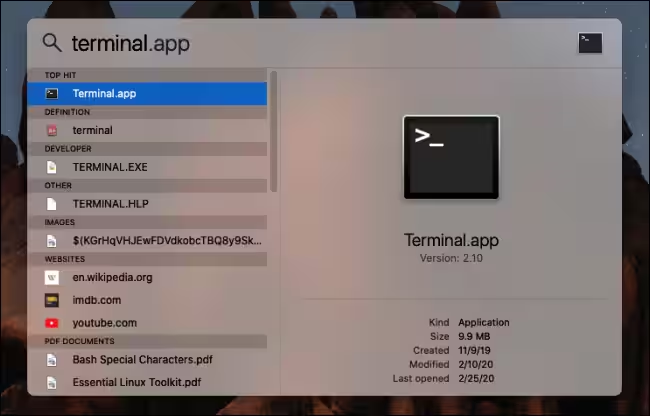
これにより、ターミナルアプリが起動します。デフォルトの設定では、ターミナルは黒い背景のウィンドウとして表示されます。
ターミナルウィンドウに入力してください
sudo nvram StartupMute=%00そしてリターンボタンを押してください。

パスワードを入力するように求められます。パスワードを入力し、再度リターンキーを押してください。
今、Macを再起動して、それが機能するか見てみてください。チャイムが鳴るはずです。
スタートアップ音を聞くのに疲れた場合、再び無効にする方法は以下の通りです。
キーボードのCommand + Spaceを押してSpotlight検索を起動します。画面の中央に大きな検索バーが表示されます。
タイプ
terminalそしてリターンを押します。
これにより、ターミナルアプリが起動します。デフォルトの設定では、ターミナルは黒い背景のウィンドウとして表示されます。
ターミナルウィンドウに入力してください
sudo nvram StartupMute=%01そしてリターンキーを押してください。

もしパスワードを求められたら、それを入力してリターンを押してください。
今、Macを再起動してそれが機能するか見てください。チャイムはオフになっているはずです。
古いバージョンのmacOSで起動音を無効にする方法
次の指示は、macOS 10.15 Catalinaおよびそれ以前のバージョンのmacOSとMac OS Xに適用されます。最新のmacOSバージョンでは、代わりにシステム設定のチェックボックスを使用することができます。
macOSの古いバージョンで起動音を永久に無効にするには、シャットダウン時に音量レベルを最大に設定していても、起動時に音が再生されないようにするには、ターミナルコマンドを使用する必要があります。
これを行うには、ターミナルウィンドウを開きます。Command + スペースを押してSpotlight検索を開き、「Terminal」と入力してEnterを押します。または、Finderウィンドウを開き、アプリケーション > ユーティリティ > ターミナルに進むこともできます。

ターミナルウィンドウで以下のコマンドを実行してください:
sudo nvram SystemAudioVolume=%80プロンプトが表示されたらパスワードを入力し、「Enter」を押します。Macを再起動すると、音は聞こえなくなります。

後で変更を元に戻したい場合や、Macを起動したときに通常通りにスタートアップサウンドを再生したい場合は、次のコマンドを実行してください:
sudo nvram -d SystemAudioVolume助けてください、コマンドが起動音を消しませんでした!
一部の人々は、上記のコマンドが自分のMacでは機能しないと報告しています。もしこのコマンドがあなたのシステムで起動音を消さなかった場合、代わりにこれらの他のコマンドを試してみることをお勧めします。これらは一部の人々には報告されていますが、ハードウェアに依存する可能性があり、特定のコマンドは特定のハードウェアでのみ機能するかもしれません。
sudo nvram SystemAudioVolume=%01sudo nvram SystemAudioVolume=%00sudo nvram SystemAudioVolume=" "(上記のコマンドでは、引用符の間に1つのスペース文字があります。)
スタートアップ音は、Macの起動プロセスに関する問題を知らせることもあります。Appleのウェブサイトには、スタートアップ音とその意味についての詳細情報があります。
多くのウェブサイトでは、Macを起動した直後にキーボードの「ミュート」ボタンを押して押し続けると、Macをサイレントモードにできると述べています。しかし、私たちにはこれがうまくいきませんでした。おそらく、これは古いバージョンのMacオペレーティングシステムや古いMacBook、デスクトップMacでのみ機能するのでしょう。
スリープや待機モードから復帰するときに起動音が聞こえないことを心に留めておいてください。それは、完全にシャットダウンするのではなく、ただMacをスリープにする良い理由の一つです。ただし、時々はシステムアップデートのためだけにでも、完全にシャットダウンする必要があります。