Chromebookのストレージをアップグレードする方法
Chromebookのストレージが不足していますか?必要な時にストレージを拡張する方法について知っておくべきことをご紹介します。
近年、Chromebookはそのシンプルさからユーザーに人気がありますが、それには代償があります。多くの低価格のChromebookは、使用可能なストレージが非常に少ないです。
通常、それは欠点ではなく、主にウェブで作業するように設計されています。しかし、時にはもっとストレージが必要になることがあります。幸いなことに、必要なときに追加のスペースを確保するのは非常に簡単です。
クラウドストレージ
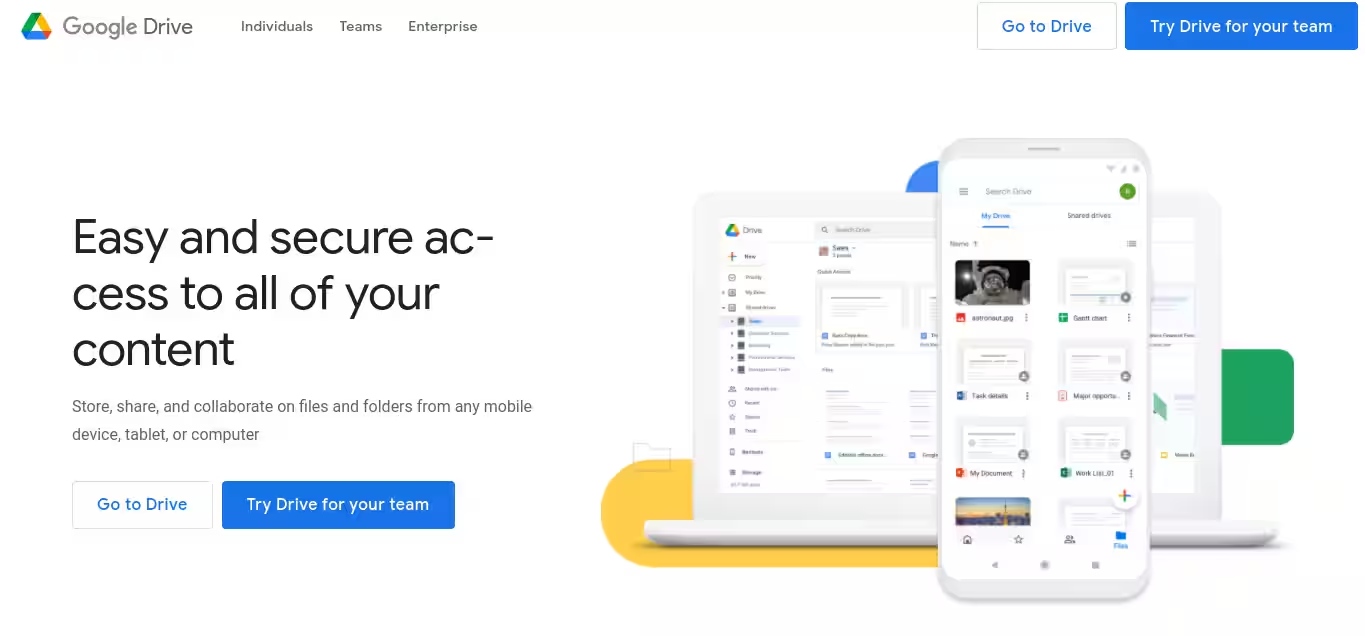
Chromebookで追加ストレージを確保する最も簡単な方法は、DropboxやGoogleの自社サービスであるGoogle Driveのようなクラウドストレージサービスを利用することです。
クラウドストレージは、定期的にデバイスを切り替えたり、他の人とファイルを共有したりする場合に便利です。ただし、大きなファイルをアップロードするには時間がかかる場合があります。また、無料プランが提供する以上のストレージが必要な場合は料金がかかります。
SDカード
多くのChromebookにはMicroSDスロットが搭載されているため、これらはローカルストレージを拡張する良い選択肢です。
彼らは、ChromebookでAndroidアプリを使用する予定がある場合にも便利です。Netflixのようなメディアアプリを使用している場合、インターネットアクセスがない時のためにコンテンツをデバイスにダウンロードできます。これは、動画がデバイスのスペースを多く占めるため、SDストレージの良い使い方です。
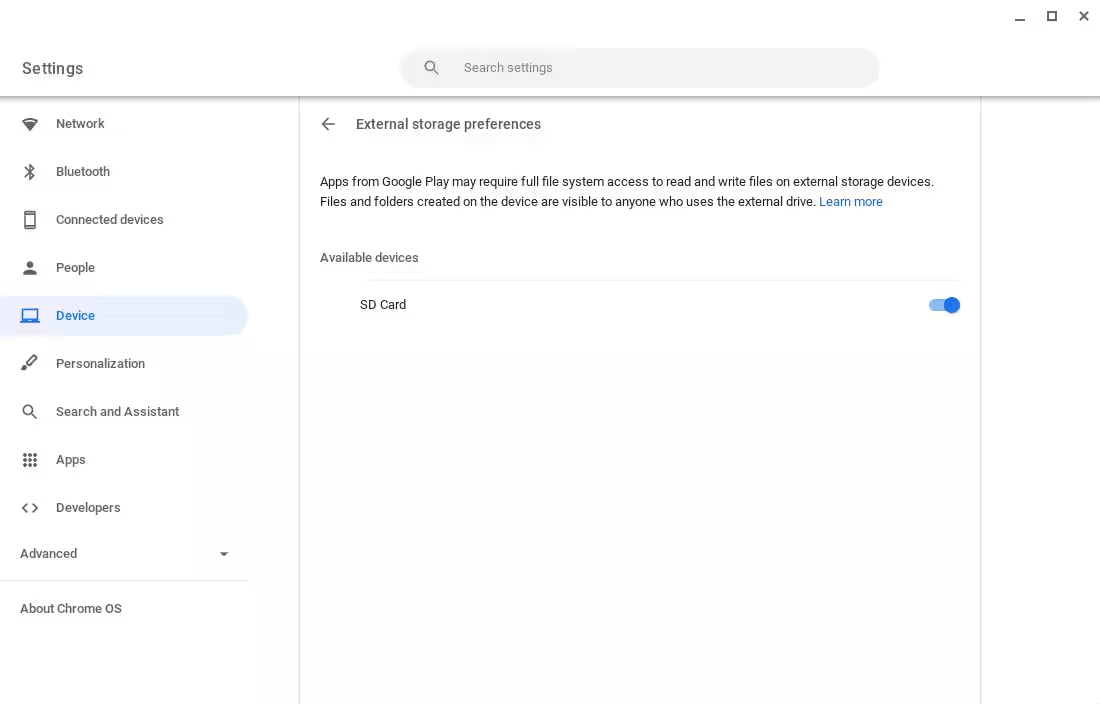
AndroidがあなたのChromebookのSDカードを使用できるようにするには、設定を開き、デバイス > ストレージ管理 > 外部ストレージの設定に移動してください。そこに利用可能なデバイスのセクションにあなたのSDカードが表示されるはずです。それが有効になっていることを確認してください。
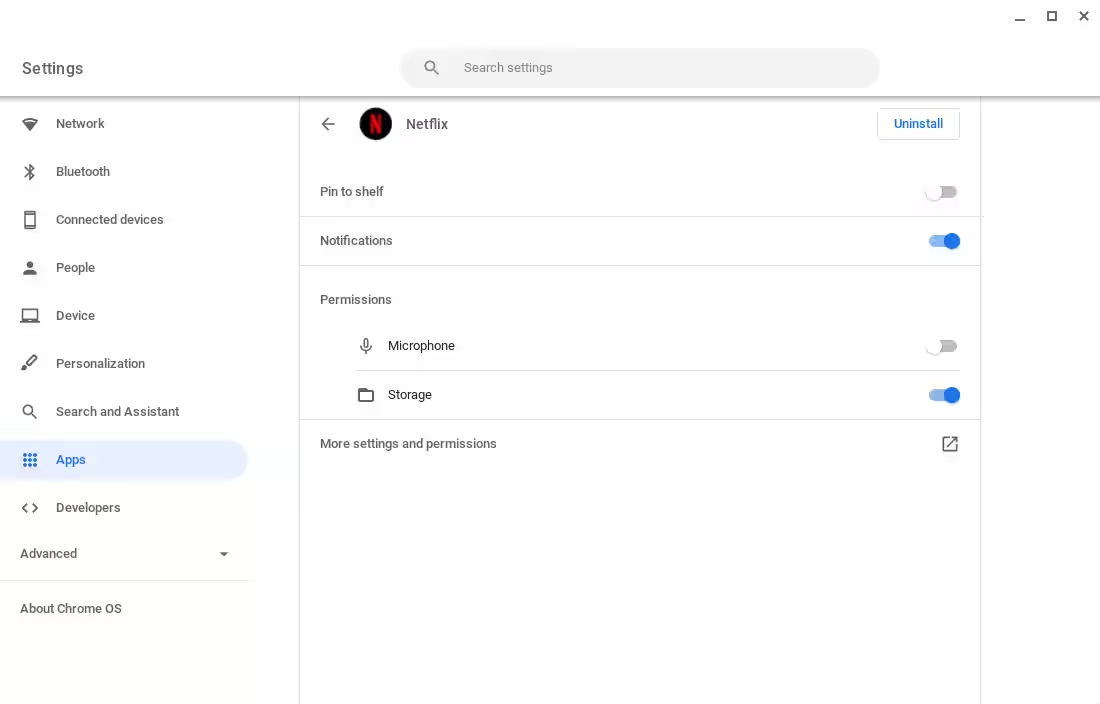
今、個々のアプリがSDカードを使用できるようにする必要があります。アプリ > アプリの管理に移動し、リストからアプリを選択します。権限の下でストレージを有効にします。アプリ自身の設定でSDカードを使用するように指示する必要があるかもしれません。
USBドライブ
もう一つの信頼できるバックアップ手段はUSBドライブです。あなたの家や職場に数個のものが置いてあるかもしれません。これらはバックアップを保存するのに最適で、Chromebookから遠ざけておくことができます。USBメモリは他のシステムと同じように動作します。USBポートに差し込み、ファイルマネージャーを開いてファイルにアクセスします。必要な場合は、USBハードドライブや光学ドライブを使用することもできます。
クロムブックはあなたが思っているほど制限されていません
一部の人々はまだChromebookはウェブアプリのみを使用すると主張していますが、クラウドストレージ、SDカード、USBドライブを使用してストレージオプションを拡張することができます。
Chromebookは使いやすいですが、一部のユーザーは新しいユーザーインターフェースに適応するのが難しいと感じています。まだ慣れていない場合は、新しいChromebookを最大限に活用する方法を知ると役立つかもしれません。