WSLを使ってWindowsでLinuxネットワークツールを使用する理由
Windows Subsystem for Linuxをインストールすることで、Linuxのネットワークツールにアクセスできます。これらのツールの使用方法は以下の通りです。

Windows Subsystem for Linuxは、開発において重要なツールとして浮上しましたが、広範なネットワークLinuxツールキットを実行するためにも便利です。Windows NTの基盤の上に構築された最新のWindowsのバージョンも独自のネットワークツールを持っています。
WSL(Windows Subsystem for Linux)でLinuxを実行している場合、どのツールセットに焦点を当てるべきか疑問に思っているかもしれません。実際のLinuxコマンドを実行できることで、WindowsとLinuxの選択がより明確になっています。WSLから豊富なネットワーキングツールキットにアクセスする方が理にかなっています。
Linuxはサーバーの標準です
Linuxは依然としてデスクトップコンピュータの数は少ないですが、サーバーコンピューティングでは圧倒的な存在です。2015年のZDNetの統計によると、世界の上位100万のウェブサーバーの96.3%がLinuxを使用しています。世界のトップ500スパコンのすべて、100%がLinuxを運用しています。そうです、すべてです。

Linuxはサーバーコンピューティングで非常に普及しているため、ネットワーキングを学ぶことに本気で取り組むつもりなら、まだ慣れていないのであればLinuxに親しむことをお勧めします。
過去には、LinuxとWindowsを同じマシンで動作させる方法はデュアルブートシステムをインストールすることであり、これには時間がかかりました。また、ディスクスペースも必要で、システムを切り替える必要もありました。Cygwinのようなツールも利用可能でしたが、これはLinuxコマンドのWindowsへの移植に過ぎず、同じようには機能しません。
仮想マシンはLinuxとWindowsを同時に実行できるが、VMは多くのリソースを消費することがあり、ホストシステムとゲストシステムを統合するのが難しいこともある。
WSLはコンテキストを切り替える必要を排除し、すぐに生産的であることを可能にします。
WindowsのLinuxサブシステムをセットアップする
ネットワーキングについて学び始めたばかりであれば、WindowsマシンにWSLを簡単に設定でき、インストールやマルチブート、さらには新しいオペレーティングシステムの上に新しいインターフェースを扱う必要がありません。ネットワーキングツールを実際に触りながら、慣れ親しんだWindows環境を楽しむことができます。
もしあなたがすでに経験豊富なLinuxユーザーであれば、WSLはあなたに多くの利点を提供します。Windows上で慣れ親しんだネットワークツールを実行でき、同じコマンドラインでWindowsとLinuxのコマンドを組み合わせて使用することができます。それは仮想マシンやスタンドアロンのLinuxインストールではできません。
いずれにせよ、WSLではLinuxサーバーと同じ環境が得られます。これは、両方のシステムでコマンドが同じように機能することを意味します。Linux向けのドキュメントに従うことができます。
Linuxのスキルに自信を持つにつれて、学んだことを本格的なLinuxインストールに適用できるようになります。
オープンソースツールキット
WSLを使用する主な理由は、Linuxが提供するオープンソースのネットワーキングツールキットにアクセスするためです。
あなたはウェブアプリケーションを構築しているかもしれないので、テスト用のウェブサーバーとデータベースサーバーを用意したいでしょう。多くのウェブサイトを運営するために使用されるApacheウェブサーバーとMariaDBデータベースサーバーをインストールすることができます。
ping、tracepath、MTRを使用してネットワーク接続をトラブルシュートし、nmapを使ってリモートサーバーをさらに詳しく調査できます。
要するに、Linuxマシンで見つけるのと同じツールにアクセスでき、それらは同じように動作します。つまり、WindowsからLinuxに、そして再び戻ることがシームレスであるということです。
これらのツールの多くはネイティブのWindowsポートを持っていますが、開発者からの優先度が高いのはしばしばLinuxバージョンです。これは、Windowsバージョンに問題が発生した場合、ほとんどの場合、その問題はWindowsを使用していることに起因する可能性が高いことを意味します。
WSLはネイティブのLinuxバイナリを実行するため、Linuxマシンで実行するのと同じバージョンを実行することになります。現在、WSL2は仮想化されたLinuxカーネルを使用しているため、動作の面では標準的なLinuxボックスにより近くなっています。
つまり、それはツールがオープンソースの開発者が期待する方法で機能することを意味します。
WindowsとLinuxの統合
WSLの最大の魅力の一つは、LinuxやPowerShellのどちらのコマンドラインからでも、WindowsとLinuxを組み合わせて使用できることです。
WindowsからLinuxファイルシステムにアクセスするには、シェルに次のように入力します。
Explorer.exe .これにより、現在のディレクトリにWindowsエクスプローラーが開きます。「.」の部分を任意のLinuxディレクトリに置き換えて、エクスプローラーで開くことができます。
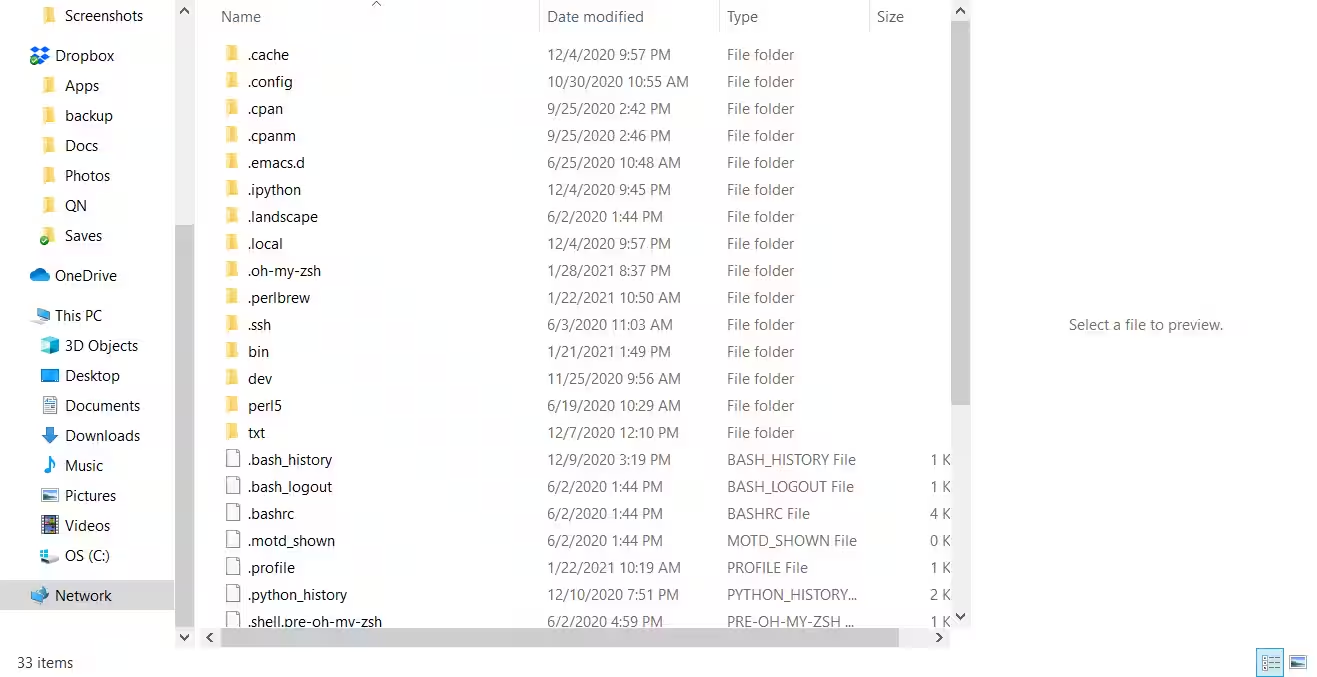
Linuxでは任意のWindowsコマンドを実行することも可能で、その際には.exeを付け加えます。例えば、Notepadで.bashrcを編集したい場合は、次のように入力します:
Linuxからは、/mnt/[ドライブレター] ディレクトリを通じてWindowsファイルシステムにもアクセスできます。もしあなたのWindowsドライブがC:の場合、それは/mnt/cになります。 Windows側に行くと、wslコマンドは、WSL Linuxインストールに追加されたすべてのものを実行し、その結果をPowerShellに返します。 このコマンドは、Linuxのディレクトリリストを表示します。 なぜWindowsとLinuxのコマンドを組み合わせたいと思うのでしょうか?単に1つのシステムのコマンドを他のシステムよりも好む場合があるかもしれません。WindowsのtracertコマンドとLinuxのtracepathコマンドはどちらも、サーバーまでのパケットの経路を追跡するトレースルートを作成しますが、結果の表示方法は異なります。 PowerShellからWSLで実行されるTracepath Linuxコマンド: LinuxでのWindows Tracertコマンド: Windows用に既にOpenSSHキーが生成されているかもしれません。Linux版を使用したい場合は、別のキーを作成する必要があります。しかし、WSLを使えば、既存のキーをそのまま使用できます。WSLでこれを入力するだけです: 同じコマンドラインから異なるオペレーティングシステムのコマンドを実行できることは驚くべきことです。デュアルブートや仮想化アプリケーションを使用することなく、2つの異なるシステムを1つとして実行できる能力があります。WSLは本当に柔軟なソリューションです。 WSLを使用すると、システムで後者のネットワーキング能力を引き出すためにLinuxとWindowsのどちらかを選ぶ必要はありません。既存のデスクトップを維持し、WindowsでLinuxコマンドを発行したり、LinuxでWindowsコマンドを発行したりできます。 デュアルブートや仮想マシンに代わる強力な選択肢です。グラフィカルアプリケーションを実行する機能を含むWSLへのさらなる改善が進行中で、WSLは時間とともにさらに良くなりそうです。古くからの手慣れた人でも、ネットワークに入るのが初めての人でも、思い切って試してみませんか?notepad.exe .bashrcwsl ls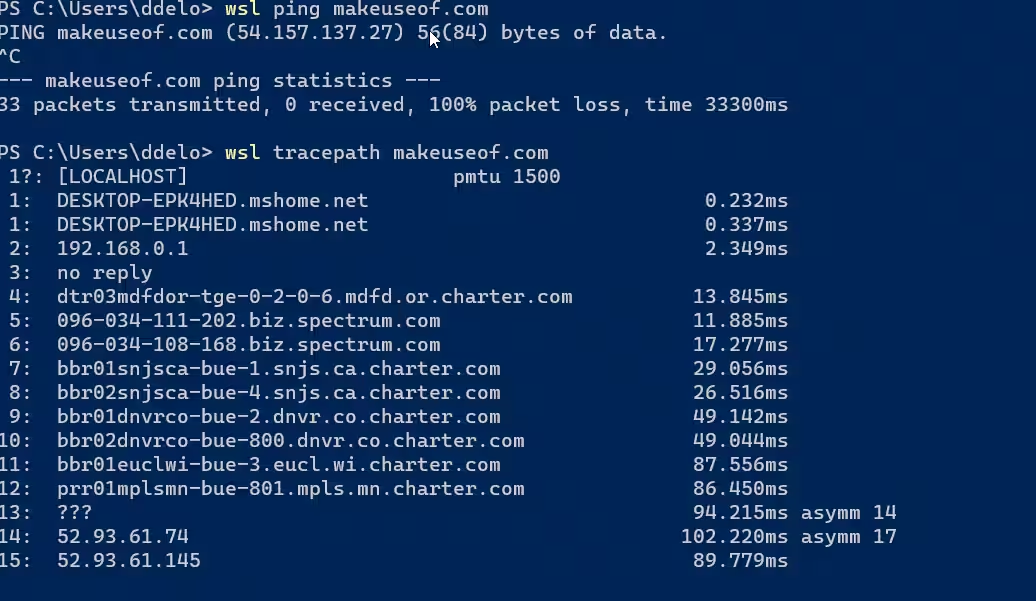
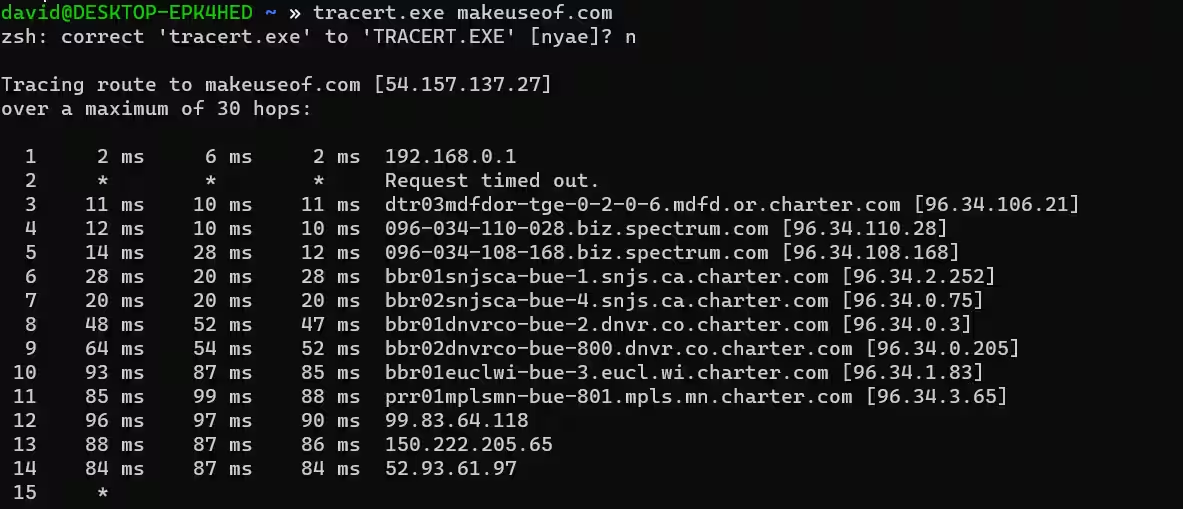
ssh.exe username@serverネットワーキングの大国