Linuxでゲームコントローラーを設定して使用する方法
ゲームのためにLinuxを使う準備はできていますか?ここでは、LinuxでUSBおよびBluetoothのゲームコントローラーを設定する方法を紹介します。
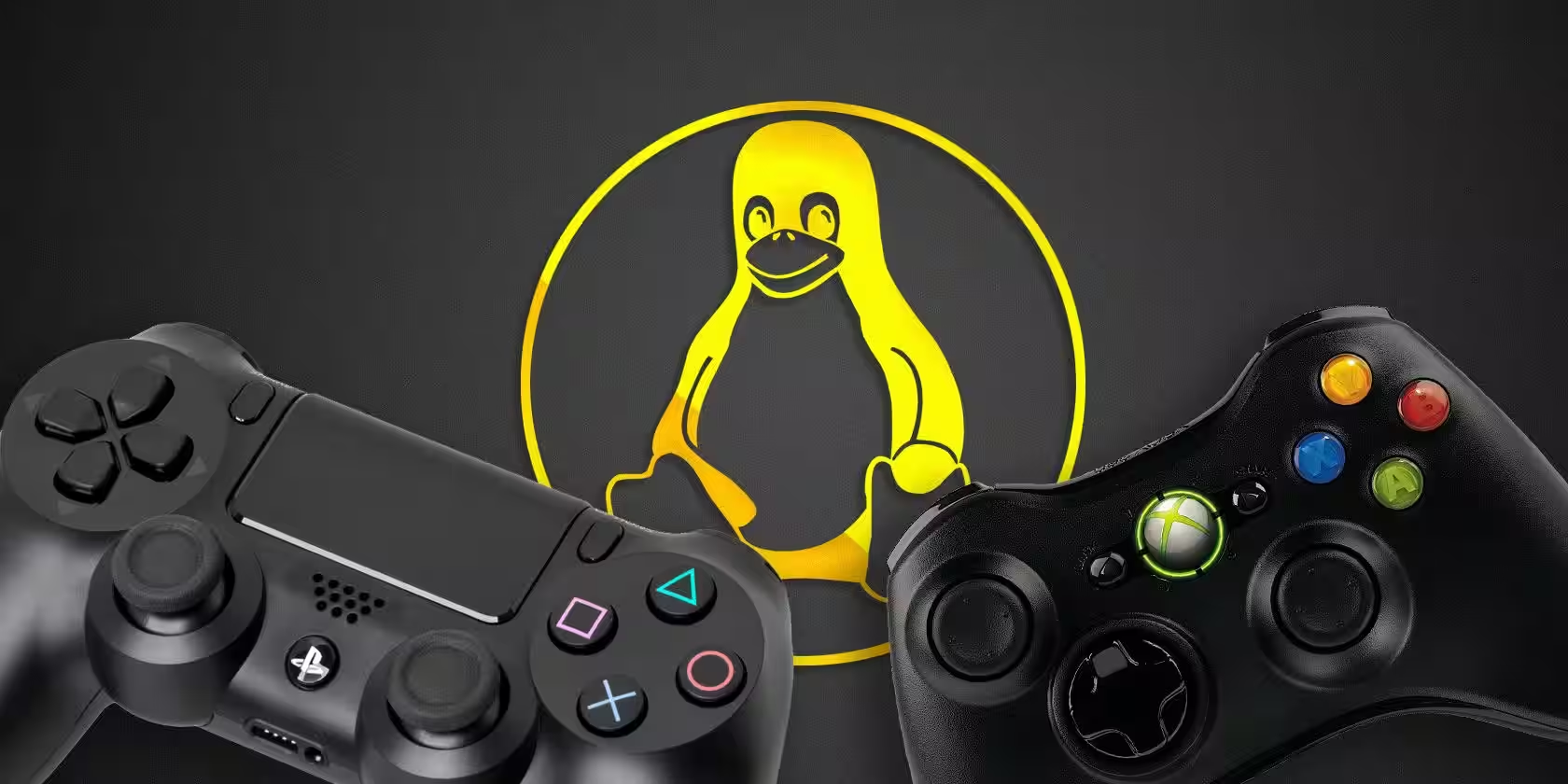
AAAゲームは現在Linuxで利用可能です。ValveのSteamデジタル配信サービスとSteamOSは、Ubuntuや他のLinuxオペレーティングシステムでのゲーミングの最前線にいます。
しかし、ゲームのためにLinuxに移行することに興味があるなら、間違いなくあなたをためらわせる質問があります。それは、ゲームコントローラーはLinuxと互換性がありますか?
まあ、はい、そうです。ここでは、LinuxでUSBまたはBluetoothゲームコントローラーを設定する方法を説明します。
Linuxでのゲームオプション
Linuxでゲームをプレイするための3つのオプションがあります:
- キーボードとマウス
- USBゲームコントローラー
- Bluetoothゲームコントローラー
これらのそれぞれには、独自の利点と欠点があります。しかし、どれも問題なく動作するはずです。
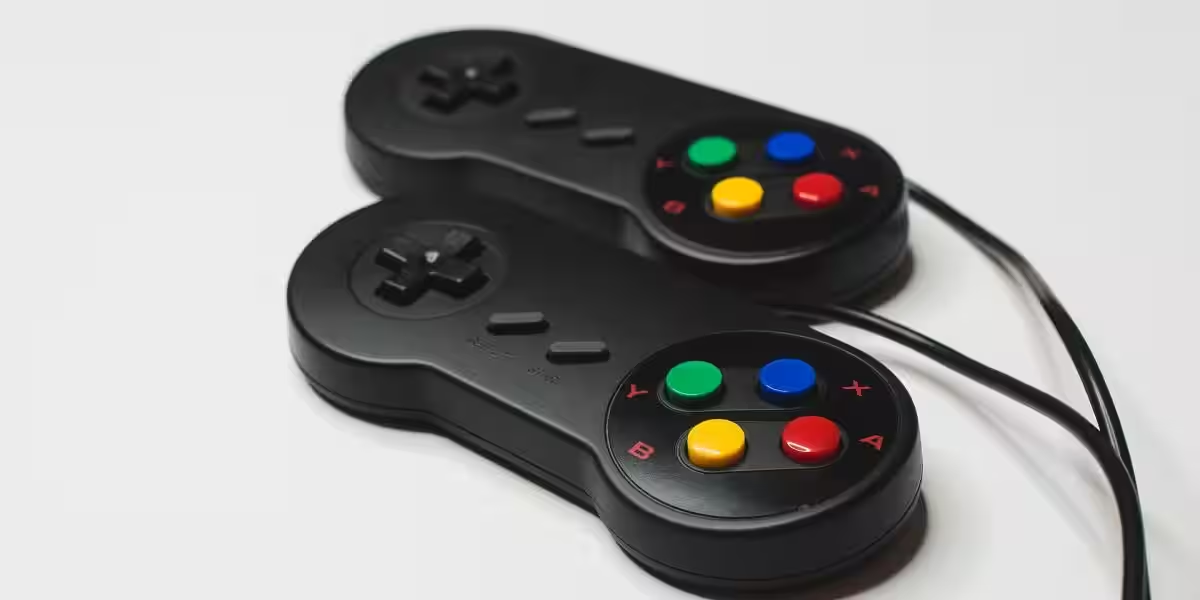
バニラディストリビューション、SteamOS、またはレトロゲームディストリビューションを使用していても問題ありません。ゲームコントローラーは現在広くサポートされています。
Linuxでゲームをするのにドライバーは必要ですか?
何年も前、Linuxゲームが人気になる前に、ゲームコントローラーのデバイスドライバーをインストールする必要がありました。
最近では、選ぶべき多くの開発されたLinuxオペレーティングシステムがあるため、その問題はほとんど存在しません。特定の理由(おそらくハードウェアの互換性やその他の問題)のために古いLinuxオペレーティングシステムを使用していない限り、Linuxにコントローラーのドライバーをインストールする必要はありません。
ドライバーは現在、Linuxカーネルに組み込まれています。
マウスとキーボードでLinuxゲームをプレイする
もしあなたがストラテジーゲームをプレイしているか、単にキーボードとマウスの組み合わせを好むのであれば、これらは問題なく機能するはずです。ノートパソコンのキーボードはゲーム用として十分ですが、ほとんどのゲームにはタッチパッドよりもUSBマウスが必要です。
USBキーボードは、特にストラテジーゲームやファーストパーソンシューティングゲーム(FPS)を好む場合、Linuxでのゲームに最適です。
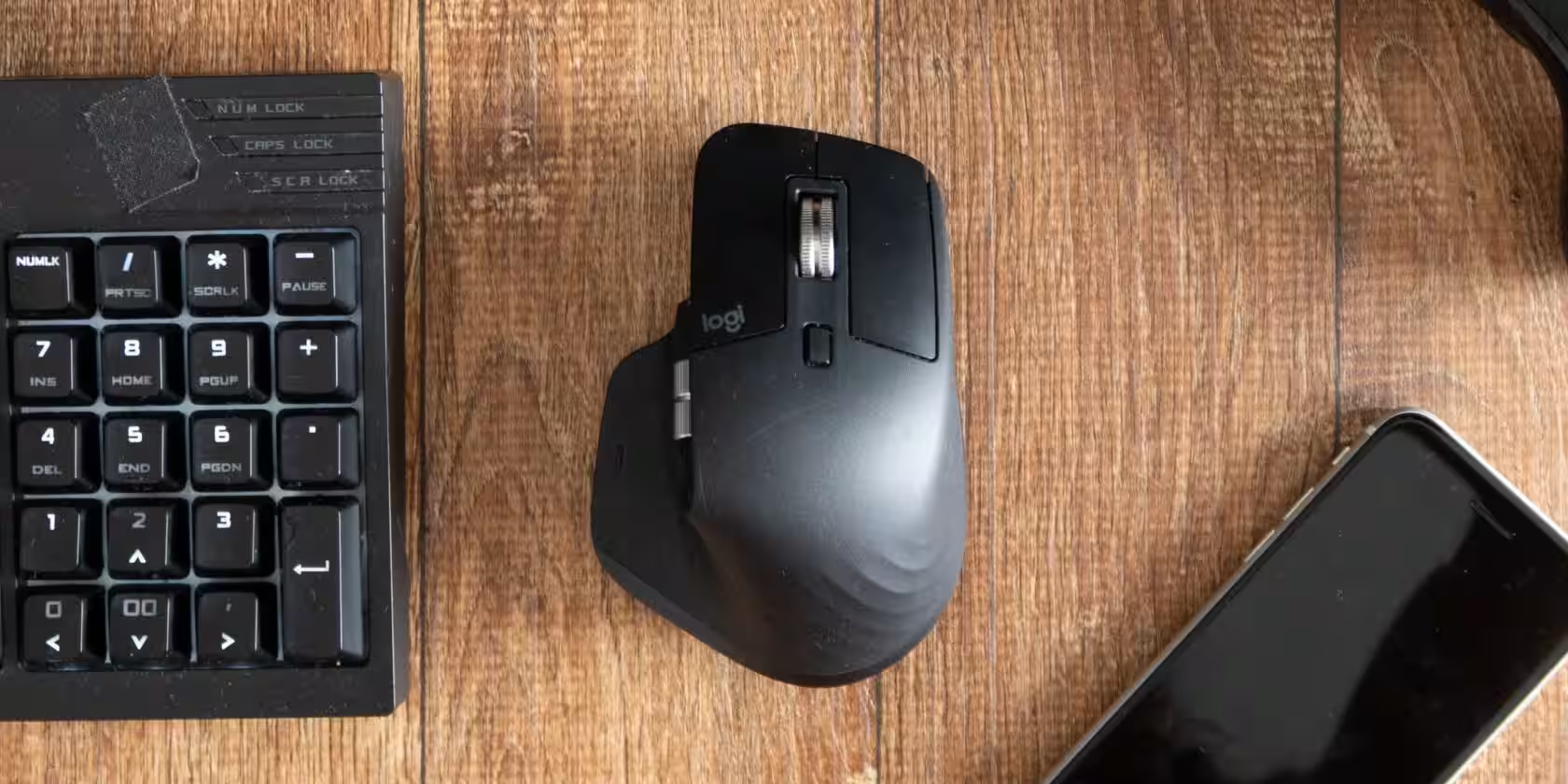
驚くことではありませんが、ほぼすべてのUSBキーボードとマウスデバイスはLinuxでそのまま使えることがわかります。
重要なのは、多くのワイヤレスおよびBluetoothのキーボードとマウスの組み合わせがLinuxでも動作することです。これは、ゲームコントローラーにも関係するため、知っておくべき重要な情報です。
LinuxのUSBゲームコントローラー
より充実したゲーム体験のために、ゲームコントローラーを選ぶことができます。さまざまなUSBコントローラーがあり、Linuxでのゲームに適しています。コントローラーがxinputを使用している場合(ほとんどのコントローラーがそうです)、問題はないでしょう。
当然ながら、最も良い方法は、LinuxデバイスでいくつかのUSBゲームコントローラーを試すことです。成功の度合いはさまざまであるかもしれませんし、すべてが同じようにうまく動作するかもしれません。もちろん、プレイしているゲームに合うようにコントロールを再設定する必要があることに注意してください。
どのUSBコントローラーがLinuxで動作しますか?
Linuxに対応したUSBゲームコントローラーの長いリストがありますが、ここで繰り返すスペースはありません。言い換えれば、USBコントローラーを持っているなら、接続してみてください。以下のUSBバージョンには100%の自信を持ってください:
- Xbox Oneコントローラー
- Xbox 360 コントローラー
- プレイステーション4のコントローラー
- プレイステーション3コントローラー
これらはすべて、xboxdrvパッケージのおかげで箱から出してすぐに動作するはずです。問題が発生した場合は、ターミナルでxboxdrvパッケージを手動でインストールできます。
apt-get install xboxdrvソフトウェアをインストールすると、ボタンのマッピングを設定してコントローラーをカスタマイズできます。また、特定のマッピングを適用してゲームを起動するためのスタートアップスクリプトもサポートしています。
名前に反して、xboxdrvはPlayStationコントローラーにも対応しています。同様に、これらのコントローラーに基づくクローンデバイスも動作するはずです。
古いコントローラーは大きな騒ぎもなく動作します。しかし、Xbox 360コントローラーのワイヤレス版や元のワイヤレスXbox Oneコントローラーを使用したい場合は、これらのデバイスをPCに接続するためのワイヤレスドングルが必要です。
幸いなことに、Bluetoothでは物事がよりシンプルであり、後のバージョンのXbox OneコントローラーはワイヤレスではなくBluetoothに依存しています。
LinuxでのBluetoothゲームコントローラーはどうですか?
Bluetoothデバイスの場合、少し複雑になるかもしれません。システムにはBluetoothレシーバーが必要です---これは内蔵されているか、USBドングルとして追加される場合があります。もし有効になっていれば、Bluetoothのシンボルがパネルに表示されるはずです。
シンボルはありませんか?あなたのUSB BluetoothドングルがLinuxに認識されているか確認するには、次のコマンドを入力します
lsusb次に、インストールします
apt-get install Bluetoothインストール後、Bluetoothが動作しているか確認してください。
/etc/init.d/bluetooth statusもしそうでなければ、入力してください:
/etc/init.d/bluetooth start一度始めれば、問題はないはずです。
今、Linuxでコントローラーやマウスとキーボードをペアリングすることができます。これを行う最も簡単な方法は、Bluetoothアイコンをクリックし、コンピュータをデバイスのスキャンに設定し、コントローラーのペアリングボタンを押し続けることです。
数瞬後、ペアリングされ、使用できる準備が整うはずです。Linuxに同期できる人気のBluetoothコントローラーには次のものがあります:
- Xbox One
- プレイステーション デュアルショック 3および4
- WiiUプロ
下記のデバイスを接続することについて見てみましょう。
LinuxにBluetooth Xbox Oneコントローラーを接続する
Xbox Oneの所有者は、Linuxでコントローラーを動作させるためにほとんど何もする必要はありません。 OSが3.17以降のカーネルを持っていれば、コントローラーを使用できます。 SteamOSもXbox Oneコントローラーをサポートしています。
BluetoothのXbox Oneコントローラーは、他のBluetoothデバイスが接続するのと同じ方法でLinuxに接続します。
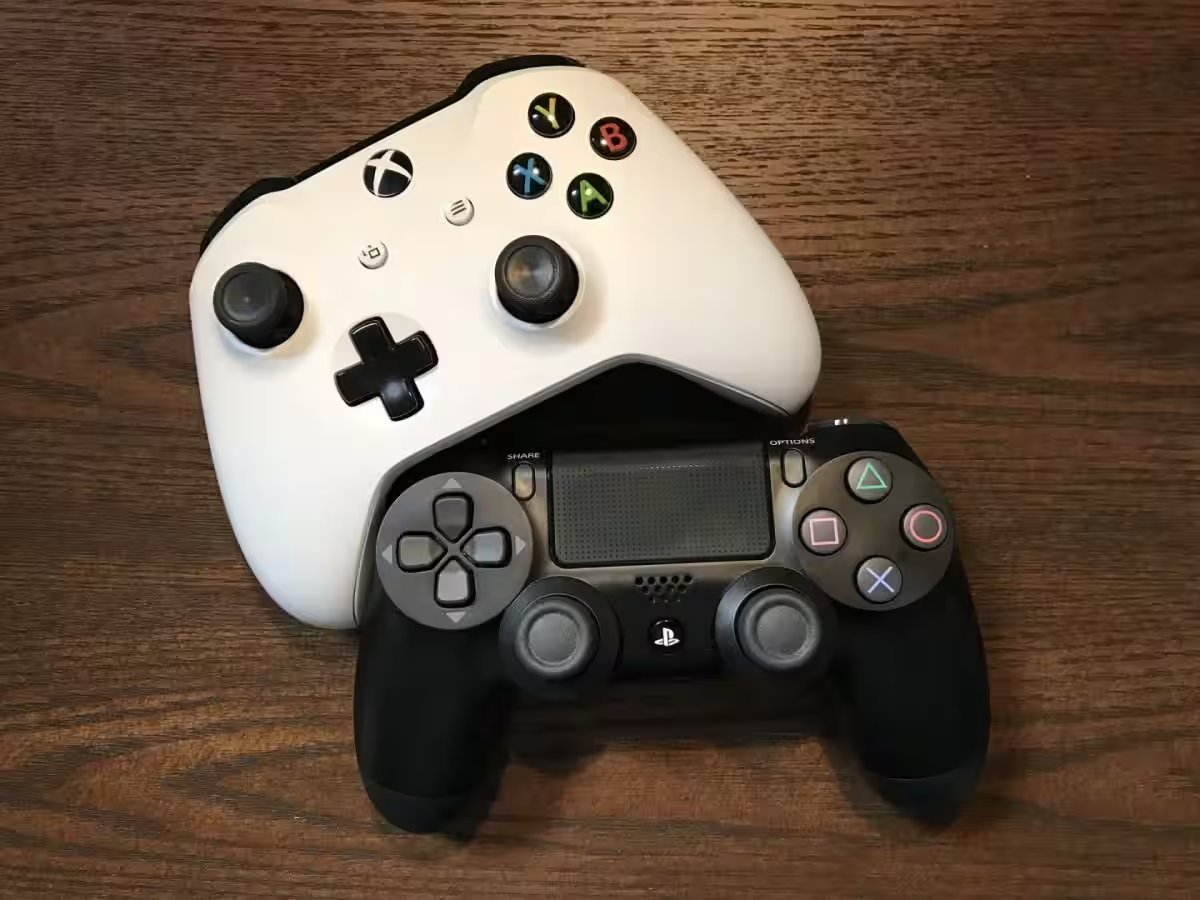
LinuxにDualSense、DualShock 4、またはDualShock 3のPlayStationコントローラーを接続します。
LinuxにPS3、PS4、またはPS5コントローラーを接続したいですか?
すべては可能ですが、Bluetoothは少し厄介です。DualShock 3はBluetooth 2.0を必要とし、DualSenseとDualShock 4はBluetooth 4.0以上を必要とします。したがって、使用したいコントローラーと互換性のあるBluetoothラジオがシステム(または選択したBluetoothドングル)にあることを確認する必要があります。どちらのコントローラーもRaspberry Pi上で動作するため、Linux PCで設定するのはそれほど難しくないはずです。
これらのデバイスを接続するには、これが一時的に必要なため、正しいUSBケーブルを手元に用意しておいてください。
- LinuxでBluetoothのスキャン/ペアリングモードを有効にする
- コントローラーにUSBケーブルを接続してください
- Linuxディストリビューションから促されたら、デバイスを信頼してください。
- USBケーブルを切断してください
- コントローラーのペアリングボタンを押し続けてください。
PlayStation コントローラーは、Linux コンピュータとペアリングされているはずです。ただし、DualSense コントローラーのハプティックフィードバックとアダプティブトリガーは、Linux では機能しません。
Wii UプロコントローラーでLinuxでゲームをプレイする
Wii UはWiiやNintendo Switchほど売れなかったが、Wii U ProコントローラーはLinuxゲームにとって良い選択肢である。
LinuxでWii Uプロコントローラーを同期させるのは、他のデバイスと同じようにほとんど簡単です。
- LinuxのBluetoothツールで新しいデバイスをスキャンします
- コントローラーの同期ボタンを押してください
しばらくすると、コントローラーが検出され、プレイする準備が整います。
Linuxでジョイスティック/ゲームパッド/コントローラーが動作しない
汎用ゲームコントローラーやより伝統的なゲームパッド、ジョイスティックに問題がある場合は、トラブルシューティングを行う時期です。「ジョイスティック」というツールにはドライバーが含まれており、入力を検出します。また、コントローラーのマッピングを再構成するためにも使用できます。
ターミナルでインストールするには:
sudo apt-get install joystickこれにより、必要なドライバが提供されます。マッピングなどを設定するには、jstest-gtkを使用してください。
sudo apt-get install jstest-gtkLinuxゲームに最適なコントローラー
では、これらすべての説明を踏まえて、Linuxゲーミングに本当に最適なコントローラーはどれでしょうか?しばしば、エルゴノミクスに優れていないデバイスは、あるゲームには役立つものの他のゲームには理想的でないことがあります。この場合、特にLinuxでレトロゲームを楽しむ場合、複数のコントローラーを持つことになるのは珍しくありません。
最終的には、どのタイプのゲームをプレイしているかによります。普遍的なオプションとしては、Xbox OneとPS4のコントローラーが最も幅広いゲームに適していると思います。しかし、Steamコントローラーがあなたがプレイするゲームの種類に特に適していることもあるかもしれません。
レトロゲーム用に、適したレトロスタイルのUSBおよびBluetoothデバイスのリストはますます増え続けています。
結局、ここに正解はありません: 適切なコントローラーを見つけて、それがLinuxで動作するか確認してください。これには、Googleでの数分の調査、メーカーへのメール、またはRedditでスレッドを立てることが含まれるかもしれません。それが動作するなら、つなげて、遊んで、楽しんでください。