Mv コマンドを使って Linux ファイルを移動する方法
Linuxターミナルでファイルを移動することはファイルブラウザよりも強力ですが、何をしているのかを理解している必要があります。

LinuxのGUIファイルブラウザを使用してファイルを移動する方法はすでに知っているかもしれませんが、ターミナルで異なるディレクトリにファイルを迅速に移動するための移動コマンドがあるのか疑問に思っているかもしれません。mvコマンドがそのコマンドで、シンプルな構文といくつかのオプションの安全フラグで簡単に使用できます。
この基本的なターミナルコマンドは、Ubuntu、Kali Linux、Fedoraを含むほとんどのLinuxディストリビューションで動作します。
Mvコマンドの構文
mvコマンドは非常に柔軟ですが、使用する際にはオブジェクトをこの順序に保持する必要があります:
mv [option] <source> <destination>すべてのmvコマンドには、指定されたソースとデスティネーションが必要です。オプションを含める場合は、ソースとデスティネーションの前に置く必要があります。そのオプションのいくつかについては、以下で説明します。
オプションなしでmvコマンドを試すには、簡単なファイルを作成し、次のようなコマンドを実行します:
mv ~/test.txt ~/Documentsそのコマンドは、ファイルtest.txtをホームフォルダからドキュメントディレクトリに移動します。
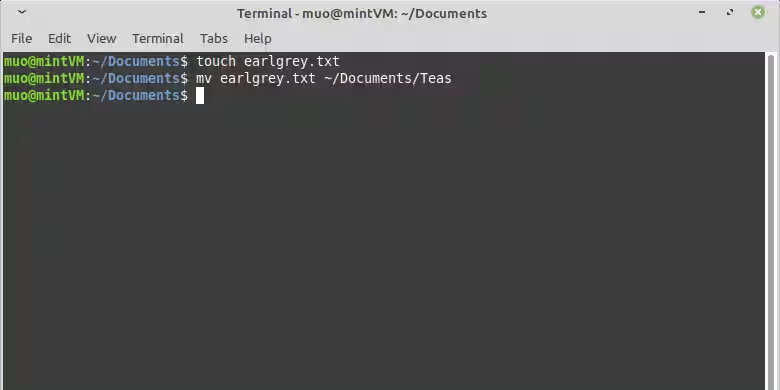
複数のファイルを移動するには、すべてのファイルをスペースで区切ってリストし、その後に宛先を指定するだけです。これで、すべてのファイルが一回のコマンドで移動されます。
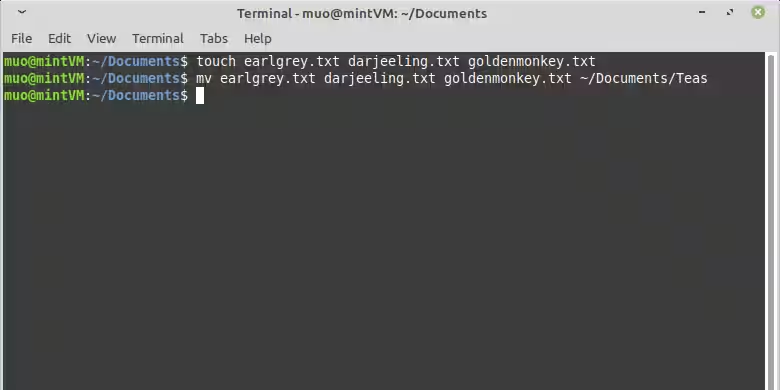
さらに、同じ宛先に移動させたいファイルが複数あり、それらの名前に共通のもの(拡張子など)が含まれている場合は、ソース名にアスタリスク(*)をワイルドカードとして使用することができます。

これらのコマンドのどれにもmvが移動を確認したり、何かが起こったと報告したりするようなことはないことに気付くでしょう。ここでmvのオプションが登場します。
Mvコマンドオプション
使用できるオプションの1つは--verboseまたは-vで、これはすべての操作の記録を単に出力します。
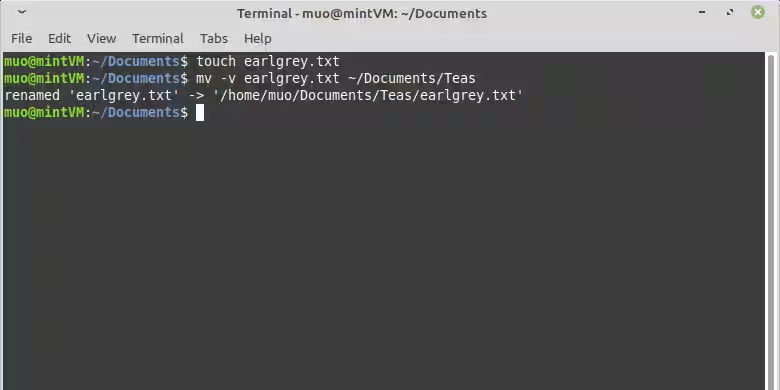
mv コマンドを使用する際の重要な注意点は、指定しない限り、mv が自動的に宛先に同じ名前のファイルがある場合、それを上書きするということです。
インタラクティブモードを使用して、-iオプションを指定することで、 accidental overwrite を回避できます。

インタラクティブモードでは、mvコマンドは宛先ディレクトリにファイルの競合がある場合に移動を確認するように求めます。
競合がある場合にmvコマンドを自動的にキャンセルするには、代わりに-nオプションを指定してください。
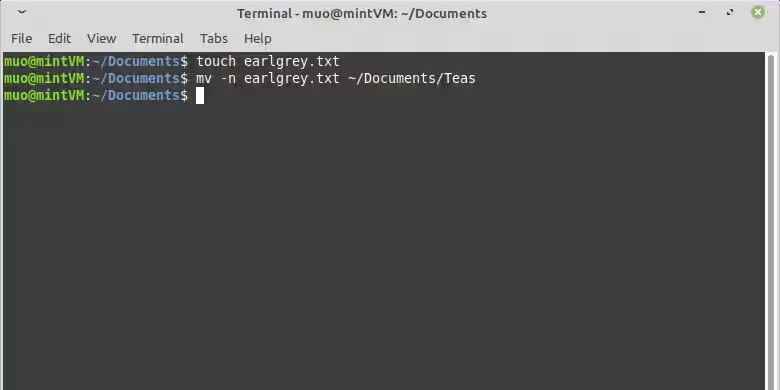
競合が発生した場合、常に新しい「最終更新日」を持つファイルを優先するように、更新オプション-uを設定することで、mvを設定できます。
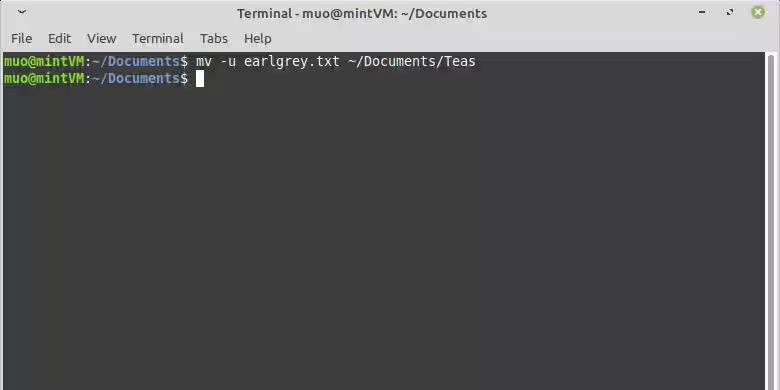
同じ名前のファイルが2つある場合に、最近更新されたファイルだけを保持したい場合は、これは便利です。
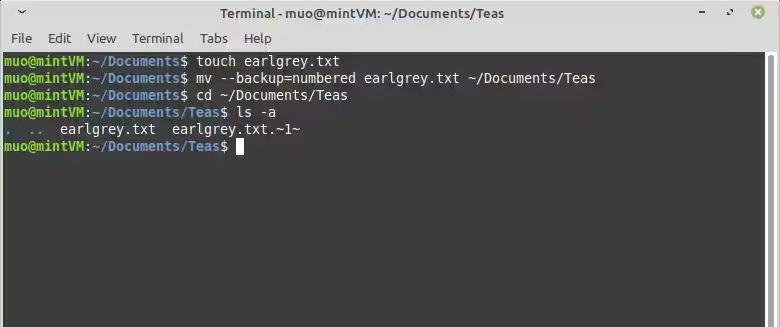
競合を避けるためのもう一つの選択肢はバックアップオプションです。--backup=numbered を使用すると、ファイル名の競合が発生した場合、mvはソースファイルの名前に~1~を追加します。移動されたファイルは、通常の表示では隠されており、コマンドls -aを使用して隠しファイルを表示しない限りは見えません。
ファイルをスムーズに移動する
Linuxターミナルでローカルファイルを迅速かつ安全に移動させるためのmvの使い方のコツやテクニックを学びました。
場合によっては、ローカルファイルを別のマシンに移動したいことがあります。これをLinuxで行う方法は多数あります。