VMware仮想マシンでWindowsにLinuxをインストールする方法
Linuxをインストールしたいけど、Windowsから離れられないですか?お気に入りのLinuxバージョンをWindows内で実行するための仮想マシンを試してみてください。VMware Workstation Playerの設定方法を説明します。
Linuxを試してみたいけど、PCにインストールしたくないですか?デュアルブートに対して悪いことを聞いたことがあるなら、仮想マシンを使用するのが答えかもしれません。
Windows上に仮想マシンでLinuxをインストールするのは簡単です。VMware WorkstationにLinuxをインストールする手順を以下に示します。
仮想化をサポートするPCを使用してください。
ライブCDからLinuxを試したことがあります。今、それをインストールしたいですが、デュアルブートについては不安があります。賢明な選択肢は、選んだLinuxオペレーティングシステムを仮想マシン(VM)にインストールすることです。
仮想マシンは、ハードウェア環境の条件を再現するソフトウェア環境です:個人用コンピュータです。この環境は、物理的なPCのハードウェアに基づいており、その内部のコンポーネントによってのみ制限されます。たとえば、2つのコアを持つプロセッサ上に仮想的な4コアCPUを持つことはできません。
しかし、仮想化は多くのシステムで実現可能ですが、それをサポートするCPUを搭載したコンピュータでは結果がはるかに優れています。
いくつかのVMツールは、Linuxオペレーティングシステム(OS)のインストールを簡単にします。VMwareは、最も優れた仮想マシンアプリケーションを提供しています。VMware Workstation Playerを使用して、WindowsにLinuxをインストールする方法を見てみましょう。
VMware Workstation Playerをインストールする
まず、VMwareのウェブサイトにアクセスして、最新のWorkstation Playerツールをダウンロードしてください。私たちはVMware Workstation 15 Playerを使用しており、ダウンロードサイズは約150MBです。
ダウンロード: VMware Workstation 15 Player(無料)
VMware Workstation Playerは無料であり、商業目的でない個人や家庭での使用が可能です。学生や非営利団体も無料版の恩恵を受けることができます。機能面では、VMware Workstation Playerは標準的な仮想マシン作業に必要なすべてを含んでいます。
しかし、VMwareは、すべてのレベルの企業向けに幅広い仮想化ソリューションを提供しています。彼らのソリューションについては、ウェブサイトの製品ページで詳しく知ることができます。
VMware Workstation Playerがダウンロードされたら、インストーラーを起動し、インストールウィザードに従ってください。拡張キーボードドライバーをインストールするオプションが表示されますが、最初は必要ありませんが、持っておく価値があります。
インストールウィザードを進め、指示があったらWindowsを再起動してください。
お好みのLinux OSを選択してください
おそらく、試したいLinux OSがどれかわかっているでしょう。一部のLinuxディストリビューションは、VMでの実行に特に適していますが、他のものは適していません。すべての32ビットおよび64ビットディストリビューションは、仮想マシンで動作します。しかし、ARMアーキテクチャ(ラズベリーパイなど)のLinuxディストリビューションをVMwareで実行することはできません。
WindowsでARM環境をエミュレートしたい場合は、QEMUを試してください。
どのOSを選ぶべきかわからない場合は、こちらで定期的に更新される最良のLinuxディストリビューションのリストをご覧いただけます。
Linux仮想マシンを作成する
LinuxのISOがダウンロードされる間に、VMの設定を開始するのは良い時間です。まず、VMware Workstation Playerを起動します。VMを作成する準備ができたら:
- 新しい仮想マシンを作成をクリックしてください
- デフォルトオプションを選択してください、インストーラーディスクイメージファイル (iso)
参照をクリックしてISOファイルを見つけてください
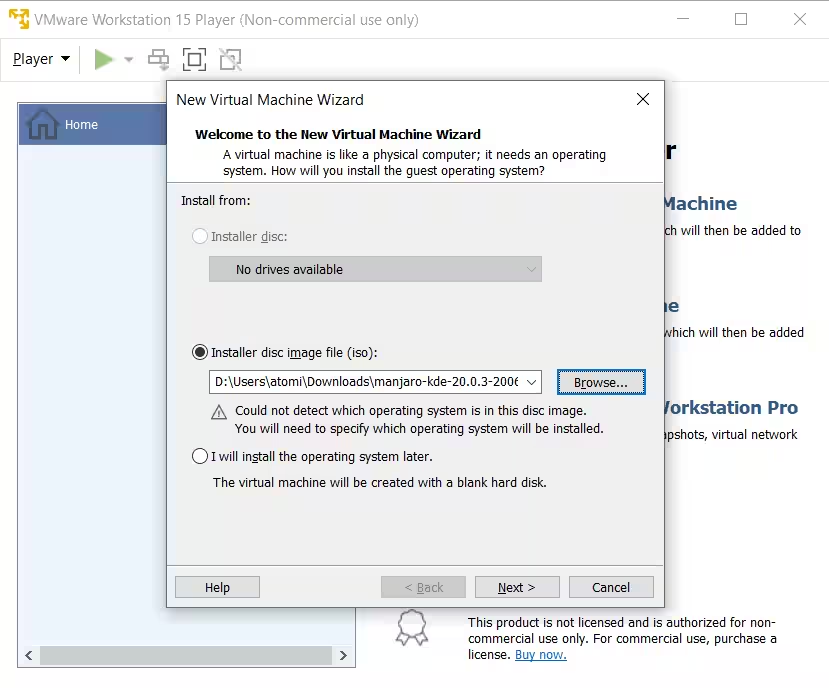
- "ゲスト" OS が選択された状態で、次へ をクリックします。
Linuxをゲストオペレーティングシステムの種類として選択します。
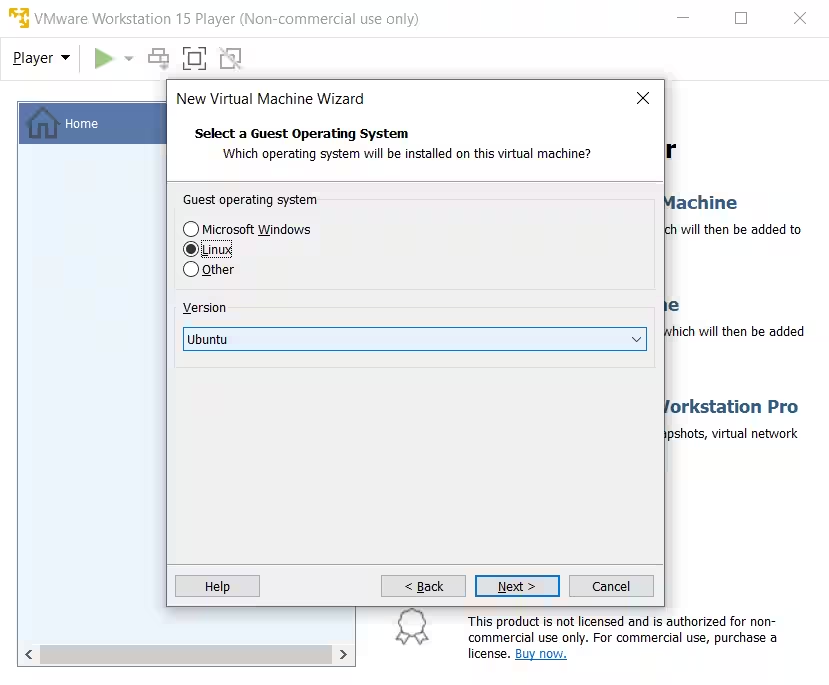
- バージョンの下に、リストをスクロールしてOSを選択してください
- 次へをクリックして進めてください。必要に応じて、仮想マシン名を入力してください。
- ストレージの場所を確認し、必要に応じて変更してください
選択し、設定されたオペレーティングシステムを使用して、仮想マシンを構築する時が来ました。
- ディスク容量の指定で、必要に応じて最大ディスクサイズを調整します(デフォルトで十分なはずです)
- 仮想ディスクを複数のファイルに分割するを選択してください。これにより、VMを新しいPCに移動するのが簡単になります。
- 次へをクリックして、次の画面で詳細を確認してください。
もし何かおかしいことがあれば戻るをクリックしてください。そうでなければ終了をクリックしてください。
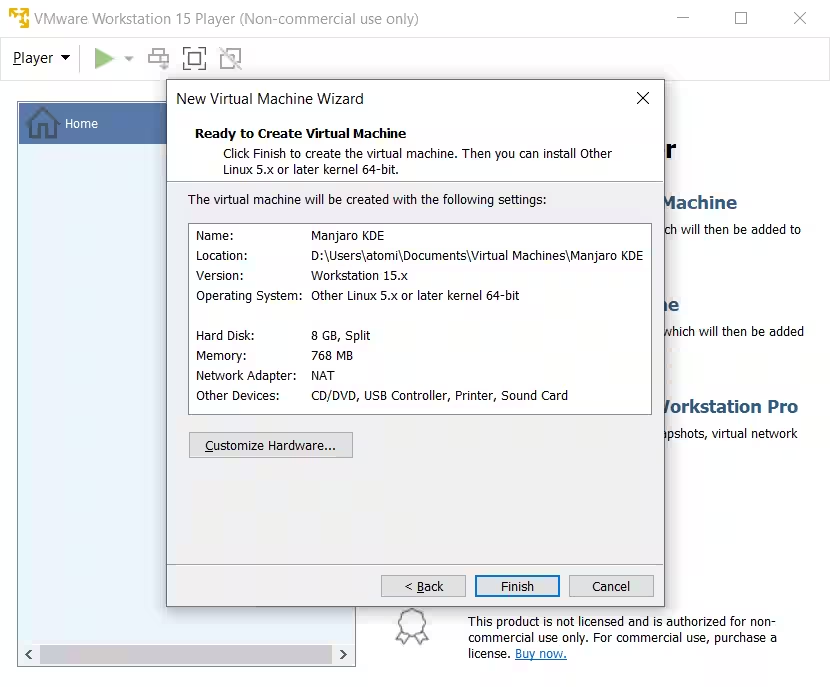
あなたのLinux仮想マシンはVMware Workstation Playerに追加されます。
仮想ハードウェアをカスタマイズする
場合によっては、Linuxをインストールする前に仮想マシンをカスタマイズする必要があります。または、OSをインストールして、何かが欠けていることに気付くかもしれません。
これを修正するには、VMware Workstation Playerで仮想マシンを右クリックし、設定を選択します。
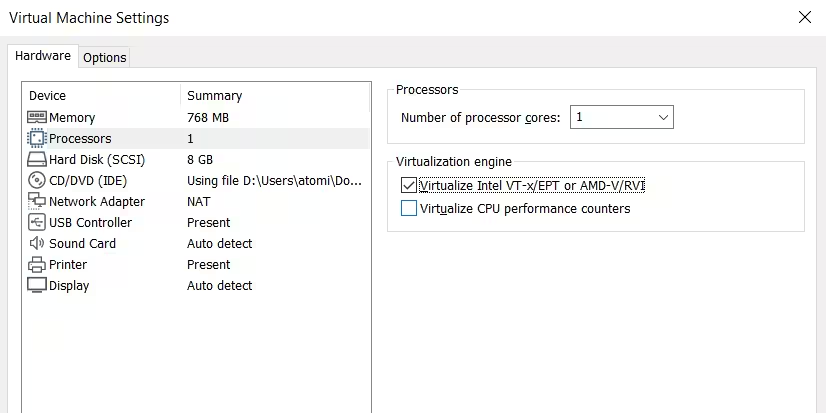
ここでは、HDD以外にも仮想マシンのハードウェアをさまざまな方法で調整できます。メモリ、プロセッサ、ネットワークアダプタの設定など、他にも多くのオプションがあります。
プロセッサー画面を確認する価値があります。右側のペインには、仮想化エンジンに関する参照が表示されます。デフォルトでは自動的に機能しますが、トラブルシューティングのためには、CPUに応じてIntel VT-xまたはAMD-Vを設定してください。
「パフォーマンスの問題は、メモリ画面で対処できます。ここでは、推奨されるRAMサイズのイラストと、仮想マシンの推奨オプションが表示されます。これらの推奨に従うのが良いアイデアです。小さすぎると問題が発生しますし、RAMを高く設定しすぎると、PCのパフォーマンスに影響を及ぼし、標準的なシステムタスクからVMソフトウェアの実行まで、すべてが遅くなってしまいます!」
最後に、表示設定を確認するための時間を少し割いてください。デフォルトの設定で問題ないはずですが、表示に問題がある場合は3Dアクセラレーションを切り替えることができます。複数のモニターを使用し、カスタム解像度を設定することが可能ですが、一部のモードは一部のデスクトップと競合する可能性があることに注意してください。
変更を確認するにはOKをクリックし、その後仮想マシンを選択して再生ボタンをクリックして開始します。
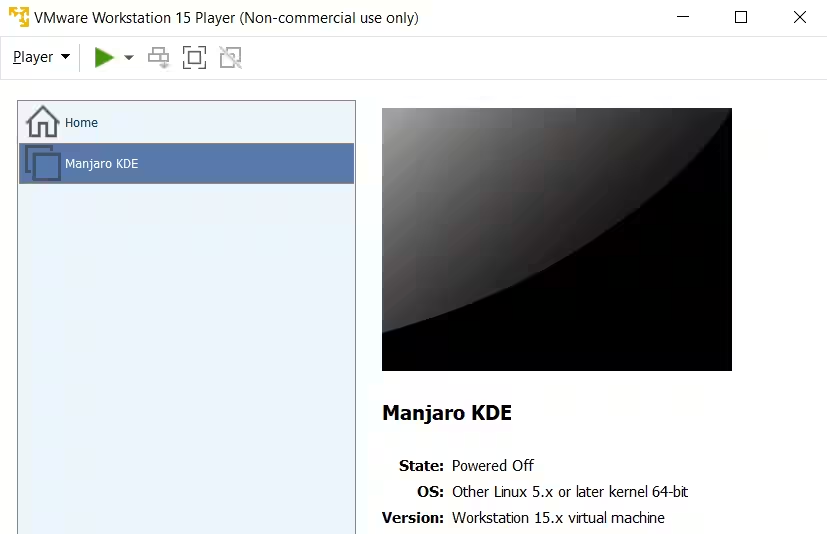
VMware Toolsをダウンロードしてインストールする
仮想マシンの最初の起動時に、Linux用のVMware Toolsをダウンロードしてインストールするように求められます。これに同意し、ダウンロードが完了するまで待ちます。
VMware Toolsは、ホストとゲストマシン間の共有フォルダーを可能にしながら、仮想マシンのパフォーマンスを向上させます。
VMwareにLinuxをインストールする方法
ISOが仮想マシンでブートすると、ライブ環境にブートします。これはブートメディアとシステムメモリ内にのみ存在する一時的なLinuxです。環境を持続させるためには、デスクトップのインストールオプションを使用してください。
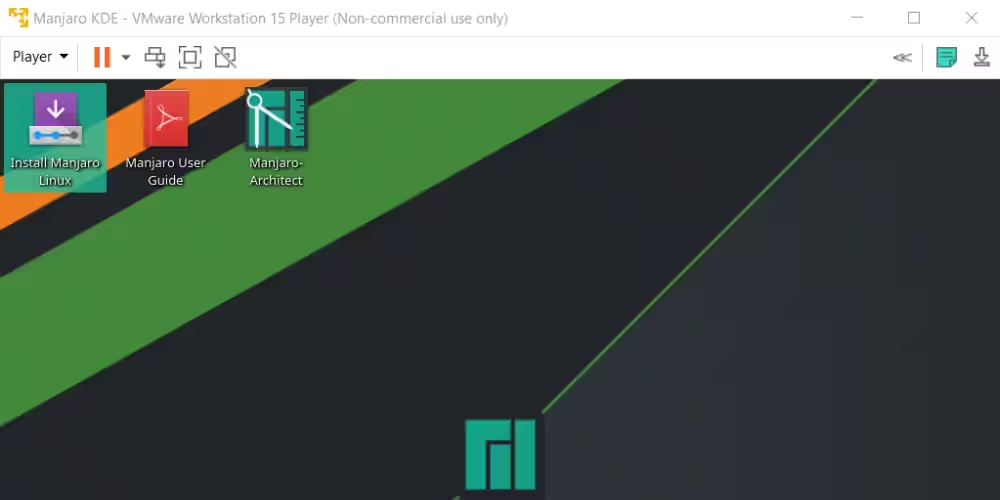
この時点から、インストールは物理マシンにOSをインストールしているかのように続行されます。インストールウィザードを進め、指示に従ってユーザーアカウントを作成し、その他のオプションを設定してください。
インストールが完了したら、Linux仮想マシンにログインしてゲストOSを使用できるようになります。それほど簡単です!
仮想マシンでLinuxを実行する方法
これで、VMware Workstation Playerの再生ボタンを使用して、いつでもLinux仮想マシンを起動できるようになりました。
インストールするソフトウェアを探していますか?
多くの場合、Linuxにはいくつかのプリインストールされたアプリケーションが含まれていますが、他のものが必要な場合は、最高のLinuxアプリをチェックしてください。
ちなみに、Linuxターミナルに入ることだけが目的であれば、VMwareをインストールするよりもずっと簡単です。Windowsでbashシェルにアクセスする方法をチェックしてください。
Windows上の仮想マシンに任意のLinuxディストロをインストールしよう!
Linuxに簡単にアクセスしたい場合、最良の選択肢はWindowsの仮想マシンにインストールすることです。VMware Workstation Playerは、そのための最良のツールを提供しています。
VMwareにLinuxをインストールするのは簡単です。もう一度手順を確認しましょう:
- 無料のVMware Workstation Playerをダウンロードしてください
- インストールして、Windowsを再起動します
- 仮想マシンを作成し、構成します。
- 仮想マシンにLinuxをインストールする
- 仮想マシンを再起動してLinuxを使用してください
本当にそれは簡単です。オペレーティングシステムを1つに限定する必要すらありません。何百も(場合によっては数千も)あるLinuxディストリビューションの中から選択し、VMwareベースの仮想マシンにインストールできます。